
 Language
Extensiones relacionadas:
CONSEJO: Trabajar con documentos Pages en línea sin Mac o iPhone
Para usuarios que no poseen ninguno de los muchos dispositivos y aparatos de Apple, a veces puede ser realmente difícil trabajar con documentos únicos y otros archivos de plataformas MacOS (anteriormente Mac OS X) o iOS.
Hace algunos años, hablamos sobre los conceptos básicos de cómo trabajar con documentos Pages en Windows en uno de nuestros artículos. Pero hoy tienes opciones disponibles que no existían entonces y en este artículo cubriremos una de las más convenientes: usar iWork para iCloud.
¿Qué es iWork para iCloud?
iWork para iCloud ofrece a los usuarios todas las herramientas para crear y compartir documentos Pages, hojas de cálculo Numbers y presentaciones Keynote directamente desde el navegador web, sin importar si están en Mac o PC. Todo lo que necesitas es un Apple ID.
Abrir y convertir documentos Pages usando iWork para iCloud
Crear una nueva cuenta Apple ID (iCloud)
Si aún no tienes, puedes crear fácilmente tu propio Apple ID, incluso si no posees ningún dispositivo Apple.
Abre tu navegador web y navega a la página web de iCloud donde puedes hacer clic en el botón Crear tu Apple ID gratis y comienza hoy >, o alternativamente en el botón ¿No tienes un Apple ID? Crea el tuyo ahora.
- Completa la información de registro en el formulario web y haz clic en el botón Continuar.
- Accede al correo electrónico que proporcionaste durante el registro del Apple ID y vuelve a escribir el número de verificación.
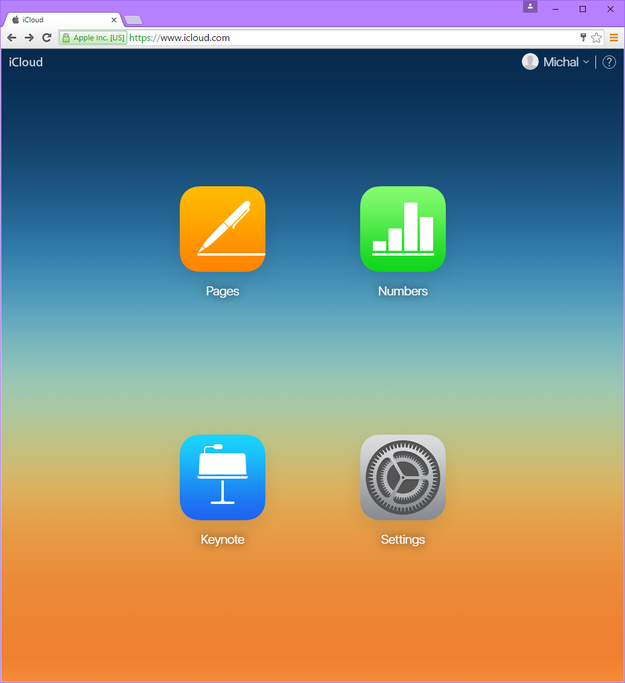
- Ahora serás redirigido a Apple iCloud y podrás iniciar sesión.
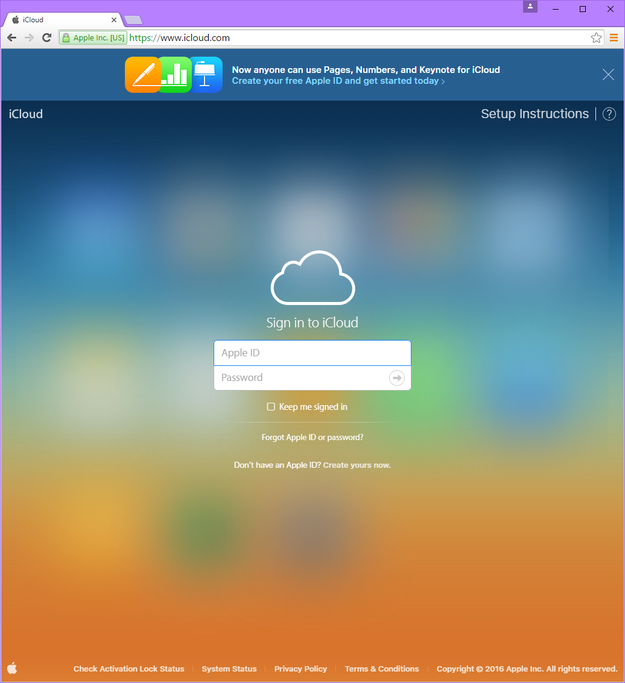
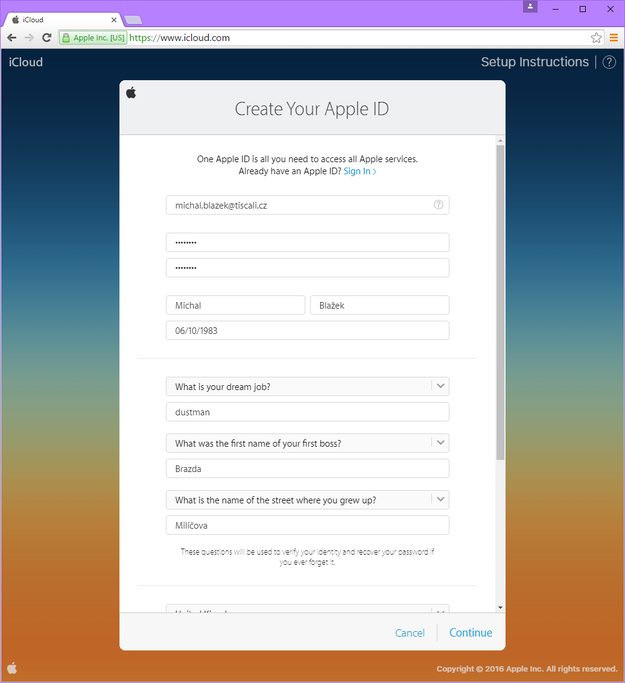
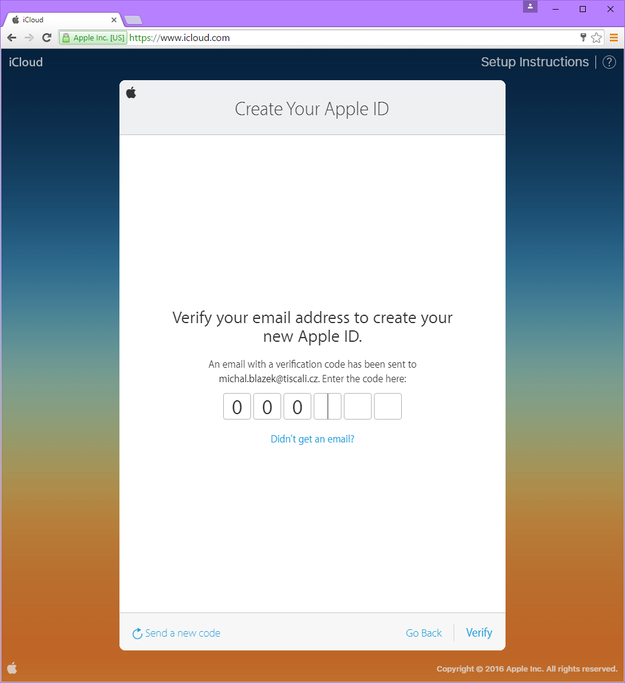
Creando nueva cuenta iCloud en tres pasos
Trabajar con Pages en iCloud
Una vez que tengas tu cuenta iWorks para iCloud configurada, puedes usarla como una herramienta de productividad en línea, muy parecido a como usarías la versión en línea de MS-Office.
Haz clic en la opción Crear Documento. Esto abrirá un nuevo documento Pages en blanco.
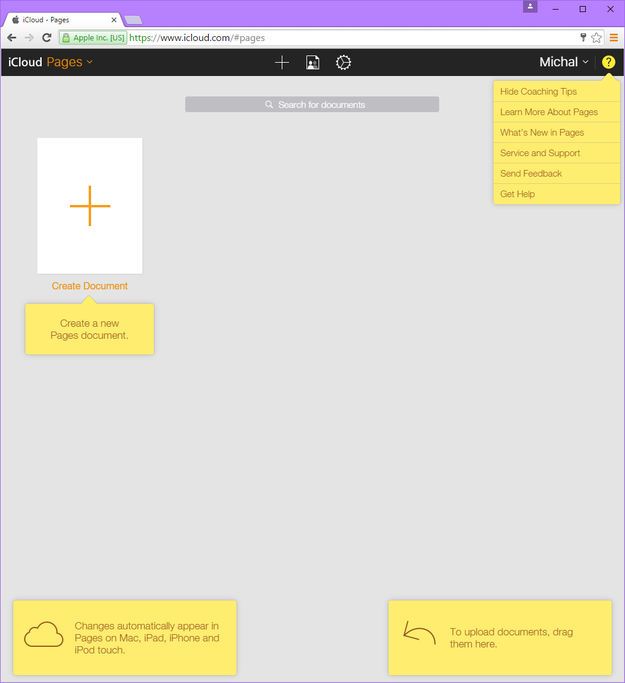
Creando nuevo documento .pages en iCloud
Ahora puedes editar tu documento Pages. La herramienta guarda tu documento automáticamente en tu cuenta.
Sin embargo, si quieres descargar tu documento a tu computadora, necesitarás hacer clic en el botón de herramientas Ver Pages (icono con llave inglesa en el menú superior) y elegir la opción Descargar una copia... y seleccionar el formato de tu documento (.pages, .pdf, .doc/docx o .epub) lo que iniciará la descarga en el formato elegido.
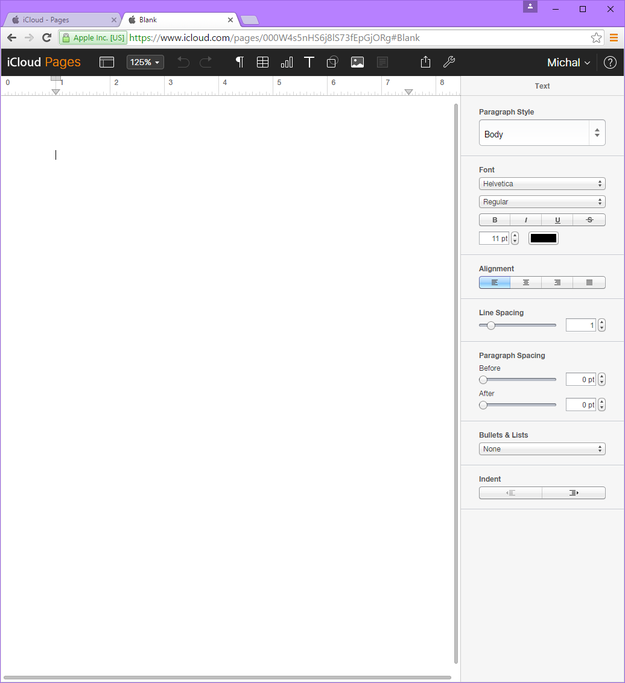
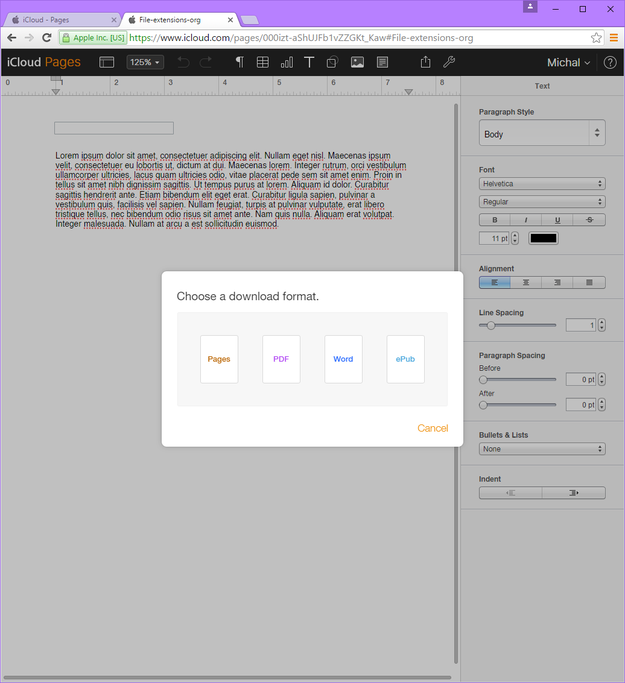
Guardando documentos .pages a otros formatos usando iCloud
Convertir archivo .pages a otros formatos
En situaciones cuando ya tienes un documento .pages y solo quieres convertirlo a algo utilizable en Windows PC (es decir, no tienes acceso a Mac o iPhone), también puedes usar iWorks para iCloud para esto.
Abre Pages en iCloud y simplemente arrastra y suelta tu archivo .pages en la pantalla principal predeterminada de Pages. El archivo se cargará en tu biblioteca de hojas de cálculo y podrás trabajar y editarlo o guardarlo en otros formatos.
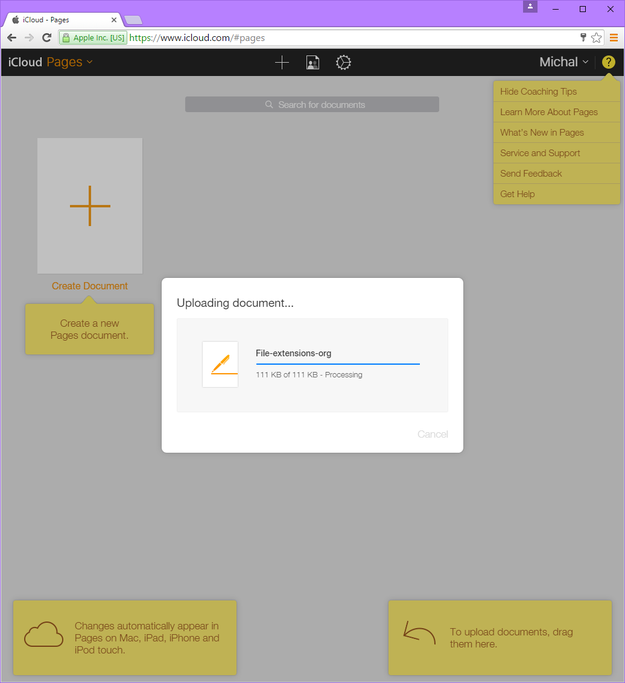
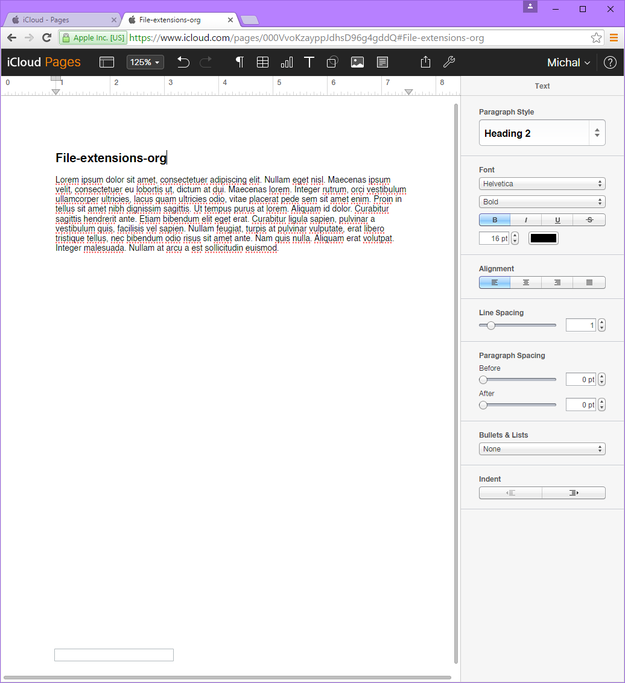
Abriendo documentos .pages en iCloud
Si quieres exportarlo y guardarlo en otro formato, haz clic en el botón de herramientas Ver Pages (icono con llave inglesa en el menú superior) y usa la opción Descargar una copia... para guardarlo en cualquiera de los formatos disponibles, por ejemplo documento MS Word (.docx) o incluso libro electrónico ePUB.
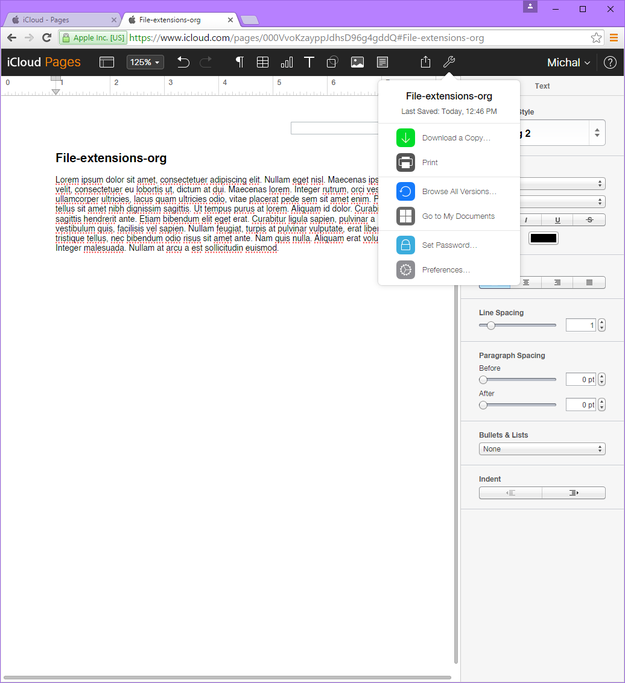
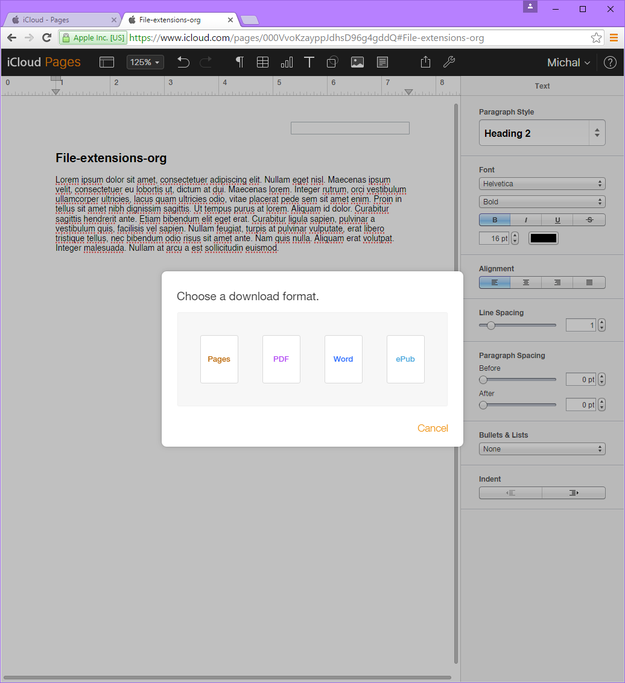
Convirtiendo documentos .pages en iCloud