
 Language
Extensions connexes:
ASTUCE : Travailler avec des documents Pages en ligne sans Mac ni iPhone
Pour les utilisateurs qui ne possèdent aucun des nombreux appareils et gadgets Apple, il peut parfois être vraiment difficile de travailler avec des documents uniques et d'autres fichiers provenant des plateformes MacOS (anciennement Mac OS X) ou iOS.
Il y a quelques années, nous avons parlé des bases de la façon de travailler avec des documents Pages sous Windows dans l'un de nos articles. Mais aujourd'hui, vous avez des options disponibles qui n'existaient pas à l'époque et dans cet article, nous couvrirons l'une des plus pratiques - l'utilisation de iWork pour iCloud.
Qu'est-ce que iWork pour iCloud ?
iWork pour iCloud offre aux utilisateurs tous les outils pour créer et partager des documents Pages, des feuilles de calcul Numbers et des présentations Keynote directement depuis un navigateur web, que ce soit sur Mac ou PC. Tout ce dont vous avez besoin est un Apple ID.
Ouverture et conversion de documents Pages avec iWork pour iCloud
Créer un nouveau compte Apple ID (iCloud)
Si vous n'en avez pas déjà un, vous pouvez facilement créer votre propre Apple ID, même si vous ne possédez aucun appareil Apple.
Ouvrez votre navigateur web et rendez-vous sur la page web iCloud où vous pouvez cliquer sur le bouton Créer votre Apple ID gratuit et commencez dès aujourd'hui >, ou alternativement sur le bouton Vous n'avez pas d'Apple ID ? Créez le vôtre maintenant.
- Remplissez les informations d'inscription dans le formulaire web et cliquez sur le bouton Continuer.
- Connectez-vous à l'e-mail que vous avez fourni lors de l'inscription Apple ID et retapez le numéro de vérification.
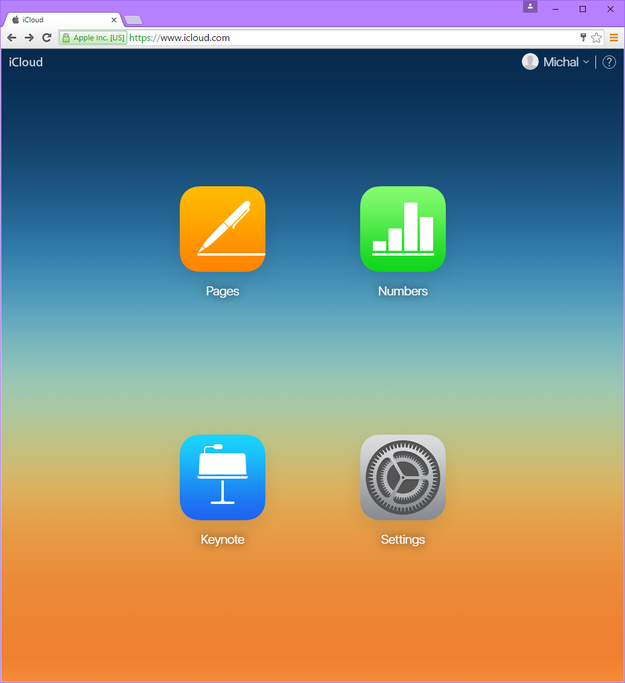
- Vous serez maintenant redirigé vers Apple iCloud et vous pourrez vous connecter.
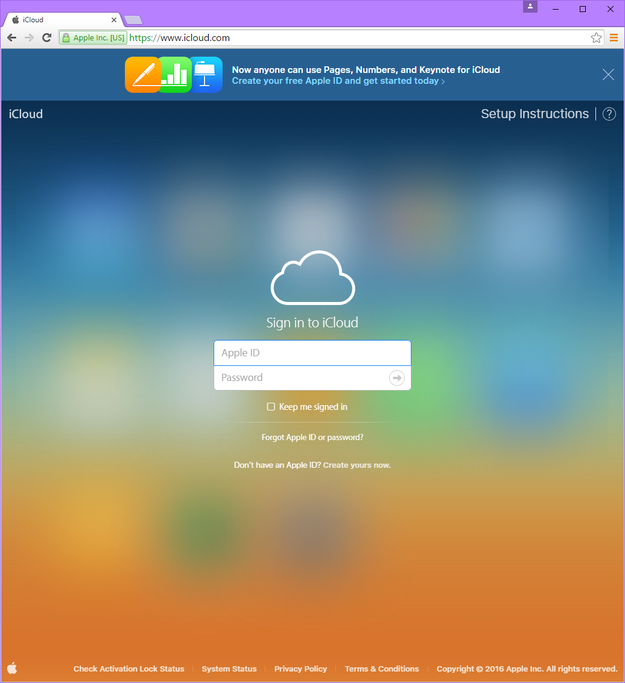
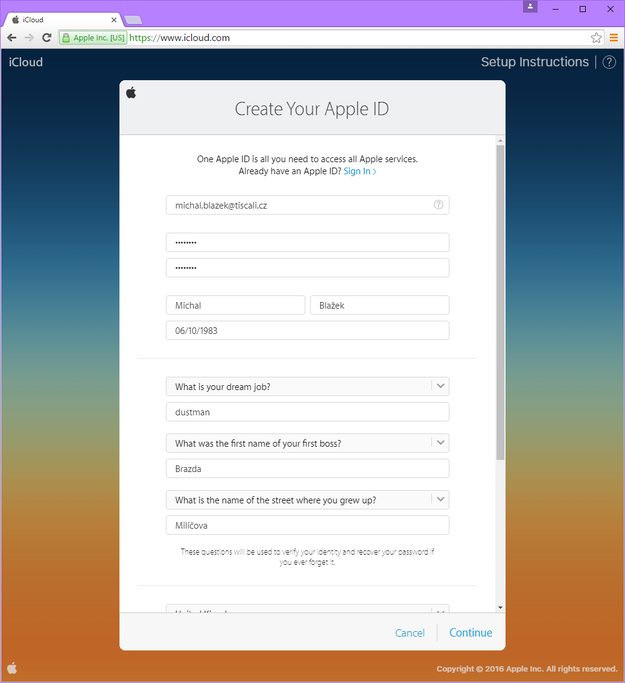
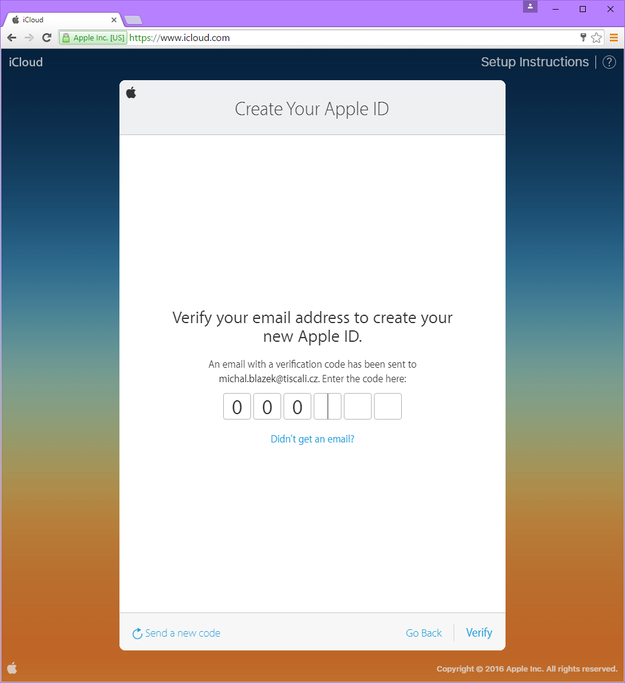
Création d'un nouveau compte iCloud en trois étapes
Travailler avec Pages dans iCloud
Une fois que vous avez configuré votre compte iWorks pour iCloud, vous pouvez l'utiliser comme un outil de productivité en ligne, tout comme vous utiliseriez la version en ligne de MS-Office.
Cliquez sur l'option Créer un document. Cela ouvrira un nouveau document Pages vierge.
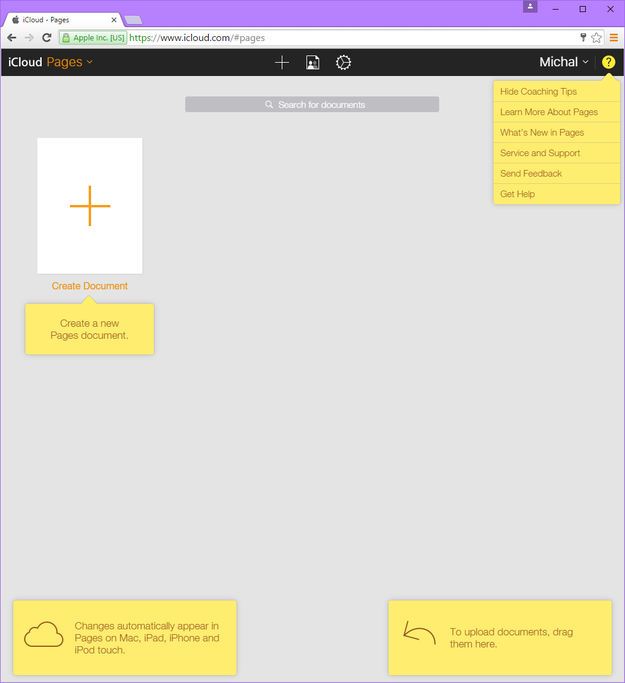
Création d'un nouveau document .pages dans iCloud
Vous pouvez maintenant éditer votre document Pages. L'outil sauvegarde automatiquement votre document sur votre compte.
Cependant, si vous souhaitez télécharger votre document sur votre ordinateur, vous devrez cliquer sur le bouton d'outils Afficher Pages (icône avec une clé à molette dans le menu supérieur) et choisir l'option Télécharger une copie... puis sélectionner le format de votre document (.pages, .pdf, .doc/docx ou .epub) ce qui lancera le téléchargement dans le format choisi.
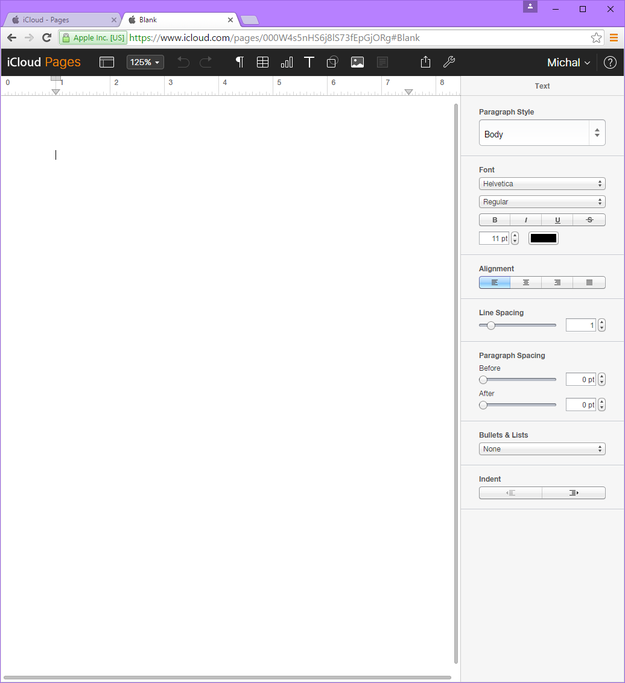
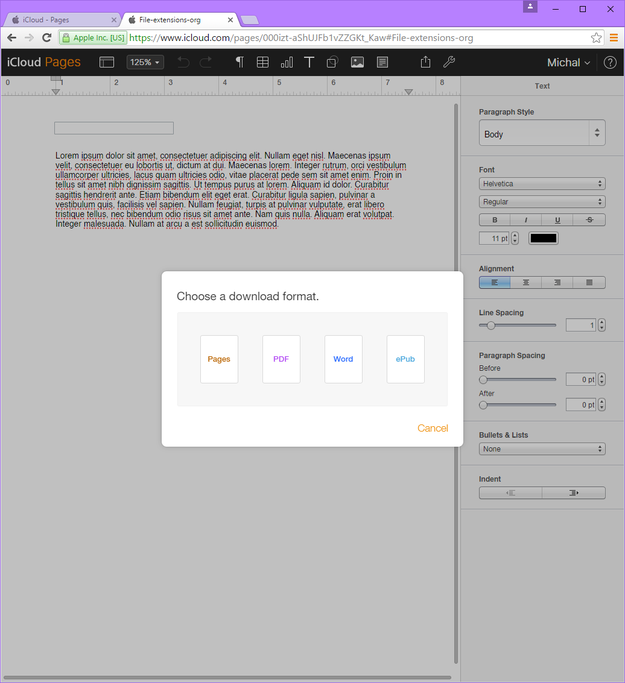
Sauvegarde des documents .pages vers d'autres formats avec iCloud
Convertir un fichier .pages en d'autres formats
Dans les situations où vous avez déjà un document .pages et que vous souhaitez simplement le convertir en un format utilisable sur un PC Windows (c'est-à-dire que vous n'avez pas accès à un Mac ou un iPhone), vous pouvez également utiliser iWorks pour iCloud pour cela.
Ouvrez Pages dans iCloud et glissez-déposez simplement votre fichier .pages sur l'écran principal par défaut de Pages. Le fichier sera téléchargé dans votre bibliothèque de feuilles de calcul et vous pourrez le modifier ou l'enregistrer dans d'autres formats.
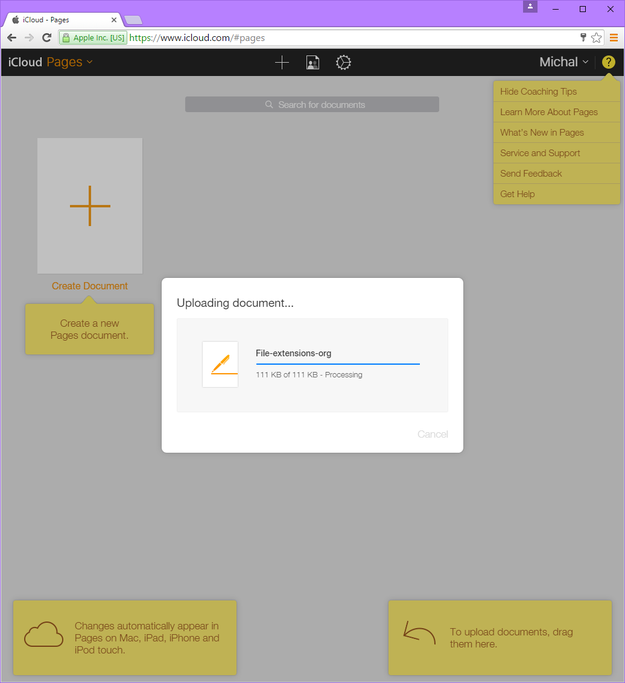
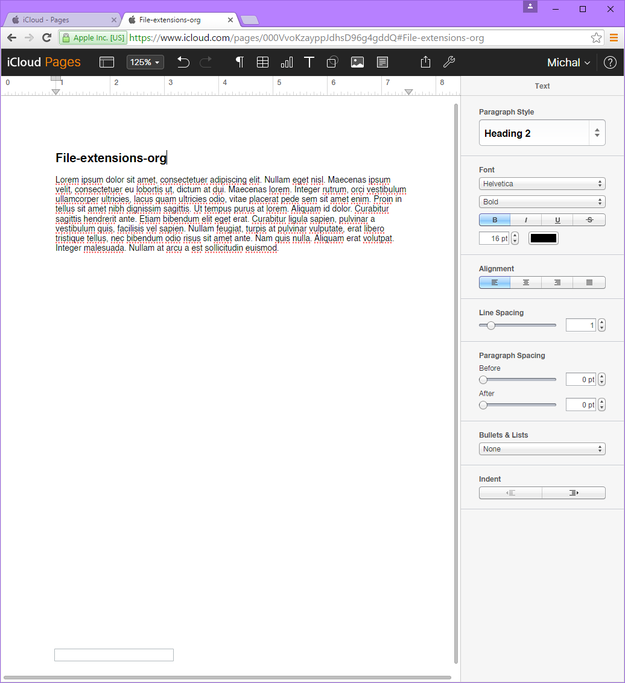
Ouverture de documents .pages dans iCloud
Si vous souhaitez exporter et sauvegarder dans un autre format, cliquez sur le bouton d'outils Afficher Pages (icône avec une clé à molette dans le menu supérieur) et utilisez l'option Télécharger une copie... pour l'enregistrer dans l'un des formats disponibles, par exemple un document MS Word (.docx) ou même un ebook ePUB.
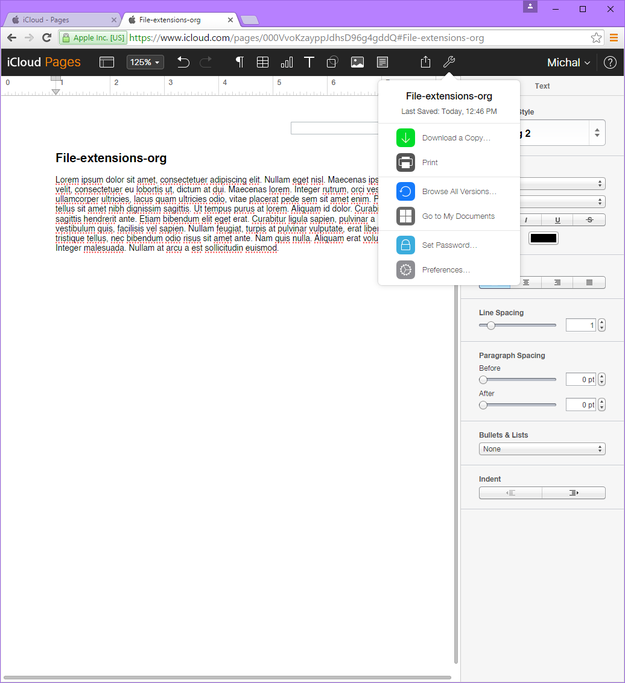
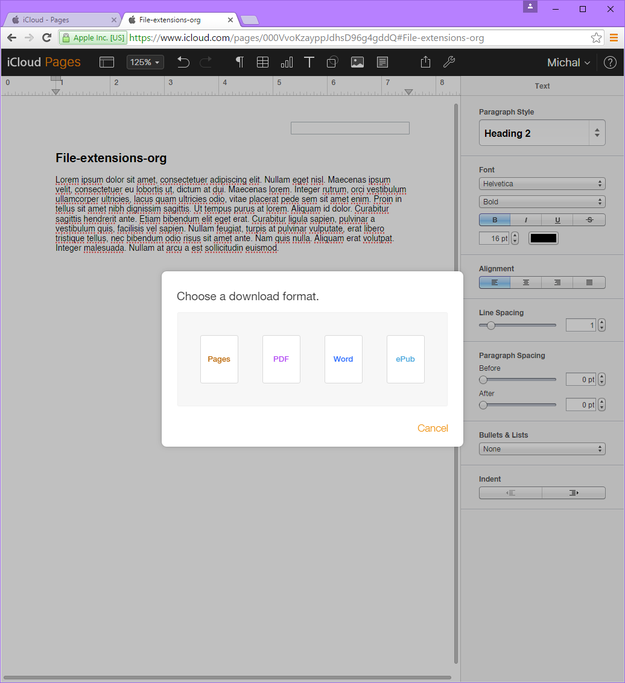
Conversion de documents .pages dans iCloud