
 Language
Estensioni correlate:
CONSIGLIO: Lavorare con documenti Pages online senza Mac o iPhone
Per gli utenti che non possiedono alcuno dei numerosi dispositivi e gadget Apple, a volte può essere davvero difficile lavorare con i documenti unici e altri file provenienti da piattaforme MacOS (precedentemente Mac OS X) o iOS.
Qualche anno fa, abbiamo parlato delle basi su come lavorare con i documenti Pages in Windows in uno dei nostri articoli. Ma oggi avete a disposizione opzioni che allora non esistevano e in questo articolo tratteremo una delle più comode - l'uso di iWork per iCloud.
Cos'è iWork per iCloud?
iWork per iCloud offre agli utenti tutti gli strumenti per creare e condividere documenti Pages, fogli di calcolo Numbers e presentazioni Keynote direttamente dal browser web, indipendentemente dal fatto che siate su Mac o PC. Tutto ciò di cui avete bisogno è un Apple ID.
Apertura e conversione di documenti Pages usando iWork per iCloud
Crea un nuovo account Apple ID (iCloud)
Se non ne avete già uno, potete facilmente creare il vostro Apple ID, anche se non possedete alcun dispositivo Apple.
Aprite il vostro browser web e navigate alla pagina iCloud dove potete cliccare sul pulsante Create your free Apple ID and get started today > oppure, in alternativa, il pulsante Non hai un Apple ID? Creane uno ora.
- Compilate le informazioni di registrazione nel modulo web e cliccate sul pulsante Continua.
- Accedete all’e-mail che avete fornito durante la registrazione dell’Apple ID e reinserite il numero di verifica.
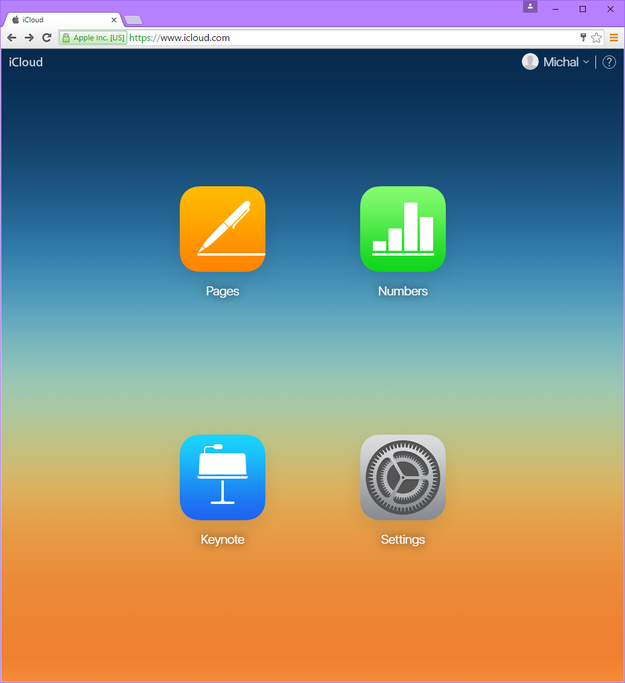
- Ora verrete reindirizzati ad Apple iCloud dove potrete effettuare il login.
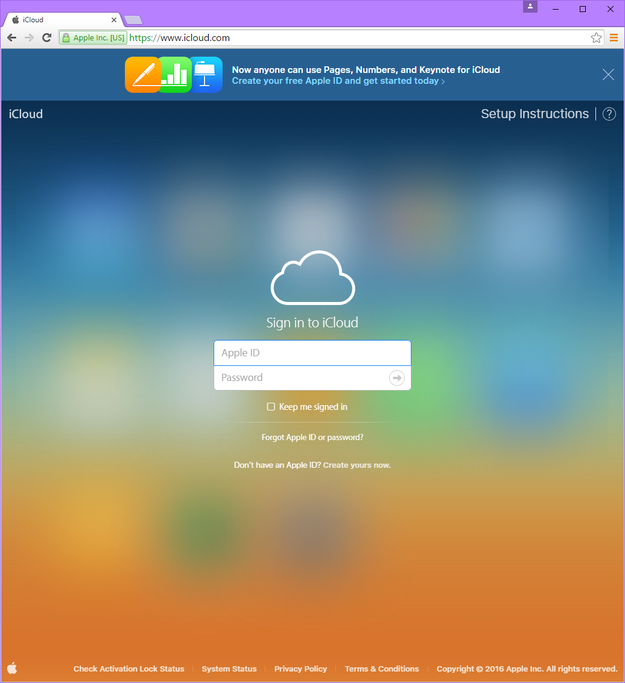
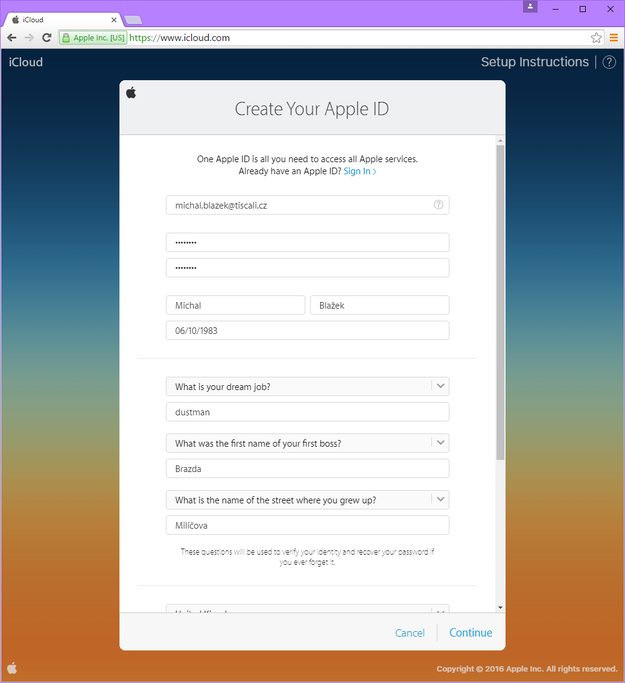
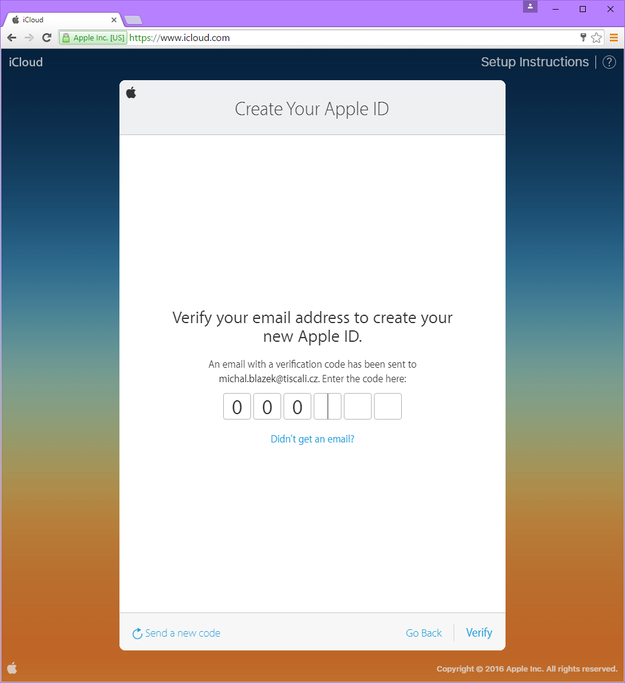
Creazione di un nuovo account iCloud in tre passaggi
Lavorare con Pages in iCloud
Una volta configurato il vostro account iWork per iCloud, potete usarlo come uno strumento di produttività online, proprio come usereste la versione online di MS-Office.
Cliccate sull’opzione Crea Documento. Questo aprirà un nuovo documento Pages vuoto.
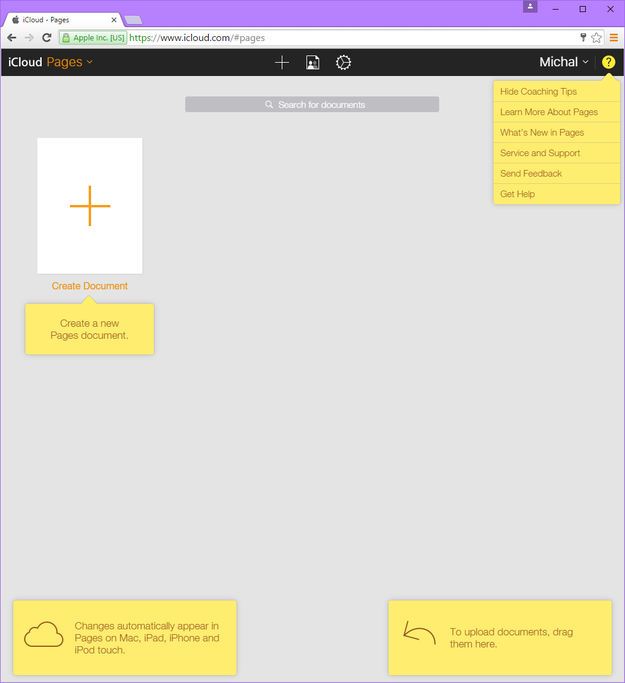
Creazione di un nuovo documento .pages in iCloud
Ora potete modificare il vostro documento Pages. Lo strumento salva automaticamente il documento sul vostro account.
Tuttavia, se volete scaricare il documento sul vostro computer, dovrete cliccare sul pulsante degli strumenti Visualizza Pages (icona a forma di chiave inglese nel menu superiore) e scegliere l’opzione Scarica una copia... selezionando il formato del documento (.pages, .pdf, .doc/docx o .epub) che avvierà il download nel formato scelto.
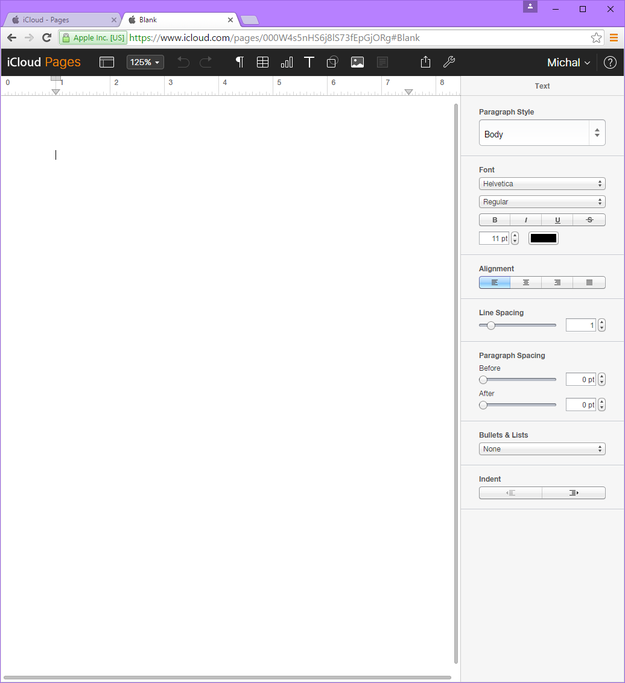
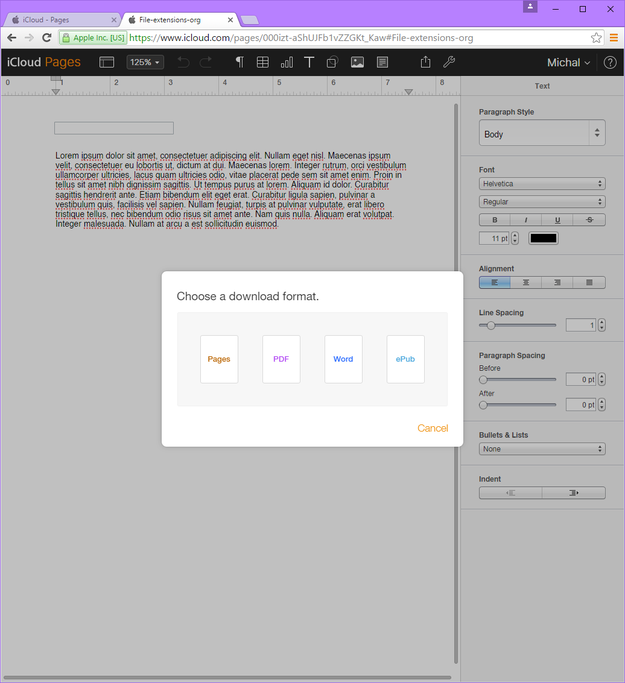
Salvataggio documenti .pages in altri formati usando iCloud
Convertire file .pages in altri formati
Nei casi in cui avete già un documento .pages e volete semplicemente convertirlo in un formato utilizzabile su un PC Windows (ossia non avete accesso a Mac o iPhone), potete usare anche iWork per iCloud.
Aprite Pages in iCloud e trascinate semplicemente il file .pages nella schermata principale di Pages. Il file verrà caricato nella vostra libreria e potrete lavorarci, modificarlo o salvarlo in altri formati.
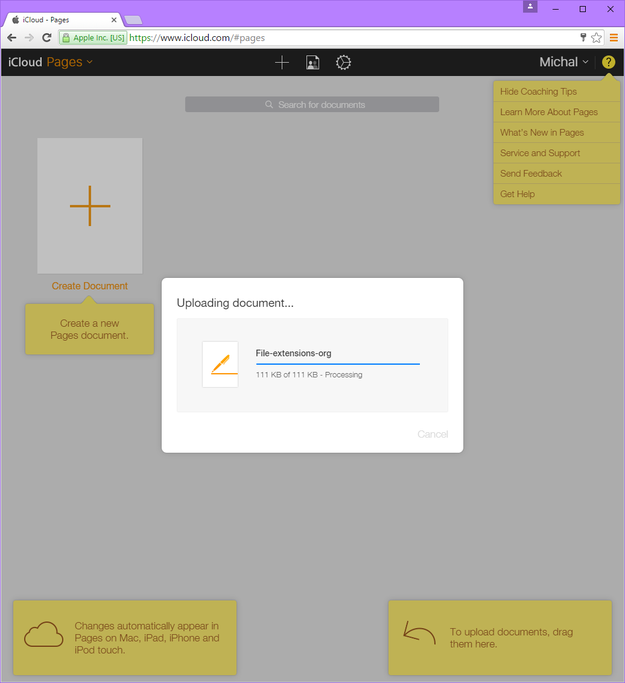
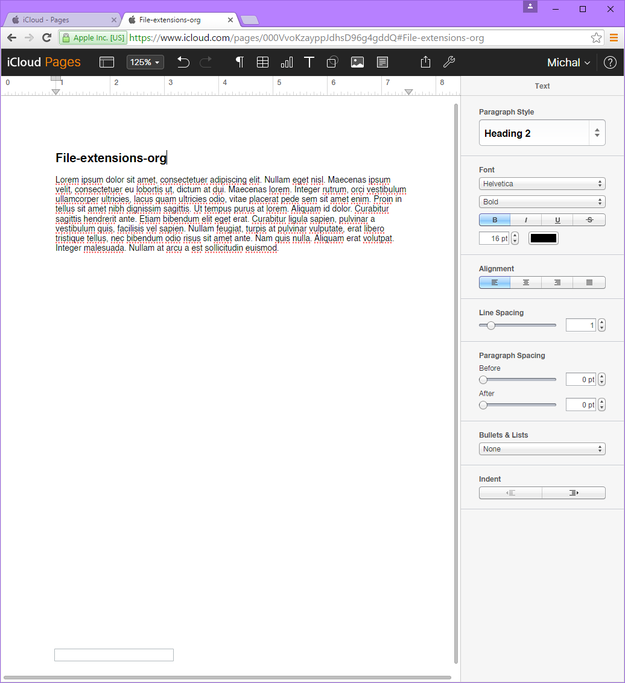
Apertura documenti .pages in iCloud
Se volete esportare e salvare in altri formati cliccate sul pulsante degli strumenti Visualizza Pages (icona a forma di chiave inglese nel menu superiore) e usate l’opzione Scarica una copia... per salvarlo in uno dei formati disponibili, ad esempio documento MS Word (.docx) o anche ebook ePUB.
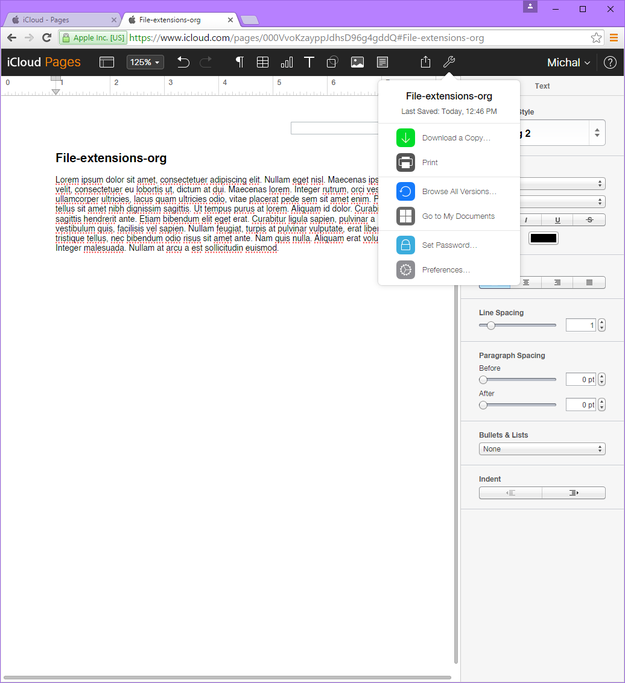
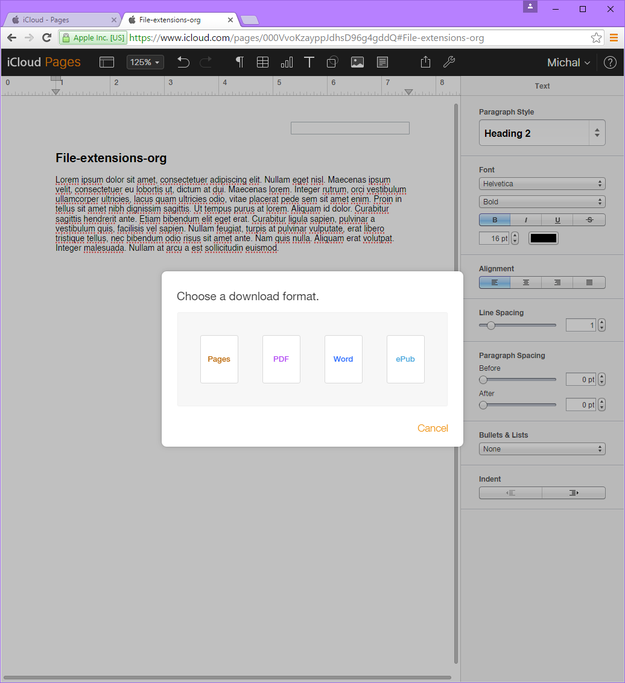
Conversione documenti .pages in iCloud