
 Language
Extensiones relacionadas:
Sobre Microsoft Word
Microsoft Word es un procesador de texto en la suite Microsoft Office. Microsoft Word ofrece lo mejor de todos los mundos: funciones mejoradas para crear documentos de calidad profesional, formas más fáciles de trabajar en conjunto con otras personas y acceso casi en cualquier lugar a tus archivos.
Diseñado para ofrecer las mejores herramientas de formato de documentos, Word también ayuda a los usuarios a organizar y escribir documentos de manera más eficiente, y mantenerse al alcance para que puedan capturar sus mejores ideas cuando y donde se les ocurran.
Sobre los documentos de Word
 Documento de Word puede caracterizarse como una lista nombrada y multi-enlazada de estructuras de datos, que representa un flujo ordenado de texto con propiedades producidas por un usuario de Microsoft Word.
Microsoft Word soporta de forma nativa guardar documentos en otros formatos de archivo además de su último formato de archivo XML con la extensión de archivo DOCX.
Cómo guardar documentos de Word en otro formato de archivo
Para guardar documentos DOCX o DOC en otro formato, usa la función Archivo → Guardar como y en la misma ventana donde cambias el nombre de tu documento de Word, selecciona el formato de archivo en el menú Guardar como tipo.
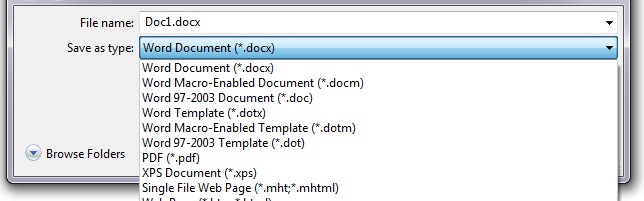
Microsoft Word soporta una gran cantidad de formatos de archivo para guardar los datos de sus libros de trabajo, a saber: DOCX, DOCM, DOC, DOTX, DOTM, DOT, PDF, XPS, HTML, MHT, MHTM, HTM, HTML, RTF, TXT, XML, ODT y WPS.
Si deseas guardar los últimos documentos de Word en alguna versión anterior por razones de compatibilidad, o en un formato de procesamiento de texto completamente diferente, ten en cuenta que probablemente perderás parte o la totalidad del formato especial o características de Word si fueron usadas en el documento. No todas las versiones de Word soportan las mismas características y durante el proceso de guardado a versiones anteriores u otro formato de archivo, dichos datos usualmente se pierden.
Cómo guardar documentos DOC en otro tipo de archivo sin Microsoft Word?
Si no tienes acceso a Microsoft Word, pero quieres guardar algunos de tus archivos DOC o DOCX en otro formato, lo mejor es usar OpenOffice.org, una suite ofimática gratuita que está compuesta por varias aplicaciones.
OpenOffice Writer es la aplicación que maneja documentos de texto en OpenOffice.org y es capaz, al igual que su contraparte Microsoft Word, de guardar archivos DOC o DOCX en otros tipos de archivo con su función Archivo → Guardar como.
Cómo convertir documentos de Word sin acceso a ninguna suite ofimática?
Sin acceso a ninguna suite ofimática, solo hay una forma de convertir documentos DOC o DOCX a otro tipo de archivo y es mediante el uso de un Servicio de Conversión en Línea. Uno de esos servicios, Zamzar, es capaz de convertir archivos DOC o DOCX a varios tipos de archivo.