
 Language
Estensioni correlate:
Informazioni su Microsoft Word
Microsoft Word è un word processor nella suite Microsoft Office. Microsoft Word offre il meglio di entrambi i mondi: funzionalità avanzate per creare documenti di qualità professionale, modi più semplici per collaborare con altre persone e accesso quasi ovunque ai tuoi file.
Progettato per offrire i migliori strumenti di formattazione dei documenti, Word aiuta anche gli utenti a organizzare e scrivere documenti in modo più efficiente, rimanendo sempre a portata di mano per catturare le loro migliori idee ovunque e in qualsiasi momento esse si presentino.
Informazioni sui documenti Word
 Il documento Word può essere caratterizzato come un elenco multicollegato e nominato di strutture dati, rappresentanti un flusso ordinato di testo con proprietà prodotto da un utente di Microsoft Word.
Il supporto nativo di Microsoft Word consente di salvare documenti in altri formati di file oltre al suo ultimo formato XML per documenti con estensione file DOCX.
Come salvare documenti Word in un altro formato di file
Per salvare documenti DOCX o DOC in un altro formato, utilizza la funzione File → Salva con nome e nella stessa finestra in cui cambi il nome del tuo documento Word, seleziona il formato del file nel menu Salva come tipo.
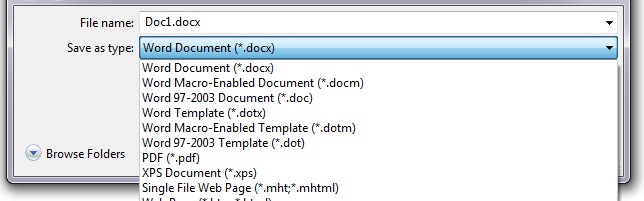
Microsoft Word supporta un gran numero di formati di file per salvare i dati dei suoi documenti, in particolare DOCX, DOCM, DOC, DOTX, DOTM, DOT, PDF, XPS, HTML, MHT, MHTM, HTM, HTML, RTF, TXT, XML, ODT e WPS.
Se vuoi salvare gli ultimi documenti Word in una versione precedente per motivi di compatibilità, o in un formato di elaborazione testi completamente diverso, tieni presente che probabilmente perderai alcune o tutte le formattazioni speciali o funzionalità di Word, se sono state usate nel documento. Non tutte le versioni di Word supportano le stesse caratteristiche e durante il processo di salvataggio in un formato precedente o diverso tali dati sono solitamente persi.
Come salvare documenti DOC in un altro tipo di file senza Microsoft Word?
Se non hai accesso a Microsoft Word, ma desideri salvare alcuni dei tuoi file DOC o DOCX in un altro formato di file, è meglio usare OpenOffice.org, una suite office gratuita composta da diverse applicazioni.
OpenOffice Writer è l'applicazione che gestisce i documenti di testo in OpenOffice.org ed è in grado, molto simile al suo corrispondente Microsoft Word, di salvare file DOC o DOCX in altri tipi di file tramite la funzione File → Salva con nome.
Come convertire documenti Word senza accesso a nessuna suite Office?
Senza accesso a nessuna suite Office, c'è un solo modo per convertire documenti DOC o DOCX in un altro tipo di file ed è attraverso l'uso di un servizio di conversione online. Un servizio di questo tipo, Zamzar, è in grado di convertire file DOC o DOCX in vari formati di file.