
 Language
Verwandte Erweiterungen:
Über Microsoft Word
Microsoft Word ist ein Textverarbeitungsprogramm in der Microsoft Office-Suite. Microsoft Word bietet das Beste aus allen Welten: erweiterte Funktionen zur Erstellung professionell aussehender Dokumente, einfachere Möglichkeiten zur Zusammenarbeit mit anderen und nahezu überall Zugriff auf Ihre Dateien.
Entwickelt, um die besten Dokumentformatierungswerkzeuge anzubieten, hilft Word den Nutzern auch dabei, Dokumente einfacher zu organisieren und effizienter zu schreiben, und bleibt stets erreichbar, sodass sie ihre besten Ideen jederzeit und überall festhalten können.
Über Word-Dokumente
 Word-Dokument kann als eine benannte, vielfach verlinkte Liste von Datenstrukturen charakterisiert werden, die einen geordneten Textstrom mit Eigenschaften repräsentieren, der von einem Benutzer von Microsoft Word erzeugt wurde.
Microsoft Word unterstützt nativ das Speichern von Dokumenten in anderen Dateiformaten neben seinem neuesten XML-Dokumentdateiformat mit der DOCX-Dateiendung.
Wie speichert man Word-Dokumente in einem anderen Dateiformat?
Um DOCX oder DOC-Dokumente in einem anderen Format zu speichern, verwenden Sie die Funktion Datei → Speichern unter und wählen im selben Fenster, in dem Sie den Namen Ihres Word-Dokuments ändern, das Dateiformat im Menü Speichern als Typ aus.
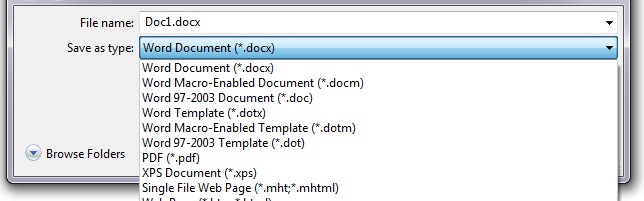
Microsoft Word unterstützt eine große Anzahl von Dateiformaten zum Speichern seiner Arbeitsmappendaten, nämlich DOCX, DOCM, DOC, DOTX, DOTM, DOT, PDF, XPS, HTML, MHT, MHTM, HTM, HTML, RTF, TXT, XML, ODT und WPS.
Wenn Sie neuere Word-Dokumente aus Kompatibilitätsgründen in eine ältere Version oder in ein komplett anderes Textverarbeitungsformat speichern möchten, seien Sie darauf hingewiesen, dass Sie möglicherweise einige oder alle speziellen Formatierungen oder Funktionen von Word verlieren, wenn diese im Dokument verwendet wurden. Nicht alle Versionen von Word unterstützen dieselben Funktionen, und während des Speichervorgangs in ältere oder andere Dateiformate gehen solche Daten normalerweise verloren.
Wie speichert man DOC-Dokumente ohne Microsoft Word in einem anderen Dateityp?
Wenn Sie keinen Zugriff auf Microsoft Word haben, aber einige Ihrer DOC- oder DOCX-Dateien in einem anderen Dateiformat speichern möchten, ist es am besten, OpenOffice.org zu verwenden, eine kostenlose Office-Suite, die aus mehreren Anwendungen besteht.
OpenOffice Writer ist die Anwendung, die Textdokumente in OpenOffice.org verwaltet und ist in der Lage, ähnlich wie sein Microsoft Word-Pendant, DOC- oder DOCX-Dateien mit der Funktion Datei → Speichern unter in andere Dateitypen zu speichern.
Wie konvertiert man Word-Dokumente ohne Zugriff auf eine Office-Suite?
Ohne Zugriff auf eine Office-Suite gibt es nur einen Weg, DOC- oder DOCX-Dokumente in einen anderen Dateityp zu konvertieren, und das ist die Verwendung eines Online-Konvertierungsdienstes. Ein solcher Dienst, Zamzar, kann DOC- oder DOCX-Dateien in verschiedene Dateitypen konvertieren.