
 Language
Extensões relacionadas:
Sobre o Microsoft Word
Microsoft Word é um processador de texto da suíte Microsoft Office. Microsoft Word oferece o melhor dos dois mundos: recursos aprimorados para criar documentos de qualidade profissional, maneiras mais fáceis de trabalhar colaborativamente com as pessoas e acesso quase em qualquer lugar aos seus arquivos.
Projetado para oferecer as melhores ferramentas de formatação de documentos, o Word também ajuda os usuários a organizar e escrever documentos de forma mais eficiente, mantendo-se sempre ao alcance para que possam capturar suas melhores ideias onde e quando elas surgirem.
Sobre documentos Word
 Documento Word pode ser caracterizado como uma lista nomeada e multi-relacionada de estruturas de dados, representando um fluxo ordenado de texto com propriedades produzidas por um usuário do Microsoft Word.
Microsoft Word oferece suporte nativo para salvar documentos em outros formatos de arquivo além do seu formato XML mais recente com a extensão de arquivo DOCX.
Como salvar documentos Word em outro formato de arquivo
Para salvar documentos DOCX ou DOC em outro formato, use a função Arquivo → Salvar como e na mesma janela onde você altera o nome do seu documento Word, selecione o formato de arquivo no menu Salvar como tipo.
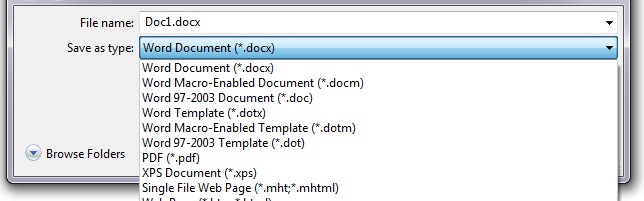
Microsoft Word suporta uma grande variedade de formatos de arquivo para salvar seus documentos, nomeadamente DOCX, DOCM, DOC, DOTX, DOTM, DOT, PDF, XPS, HTML, MHT, MHTM, HTM, HTML, RTF, TXT, XML, ODT e WPS.
Se você deseja salvar documentos Word mais recentes para uma versão anterior por razões de compatibilidade ou para um formato completamente diferente de processamento de texto, esteja ciente de que provavelmente perderá parte ou toda a formatação especial ou recursos do Word se eles foram usados no documento. Nem todas as versões do Word suportam os mesmos recursos e durante o processo de salvamento para versões anteriores ou outros formatos de arquivo esses dados geralmente são perdidos.
Como salvar documentos DOC em outro tipo de arquivo sem Microsoft Word?
Se você não tem acesso ao Microsoft Word, mas deseja salvar alguns dos seus arquivos DOC ou DOCX em outro formato, é melhor usar OpenOffice.org, uma suíte office gratuita composta por várias aplicações.
OpenOffice Writer é a aplicação que lida com documentos de texto no OpenOffice.org e é capaz, muito parecido com seu equivalente Microsoft Word, de salvar arquivos DOC ou DOCX em outros tipos de arquivo usando a função Arquivo → Salvar como.
Como converter documentos Word sem acesso a nenhuma suíte Office?
Sem acesso a nenhuma suíte office, existe apenas uma forma de converter documentos DOC ou DOCX para outro tipo de arquivo, que é usando um Serviço de Conversão Online. Um desses serviços, Zamzar, é capaz de converter arquivos DOC ou DOCX para vários tipos de arquivo.