
 Language
Extensiones relacionadas:
Cómo abrir, trabajar o convertir documentos
Todos los que trabajan en una computadora conocen Microsoft Office y sus formatos de documentos. Los documentos de Word, las hojas de cálculo de Excel o las presentaciones de PowerPoint son bastante comunes y la mayoría de las personas saben que pueden abrirlos en sus respectivos programas.
Sin embargo, no todos están familiarizados con los formatos de otras alternativas, principalmente de código abierto, como Apache OpenOffice o LibreOffice, por lo que en este artículo revisaremos brevemente lo básico sobre los documentos de Microsoft Office y OpenOffice, cómo abrirlos y convertirlos.
Acerca de los documentos de Microsoft Office
La mayoría de las personas están familiarizadas con los archivos estándar .docx y .xlsx de Word y Excel, pero existen varias variantes de estos formatos para archivos con macros (.docm) y (.xlsm) y variantes de plantillas (.dotx, .dotm, .xltx, .xltm).
Otros programas de Office, como PowerPoint y Access, tienen sus propios conjuntos de formatos de archivo dedicados, que puedes consultar en nuestra lista de formatos de Microsoft Office.
Cómo abrir archivos de Microsoft Office
En caso de que tengas MS Office instalado en tu computadora, puedes abrir fácilmente archivos de Word, Excel o PowerPoint con un solo clic. Pero, ¿qué pasa si no tienes acceso a Office? Bueno, no todo está perdido.
Si tienes una cuenta de Microsoft, por ejemplo como parte del servicio OneDrive, puedes acceder fácilmente a Microsoft Word Online y Microsoft Excel Online.
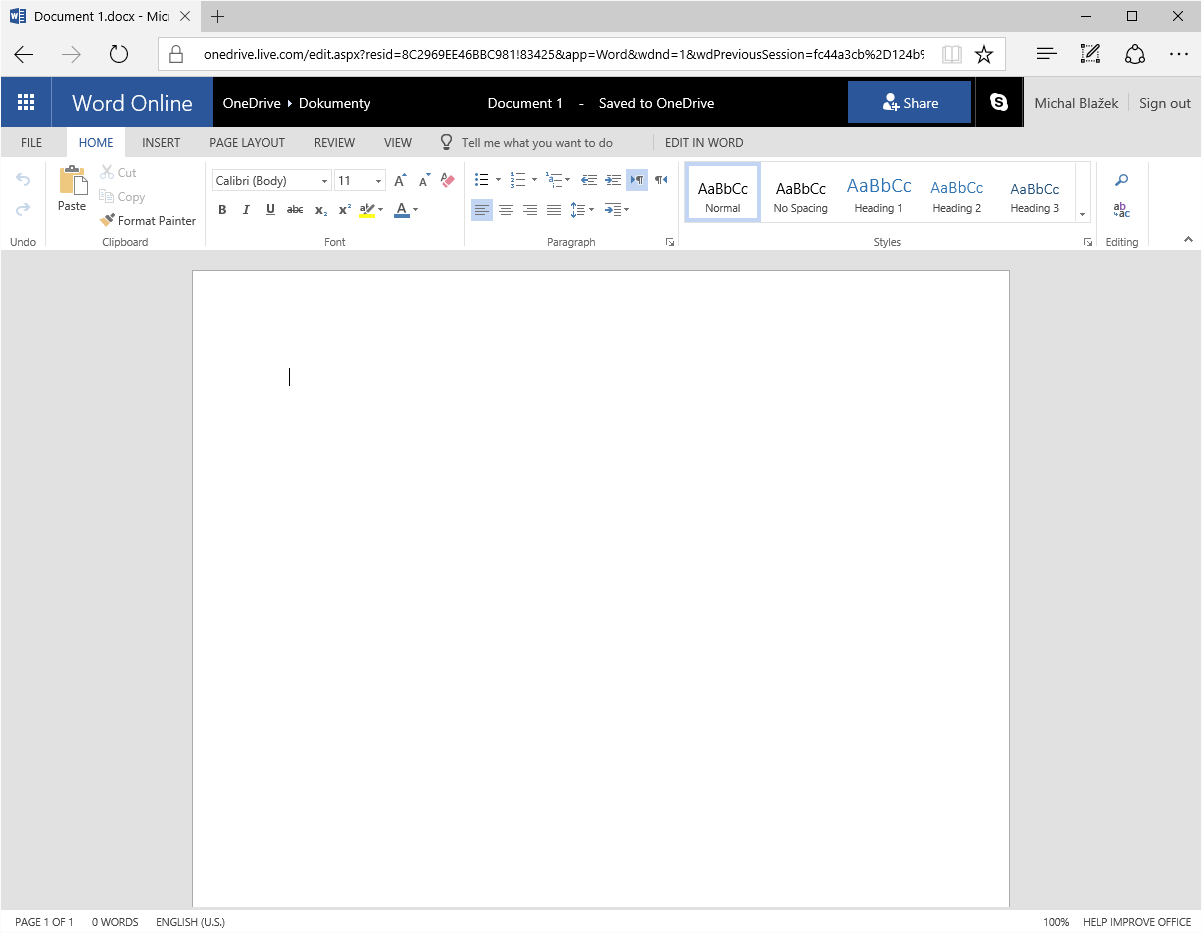
Versión en línea de Microsoft Word disponible para usuarios con cuenta de Microsoft
La última opción viable sería usar algunas de las alternativas a MS Office como Apache OpenOffice (OpenOffice.org), LibreOffice y muchas más, que típicamente soportan los formatos de Word, Excel y PowerPoint. Algunos problemas pueden ser causados por el formato, pero a menos que hagas cambios importantes en el documento original, todo debería estar bien.
Visualización de archivos de Office
En caso de que solo quieras ver algún documento de MS Office, Microsoft proporciona un conjunto de utilidades exclusivamente para visualización que puedes descargar gratis desde su sitio web.
Conversión de documentos de Microsoft Office
A veces solo quieres exportar tu documento de Word o tu hoja de cálculo de Excel a PDF para compartirlo fácilmente. Sin MS Office o software similar, la única opción sería buscar un convertidor de software que pueda convertir tu documento o revisar uno de los convertidores de documentos en línea.
Acerca de los documentos OpenDocument
Muchas suites de productividad adoptaron formatos en el llamado Formato de Documento Abierto para Aplicaciones de Oficina (ODF), un formato de archivo basado en XML para hojas de cálculo, gráficos, presentaciones y documentos de procesamiento de texto que fue desarrollado con el objetivo de proporcionar una especificación de formato de archivo abierta y basada en XML para aplicaciones de oficina.
Los usuarios familiarizados con Apache OpenOffice o LibreOffice seguramente conocen los archivos .odt (documento de texto) o .ods (hoja de cálculo), pero también existen archivos .odp (presentación), .odg (archivos gráficos) y .odf (matemáticas) que funcionan de manera muy similar a sus contrapartes de Microsoft Office.
Cómo abrir archivos OpenDocument
Cualquiera de los tipos de archivo mencionados anteriormente puede abrirse en casi cualquier suite moderna de productividad de oficina, incluidos los programas de Microsoft Office. Si lo necesitas, puedes descargar e instalar fácilmente algunas de las alternativas gratuitas a Office, como Apache OpenOffice (anteriormente OpenOffice.org) o LibreOffice, aunque existen muchos otros paquetes similares de productividad de oficina.
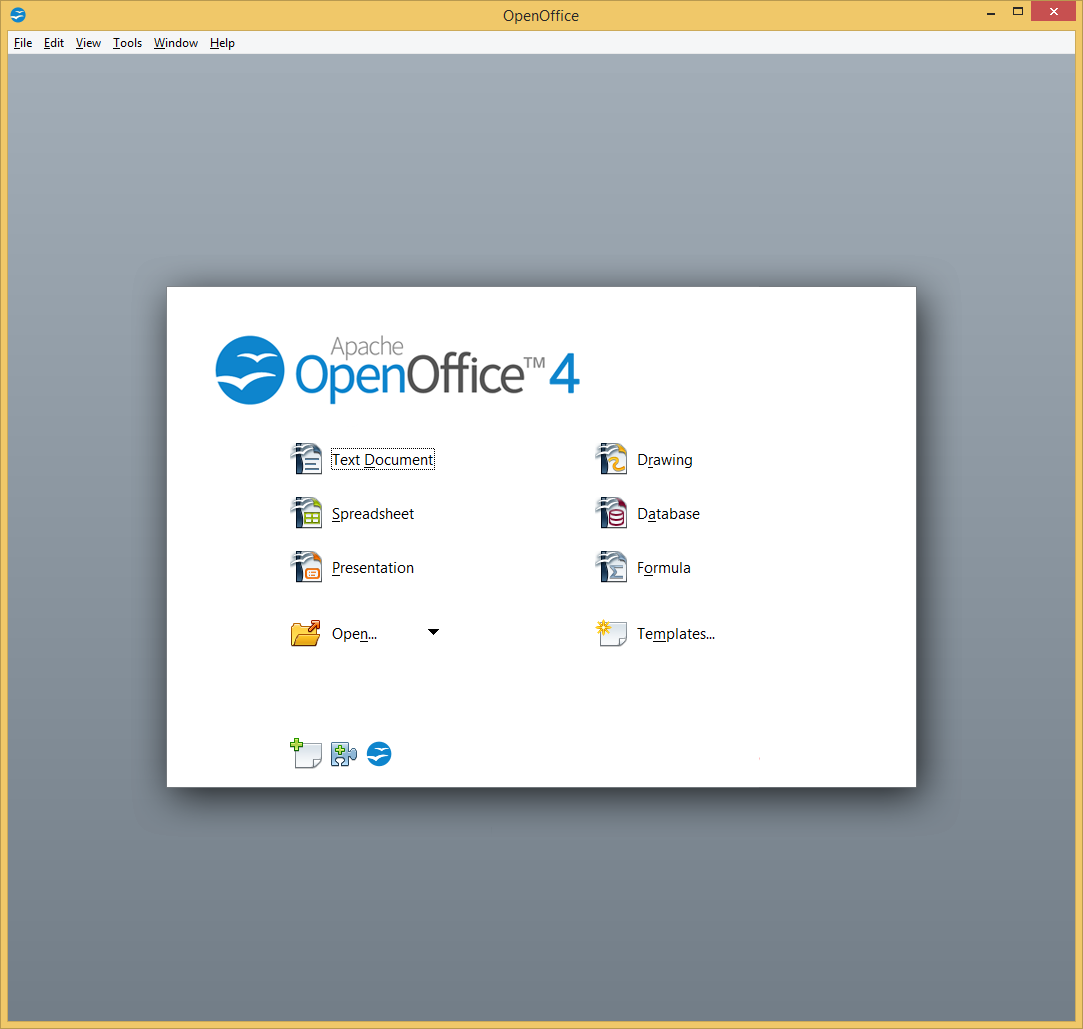
Menú de inicio de Apache OpenOffice
Conversión de OpenDocument
Los mismos convertidores de documentos para formatos de MS Office suelen poder usarse también para archivos OpenDocument, y lo mismo ocurre con varios convertidores en línea. También puedes convertir archivos OpenDocument a formatos de MS Office y viceversa en caso de que estés acostumbrado a trabajar en un programa en particular.