
 Language
Extensiones relacionadas:
Introducción
 vCard (extensión de archivo VCF) es el estándar común para tarjetas de presentación electrónicas, así como para contactos personales simples.
Hoy en día, es compatible y utilizado en la mayoría (si no en todos) los sistemas operativos, así como en dispositivos móviles. Windows, Mac, Android, iOS y otros utilizan de una u otra manera este formato para contactos.
Incluso aquellos proveedores que utilizan su propio formato propietario para almacenar contactos, siempre ofrecen la opción de exportarlo fácilmente al formato vCard. Esto ayuda a los usuarios a migrar sin problemas de un proveedor a otro, o de un programa a otro y mantener sus valiosos contactos intactos.
Contenido:
- Acerca de los formatos vCard
- Cómo abrir el formato VCF
- Cómo dividir o combinar el formato VCF
- Cómo convertir el formato VCF
- Cómo imprimir el formato VCF
Acerca de los formatos vCard
El formato VCF es básicamente un archivo de texto especialmente formateado. Puedes verlo con cualquier editor de texto (como el Bloc de notas de Windows) y leer la información tú mismo. Existen varias versiones de este formato, siendo la más común y simple la versión 2.1. Las versiones posteriores 3.0 y 4.0 contienen más datos y soportan más funciones.
Si te interesa, puedes encontrar más información sobre los formatos vCard en su entrada de Wikipedia.
Cómo abrir el formato VCF
Abrir vCards en Windows
En el sistema operativo Windows, la extensión de archivo vcf está asociada por defecto con el programa Windows Contacts. Al hacer doble clic en un archivo vCard se abre una ventana de propiedades que permite a los usuarios ver la tarjeta con la opción de agregarla.
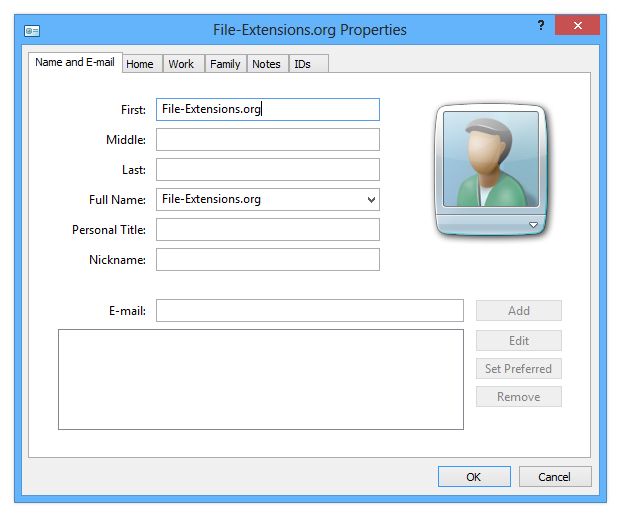
Ejemplo de vCard en Windows Contacts.
Incluso en Windows 10 y 8, todavía existen problemas al abrir vCards con múltiples contactos, al igual que en versiones anteriores.
Cuando abres uno de estos archivos, todos los contactos se abrirán uno por uno, así que si tienes la mala suerte de abrir uno con más de 200 entradas, tendrás que presionar doscientas veces el botón de cancelar...
Por eso la mayoría de los programas para Windows que gestionan contactos, suelen exportar tus contactos en múltiples archivos .vcf, precisamente para evitar esto.
Si tienes instalado Microsoft Outlook (parte del paquete Microsoft Office), el formato VCF se asocia automáticamente con el programa. Así, al abrir un archivo .vcf se abre Outlook e importa el contacto directamente a tus contactos. Al igual que Windows Contacts, Outlook no puede importar correctamente un archivo VCF que contenga múltiples vCards.
Abrir vCards en Mac OS X
Cuando haces doble clic en un archivo vCard en Finder, se te preguntará si deseas agregar los contactos a tu aplicación Contacts (Address Book). En comparación con Windows, Mac OS X no tiene problemas con archivos VCF de múltiples contactos.
Si algunas entradas están dañadas o no se pueden importar, verás el mensaje "hubo problemas al importar", como puedes ver en la captura de pantalla a continuación. Esto ocurre cuando una entrada no es válida, le falta algún dato clave o no es válida para la importación.
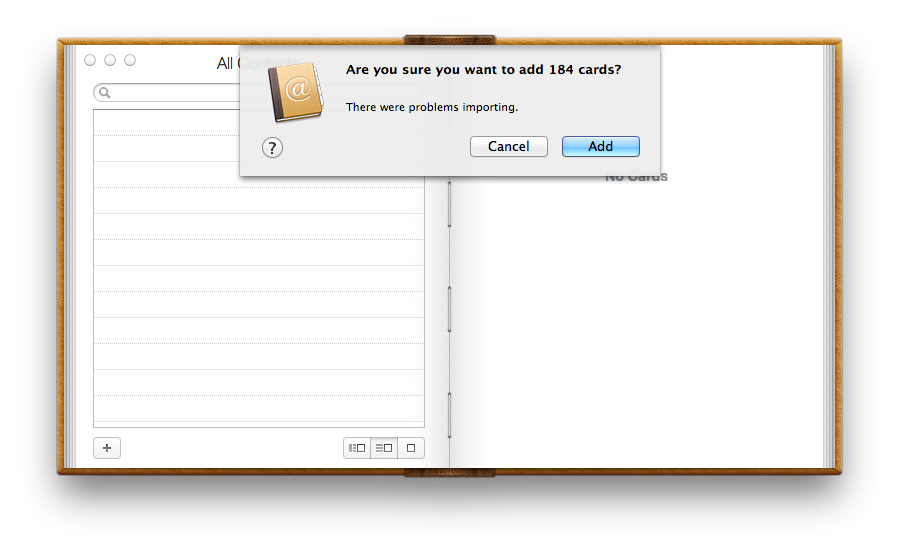
Contactos VCF importados a Mac OS X Contacts (Address Book).
Cómo dividir o combinar el formato VCF
Dividir un archivo .vcf con múltiples contactos en archivos vCard individuales
Existen programas o dispositivos que no aceptan archivos vCard con múltiples contactos, o solo leen el primer contacto. En estos casos debes dividir tu archivo VCF grande en varios archivos VCF (un archivo vCard por contacto). Por suerte, esto se puede hacer muy fácilmente con un programa gratuito llamado VCF Cutter.
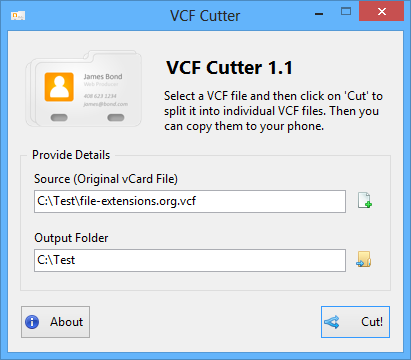
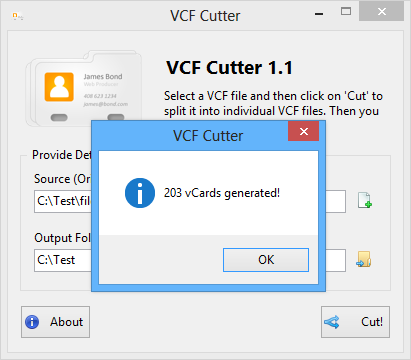
Dividiendo una vCard grande en 203 archivos individuales usando la utilidad gratuita VCF Cutter.
Como puedes ver en la captura de pantalla a continuación, se guardaron 203 archivos individuales en la carpeta de salida.
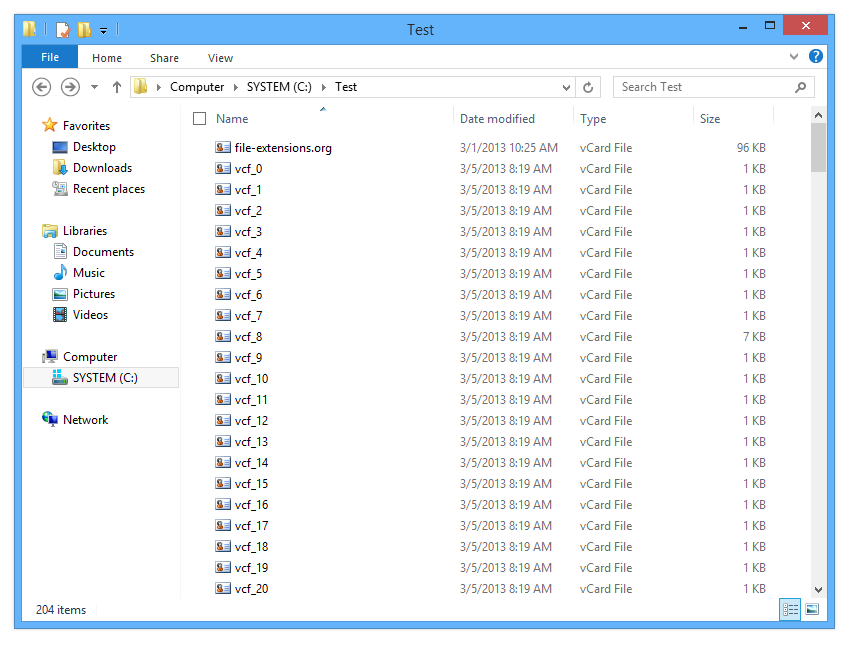
vCards individuales guardadas en la carpeta de salida.
La aplicación Address Book en Mac OS X puede leer archivos VCF con múltiples vCards, así que probablemente no haya razón para dividirlo si usas la plataforma Apple.
Combinar múltiples archivos .vcf en un solo archivo vCard grande
Algunos programas solo aceptan una vCard a la vez, por lo que importar cientos de ellas puede ser un trabajo bastante tedioso. Si el dispositivo o la aplicación soporta leer múltiples vCards desde un archivo .vcf, puedes combinar todos tus archivos VCF en uno solo y ahorrarte cientos de clics.
Esto se puede hacer de manera similar tanto en Windows como en Mac OS X / Linux. Primero asegúrate de que todos tus archivos *.vcf estén copiados en una sola carpeta.
Combinar archivos VCF en Windows
Abre la línea de comandos en Windows, navega a la carpeta con tus contactos y escribe el siguiente comando: copy *.vcf contacts.vcf. Esto creará un solo archivo contacts.vcf que contiene todas tus vCards de la carpeta.
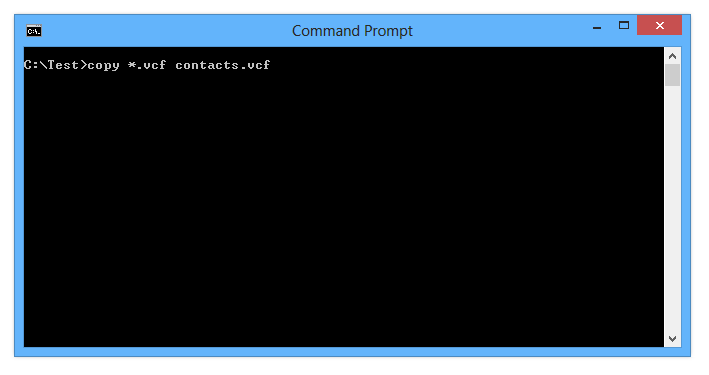
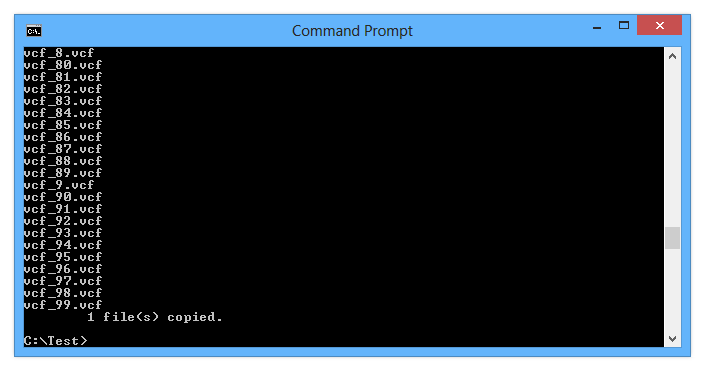
Combinando vCards con la línea de comandos en Windows.
En la captura de pantalla a continuación puedes ver el nuevo archivo contacts.vcf con un tamaño mayor, lo que significa que contiene todas las entradas.
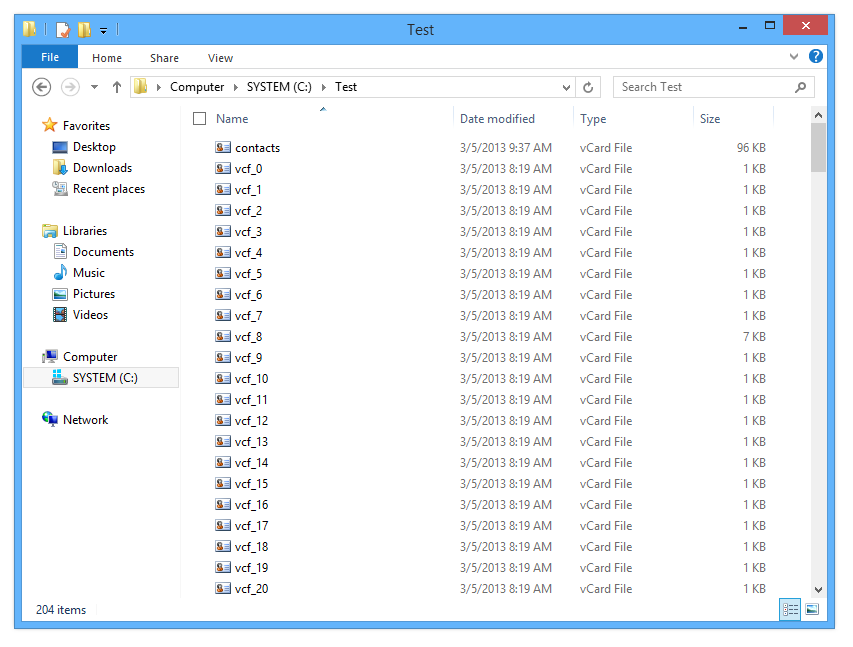
Nuevo archivo contacts.vcf creado usando la línea de comandos.
Combinar archivos VCF en Mac
Abre la línea de comandos en Mac OS X (Aplicaciones → Utilidades → Terminal.app), navega al directorio con las vCards guardadas y escribe el siguiente comando en la línea: cat *.vcf > contacts.vcf
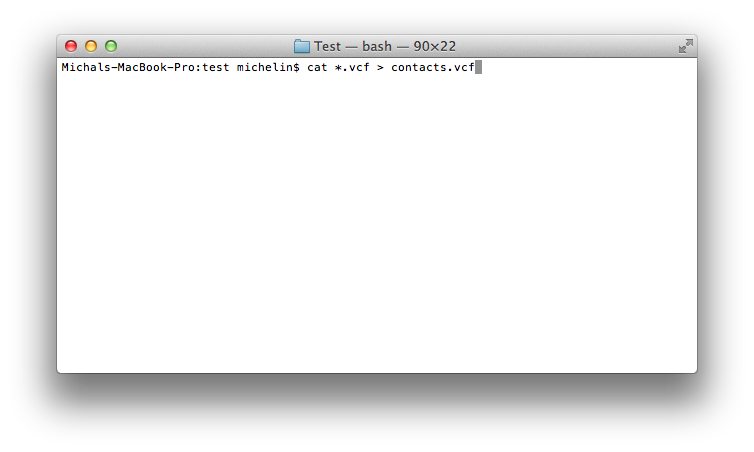
Creando un archivo grande de contactos VCF en Mac OS X mediante la línea de comandos.
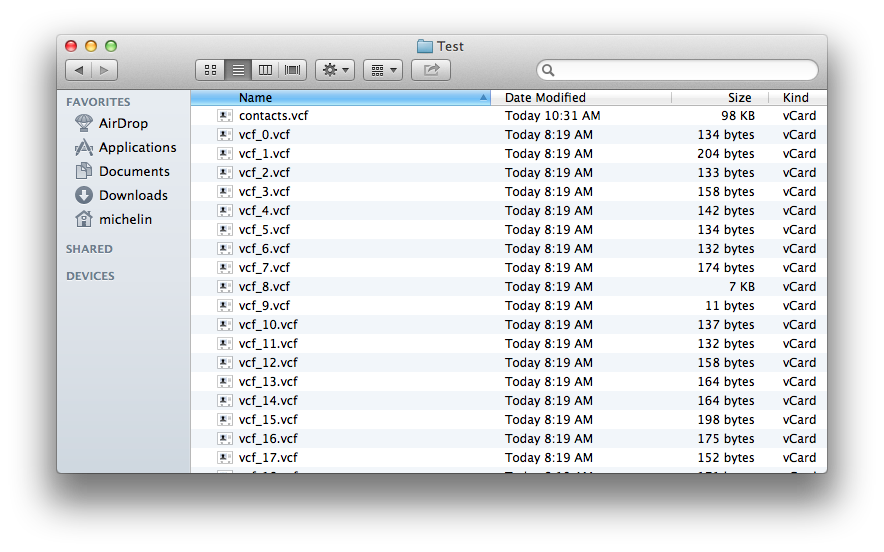
Nuevo archivo contacts.vcf visible en Finder.
Cómo convertir el formato VCF
Convertir un archivo .vcf a un archivo .csv
La conversión más común es que alguien quiera convertir sus contactos de un archivo VCF a formato CSV. No solo CSV es aceptado en muchos gestores de contactos, sino que también puedes guardarlo en una hoja de cálculo de Excel.
La forma más fácil de convertir VCF a CSV es visitar el sitio web de Online vCard Converter y usando la herramienta web guardar tus archivos .vcf como un archivo .csv.
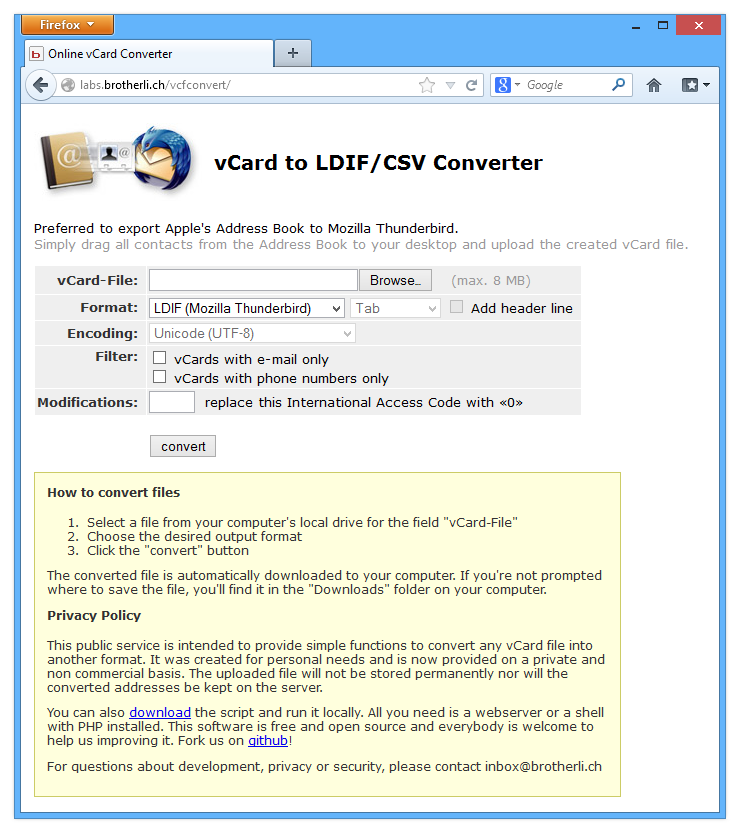
La herramienta es especialmente útil cuando quieres que tu CSV sea compatible con varios clientes de correo electrónico como Mozila Thunderbird, Gmail, etc.
También existen varios programas de diferentes proveedores, como Samsung Kies, que ofrecen a sus usuarios convertir su formato propietario de contactos a VCF y luego a CSV.
Convertir un archivo .csv a un archivo .vcf
La situación opuesta, cuando tus contactos están en formato CSV y quieres convertirlos a VCF. Esto se puede hacer muy fácilmente si tienes una cuenta de Gmail, ya que ofrece la opción de importar tus contactos desde un archivo *.csv y luego exportarlos a un archivo .vcf.
El servicio web de Outlook de Microsoft lamentablemente no ofrece esta opción y solo permite exportar a CSV.
Cómo imprimir el formato VCF
Tanto en Windows como en Mac OS X, puedes imprimir fácilmente una vCard VCF. En Windows simplemente haz clic derecho sobre el archivo .vcf y selecciona imprimir, en Mac OS X esto se hace a través de la aplicación Contacts (Address Book).