
 Language
Extensions connexes:
 Lorsque vous rassemblez un grand nombre de photos numériques, par exemple de vos dernières vacances, et que vous devez peut-être les renommer, le travail est horrible si vous le faites manuellement fichier par fichier. Ce problème ennuyeux peut être facilement résolu avec une application adaptée et un travail autrement très chronophage peut être terminé en quelques secondes.
Les utilisateurs expérimentés de Mac peuvent également utiliser le programme Automator et créer un script batch pour renommer les fichiers. Cependant, il existe des applications Mac gratuites qui vous aideront à renommer des fichiers en quelques clics.
Contenu :
- Utiliser NameChanger pour renommer plusieurs fichiers
- Utiliser muCommander pour renommer plusieurs fichiers
Renommer par lot plusieurs fichiers avec NameChanger pour Mac
NameChanger est une application gratuite de renommage de fichiers pour Mac OS X 10.6 et supérieur. Pour l’installer, téléchargez NameChanger.app depuis le site MRR et copiez-le dans votre dossier Applications.

Les utilisateurs de OS X 10.8 et 10.9 devront changer l’option Autoriser les applications téléchargées de : vers N’importe où (Préférences Système → Sécurité & Confidentialité → Général). Sinon, l’application ne s’exécutera pas.
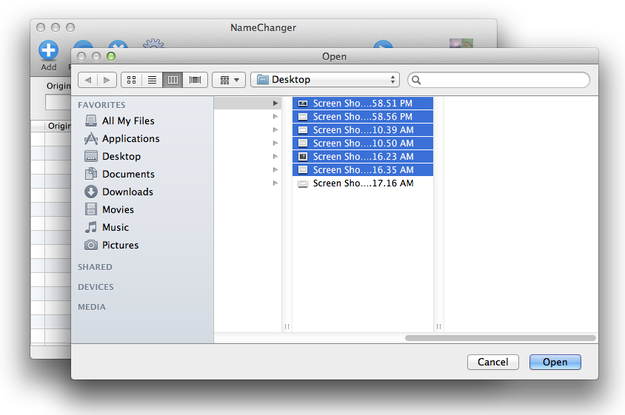
Ouvrez NameChanger → Cliquez sur le bouton Ajouter dans le menu supérieur et sélectionnez les fichiers que vous devez renommer.
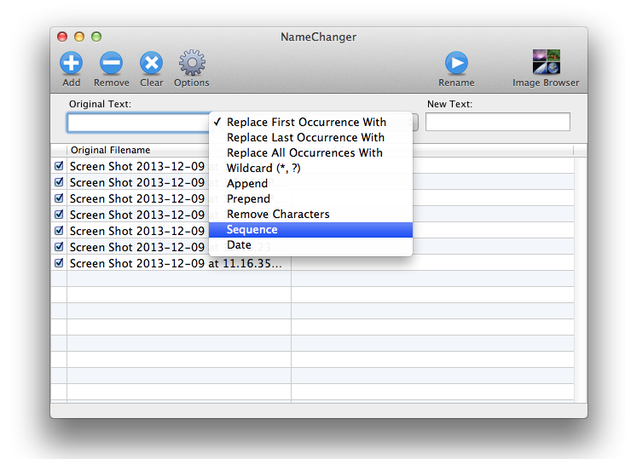
Sélectionnez les options de renommage dans le menu déroulant, dans notre cas séquence (l’une des plus utilisées par les utilisateurs).
Définissez les paramètres de la séquence.
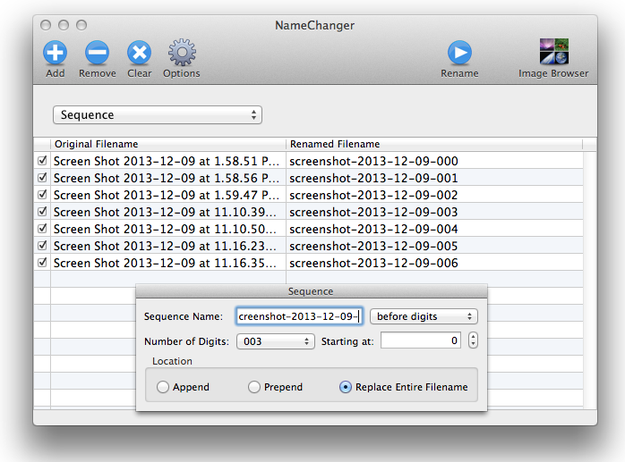
Cliquez sur le bouton Renommer et attendez que NameChanger termine son travail de renommage.
Renommer par lot plusieurs fichiers avec muCommander pour Mac
muCommander est un gestionnaire de fichiers gratuit pour Mac qui contient également un outil de renommage par lot facile à utiliser.
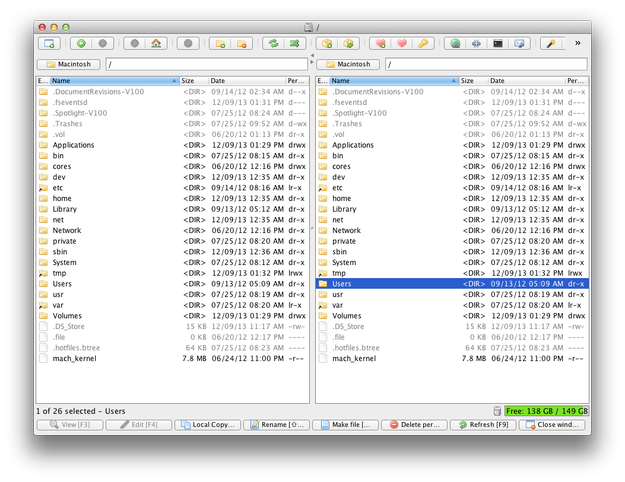
Ouvrez muCommander et naviguez jusqu’au dossier contenant les fichiers que vous devez renommer. Sélectionnez ces fichiers en cliquant avec la touche Space, ou avec la touche « + » (raccourci pour sélectionner tous les fichiers du dossier).
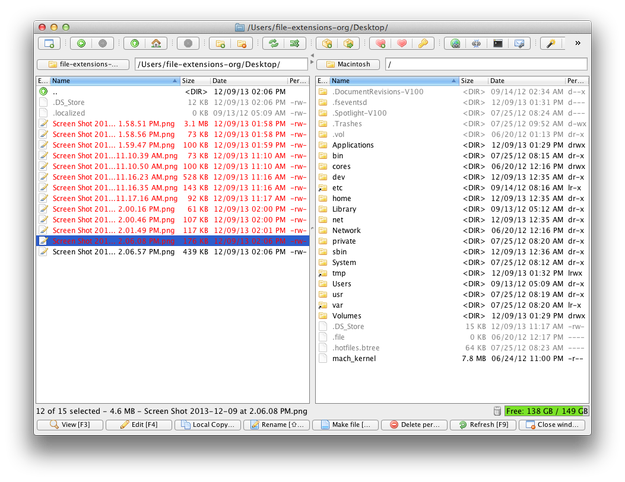
Cliquez sur le menu File → option Batch rename... (raccourci Alt+F6 également). Créez un nouveau modèle de renommage, définissez le nouveau nom, le compteur, le format du compteur, la plage et vous pouvez aussi changer l’extension de fichier de tous les fichiers.
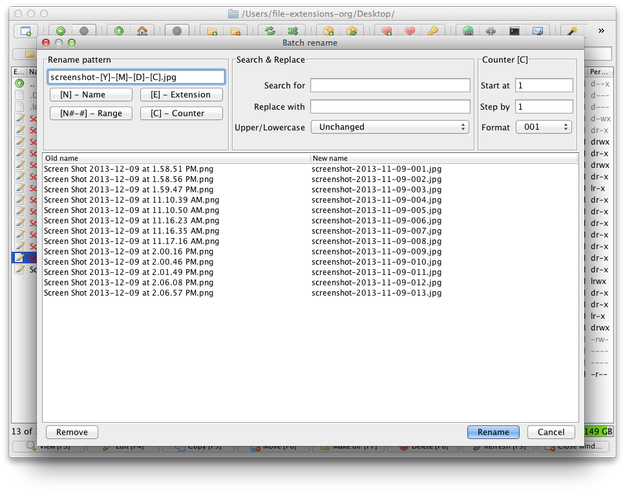
Après avoir défini le modèle de renommage, cliquez sur le bouton Rename et attendez que le travail de renommage soit terminé.