
 Language
Extensions connexes:
 Extraire et ouvrir des fichiers RAR sur un système d'exploitation autre que Windows peut être une tâche fastidieuse. C'est parce que les développeurs de RAR ont créé pour les systèmes Linux et Mac OS X UNIQUEMENT une utilité en ligne de commande et non une application complète. Ce n'est pas impossible mais les utilisateurs inexpérimentés peuvent rencontrer des difficultés à l'utiliser.
Nous allons vous montrer comment extraire des archives RAR sous Mac OS X à l'aide de quelques utilitaires de compression tiers utiles qui sont beaucoup plus conviviaux ainsi qu'avec l'utilitaire en ligne de commande original.
StuffIt Expander pour Mac
StuffIt Expander pour Mac est un extracteur gratuit pour les fichiers compressés et chiffrés tels que RAR, ARJ, ZIP, SIT, etc.
Étape 1 - Télécharger et installer StuffIt Expander
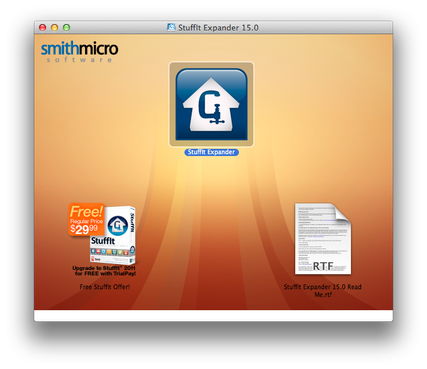
Téléchargez le StuffIt Expander depuis le site de StuffIt. Il est distribué sous forme de fichier image disque .dmg. Ouvrez l'installateur Expander et installez StuffIt Expander. Par défaut, StuffIt sera associé aux fichiers d'archive qui ne peuvent pas être ouverts par l'extracteur original installé dans Mac OS X.
Étape 2 - Extraire une archive RAR
Ouvrez le Finder. Allez dans le dossier où vous avez stocké les archives RAR et double-cliquez sur l'archive RAR que vous souhaitez extraire.
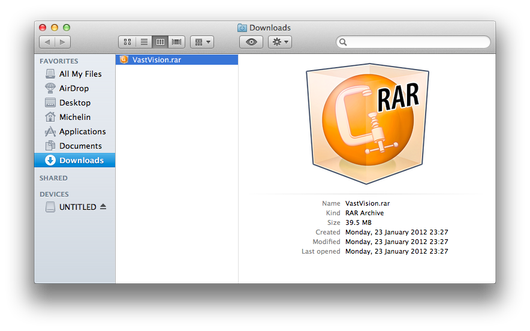
Attendez que l'extraction soit terminée. Les fichiers extraits seront stockés dans le même répertoire que l'archive.
The Unarchiver
The Unarchiver est un extracteur open source gratuit qui ressemble à l'application standard "Archive Utility.app" distribuée avec Mac OS X.
Étape 1 - Télécharger et installer The Unarchiver
The Unarchiver est distribué dans une archive ZIP. Extrayez The Unarchiver.app de l'archive et copiez-le dans le dossier Applications.
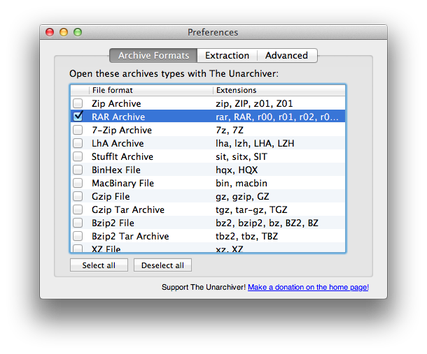
Lancez The Unarchiver et associez les formats de fichiers d'archive que vous souhaitez extraire avec The Unarchiver. Ensuite, fermez la fenêtre Préférences en cliquant sur le bouton rouge de fermeture.
Étape 2 - Extraire une archive RAR
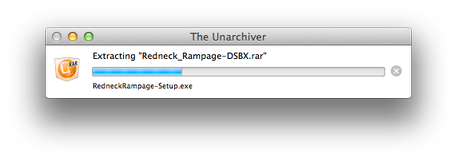
Ouvrez le Finder et allez dans le dossier contenant les archives RAR. Double-cliquez sur l'archive RAR et attendez que le processus d'extraction soit terminé. Les fichiers extraits de l'archive seront stockés dans le même répertoire.
RAR pour Mac OS X
Étape 1 - Télécharger et installer RAR pour Mac
RAR pour Mac OS X est disponible en téléchargement sur le site RARLAB. Il est distribué sans application d'installation, uniquement emballé dans une archive tar.gz. L'archive contient deux programmes en ligne de commande : RAR et UNRAR. RAR peut créer et extraire des archives RAR et UNRAR peut être utilisé uniquement pour les extraire.
Cette option nécessite cependant une certaine expérience et connaissance du Terminal Mac OS X et de ses commandes.
Extrayez l'archive tar.gz téléchargée, qui est prise en charge nativement par Mac OS X. Démarrez le Terminal, naviguez jusqu'au dossier RAR et tapez la commande :
sudo mv unrar /usr/bin

Cette commande va intégrer l'utilitaire UNRAR aux commandes du Terminal et à partir de maintenant vous pourrez extraire des archives RAR avec le Terminal.
Étape 2 - Extraire une archive RAR
Maintenant, naviguez jusqu'au dossier contenant vos archives RAR et tapez la commande suivante :
unrar e VastVision.rar
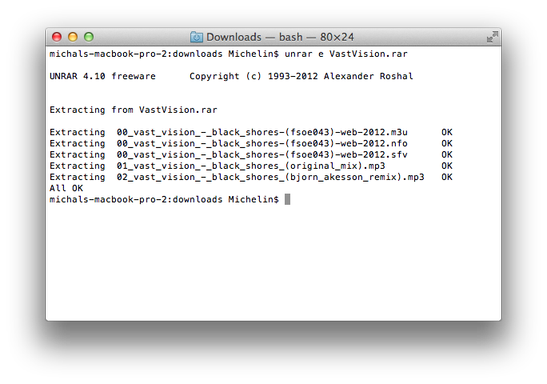
Maintenant, attendez simplement que l'extraction soit terminée. Les fichiers extraits seront situés dans le même dossier que l'archive RAR originale.