
 Language
Extensiones relacionadas:
 Extraer y abrir archivos RAR en sistemas operativos distintos a Windows puede ser una tarea tediosa. Esto se debe a que los desarrolladores de RAR crearon para los sistemas Linux y Mac OS X SOLO una utilidad de línea de comandos y no una aplicación completa. No es imposible, pero los usuarios inexpertos pueden tener dificultades para trabajar con ella.
Te mostraremos cómo extraer archivos RAR en Mac OS X con la ayuda de algunas útiles utilidades de compresión de terceros que son mucho más amigables para el usuario y también con la utilidad original de línea de comandos.
StuffIt Expander para Mac
StuffIt Expander para Mac es un extractor gratuito para archivos comprimidos y encriptados como RAR, ARJ, ZIP, SIT, etc.
Paso 1 - Descargar e instalar StuffIt Expander
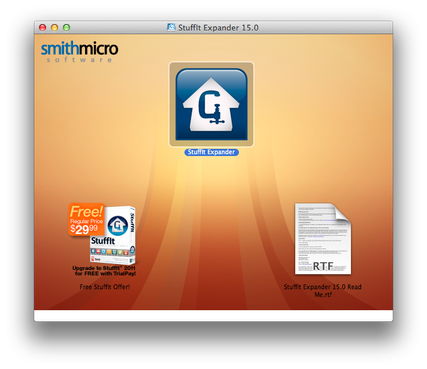
Descarga el StuffIt Expander desde el sitio web de StuffIt. Se distribuye en un archivo de imagen de disco .dmg. Abre el Instalador de Expander y instala StuffIt Expander. Por defecto, StuffIt se asociará con archivos de archivo que no pueden ser abiertos por el extractor original instalado en Mac OS X.
Paso 2 - Extraer archivo RAR
Abre el Finder. Ve a la carpeta donde has guardado los archivos RAR y haz doble clic en el archivo RAR que deseas extraer.
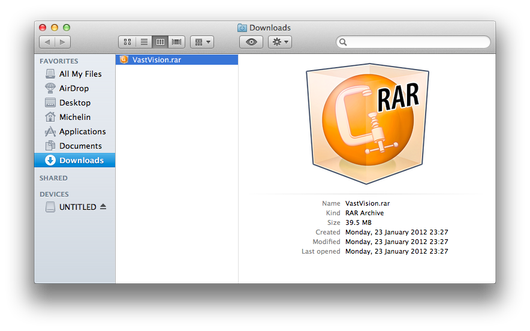
Espera hasta que la extracción termine. Los archivos extraídos se almacenarán en el mismo directorio que el archivo.
The Unarchiver
The Unarchiver es un extractor gratuito y de código abierto que se parece a la aplicación estándar "Archive Utility.app" distribuida con Mac OS X.
Paso 1 - Descargar e instalar The Unarchiver
The Unarchiver se distribuye en un archivo ZIP. Extrae The Unarchiver.app del archivo y cópialo a la carpeta Applications.
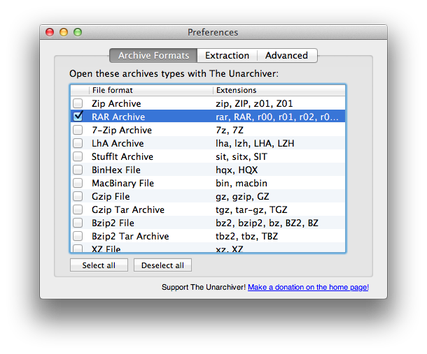
Ejecuta The Unarchiver y asocia los formatos de archivo de archivo que deseas extraer mediante The Unarchiver. Después de eso, cierra la ventana de Preferencias con el botón rojo de cerrar.
Paso 2 - Extraer archivo RAR
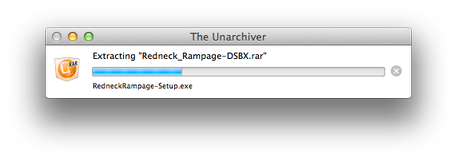
Abre el Finder y ve a la carpeta con los archivos RAR. Haz doble clic en el archivo RAR y espera hasta que el proceso de extracción termine. Los archivos extraídos del archivo se almacenarán en el mismo directorio.
RAR para Mac OS X
Paso 1 - Descargar e instalar RAR para Mac
RAR para Mac OS X está disponible para descargar en el sitio web de RARLAB. Se distribuye sin ninguna aplicación de instalación, solo empaquetado en un archivo tar.gz. El archivo contiene dos programas de línea de comandos: RAR y UNRAR. RAR puede crear y extraer archivos RAR y UNRAR solo puede usarse para extraerlos.
Esta opción, sin embargo, requiere cierta experiencia y conocimiento sobre el Terminal de Mac OS X y sus comandos.
Extrae el archivo tar.gz descargado, que es soportado nativamente por Mac OS X. Inicia el Terminal, navega a la carpeta RAR y escribe el comando:
sudo mv unrar /usr/bin

Este comando integrará la utilidad UNRAR a los comandos del Terminal y a partir de ahora podrás extraer archivos RAR con el Terminal.
Paso 2 - Extraer archivo RAR
Ahora navega a la carpeta con tus archivos RAR y escribe el siguiente comando:
unrar e VastVision.rar
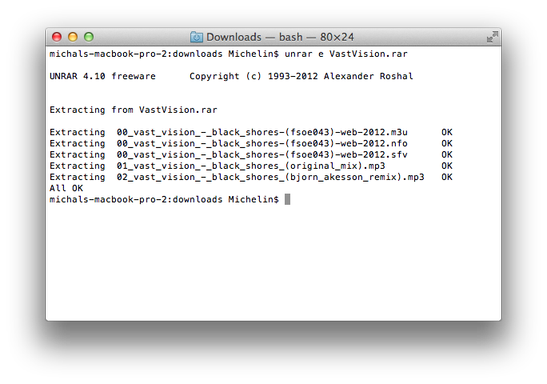
Ahora solo espera hasta que la extracción termine. Los archivos extraídos estarán ubicados en la misma carpeta que el archivo RAR original.