
 Language
Související přípony:
 Rozbalování a otevírání RAR souborů v jiném operačním systému než Windows může být únavný úkol. Je to proto, že vývojáři RAR vytvořili pro Linux a Mac OS X systémy POUZE příkazový řádkový nástroj a ne celou aplikaci. Není to nemožné, ale nezkušení uživatelé mohou mít s jeho používáním potíže.
Ukážeme vám, jak rozbalit RAR archivy v Mac OS X pomocí některých užitečných třetích stran kompresních utilit, které jsou mnohem uživatelsky přívětivější, a také s původním příkazovým řádkovým nástrojem.
StuffIt Expander pro Mac
StuffIt Expander pro Mac je bezplatný extraktor pro komprimované a šifrované soubory jako RAR, ARJ, ZIP, SIT atd.
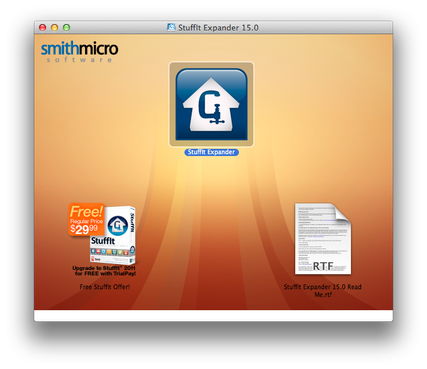
Krok 1 - Stáhněte a nainstalujte StuffIt Expander
Stáhněte StuffIt Expander z webu StuffIt. Je distribuován v .dmg obrazovém souboru disku. Otevřete Instalátor Expanderu a nainstalujte StuffIt Expander. Ve výchozím nastavení bude StuffIt spojen s archivy, které nelze otevřít původním extraktorem nainstalovaným v Mac OS X.
Krok 2 - Rozbalte RAR archiv
Otevřete Finder. Přejděte do složky, kde máte uložené RAR archivy, a dvojklikem otevřete RAR archiv, který chcete rozbalit.
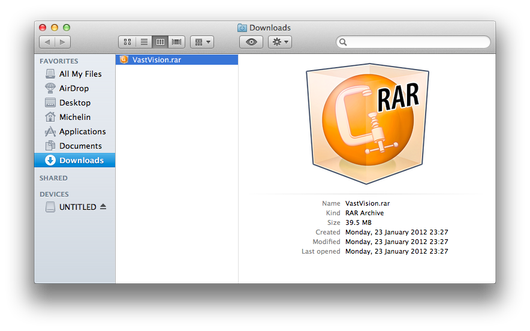
Počkejte, až bude rozbalování dokončeno. Rozbalené soubory budou uloženy ve stejné složce jako archiv.
The Unarchiver
The Unarchiver je bezplatný open source extraktor, který vypadá jako standardní "Archive Utility.app" distribuovaný s Mac OS X.
Krok 1 - Stáhněte a nainstalujte The Unarchiver
The Unarchiver je distribuován v ZIP archivu. Rozbalte The Unarchiver.app z archivu a zkopírujte jej do složky Applications.
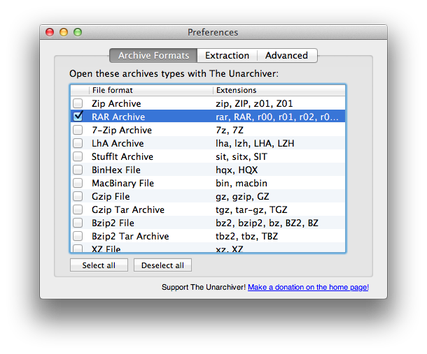
Spusťte The Unarchiver a spojte formáty archivů, které chcete rozbalovat, s The Unarchiver. Poté zavřete okno Preferences červeným tlačítkem zavřít.
Krok 2 - Rozbalte RAR archiv
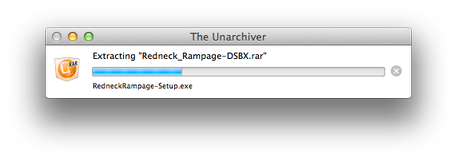
Otevřete Finder a přejděte do složky s RAR archivy. Dvojklikem otevřete RAR archiv a počkejte, až bude proces rozbalování dokončen. Rozbalené soubory budou uloženy ve stejné složce.
RAR pro Mac OS X
Krok 1 - Stáhněte a nainstalujte RAR pro Mac
RAR pro Mac OS X je k dispozici ke stažení na webu RARLAB. Je distribuován bez instalační aplikace, pouze zabalený v tar.gz archivu. Archiv obsahuje dva příkazové programy RAR a UNRAR. RAR umí vytvářet a rozbalovat RAR archivy a UNRAR lze použít pouze k jejich rozbalování.
Tato možnost však vyžaduje určité zkušenosti a znalosti o Mac OS X Terminálu a jeho příkazech.
Rozbalte stažený tar.gz archiv, který je nativně podporován Mac OS X. Spusťte Terminál, přejděte do složky RAR a zadejte příkaz:
sudo mv unrar /usr/bin

Tento příkaz integruje utilitu UNRAR do příkazů Terminálu a od této chvíle můžete rozbalovat RAR archivy pomocí Terminálu.
Krok 2 - Rozbalte RAR archiv
Nyní přejděte do složky s vašimi RAR archivy a zadejte následující příkaz:
unrar e VastVision.rar
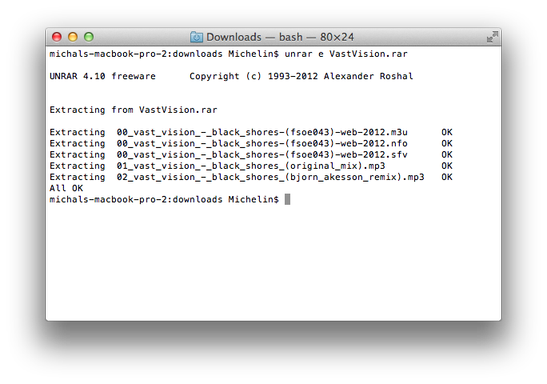
Nyní jen počkejte, až bude rozbalování dokončeno. Rozbalené soubory budou umístěny ve stejné složce jako původní RAR archiv.