
 Language
Ekstensi terkait:
 Mengekstrak dan membuka file RAR di sistem operasi selain Windows bisa menjadi tugas yang membosankan. Hal ini karena pengembang RAR membuat untuk sistem Linux dan Mac OS X HANYA utilitas command line dan bukan aplikasi lengkap. Ini bukan hal yang mustahil tetapi pengguna yang tidak berpengalaman bisa mengalami kesulitan saat menggunakannya.
Kami akan menunjukkan kepada Anda, cara mengekstrak arsip RAR di Mac OS X dengan bantuan beberapa utilitas kompresi pihak ketiga yang berguna yang jauh lebih ramah pengguna dan juga dengan utilitas command line asli.
StuffIt Expander untuk Mac
StuffIt Expander untuk Mac adalah extractor gratis untuk file yang dikompresi dan dienkripsi seperti RAR, ARJ, ZIP, SIT, dll.
Langkah 1 - Unduh dan instal StuffIt Expander
Unduh StuffIt Expander dari situs web StuffIt. Ini didistribusikan dalam file gambar disk .dmg. Buka Expander Installer dan instal StuffIt Expander. Secara default StuffIt akan dihubungkan dengan file arsip yang tidak dapat dibuka oleh extractor asli yang terpasang di Mac OS X.
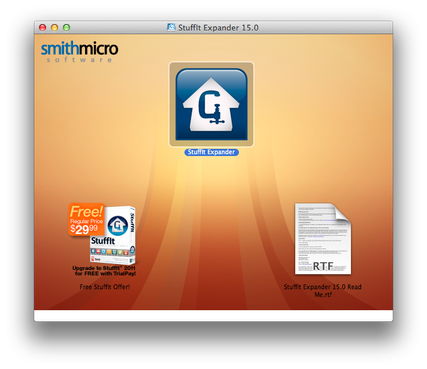
Langkah 2 - Ekstrak arsip RAR
Buka Finder. Pergi ke folder tempat Anda menyimpan arsip RAR dan klik dua kali pada arsip RAR yang ingin Anda ekstrak.
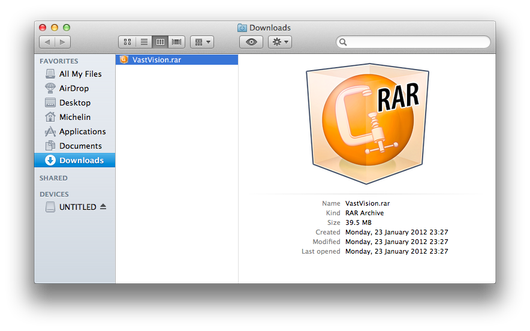
Tunggu sampai proses ekstraksi selesai. File yang diekstrak akan disimpan di direktori yang sama dengan arsip.
The Unarchiver
The Unarchiver adalah extractor sumber terbuka gratis yang terlihat seperti "Archive Utility.app" standar yang didistribusikan dengan Mac OS X.
Langkah 1 - Unduh dan instal The Unarchiver
The Unarchiver didistribusikan dalam arsip ZIP. Ekstrak The Unarchiver.app dari arsip dan salin ke folder Applications.
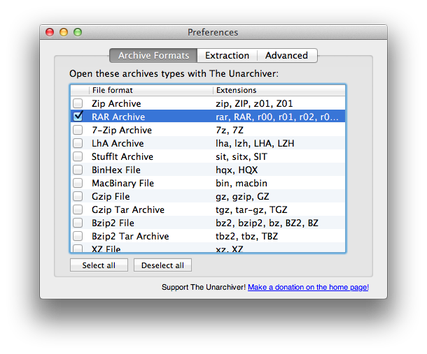
Jalankan The Unarchiver dan hubungkan format file arsip yang ingin Anda ekstrak melalui The Unarchiver. Setelah itu tutup jendela Preferences dengan tombol tutup merah.
Langkah 2 - Ekstrak arsip RAR
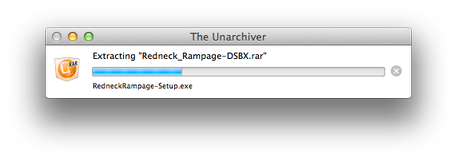
Buka Finder dan buka folder yang berisi arsip RAR. Klik dua kali pada arsip RAR dan tunggu sampai proses ekstraksi selesai. File yang diekstrak akan disimpan di direktori yang sama.
RAR untuk Mac OS X
Langkah 1 - Unduh dan Instal RAR untuk Mac
RAR untuk Mac OS X tersedia untuk diunduh di situs web RARLAB. Ini didistribusikan tanpa aplikasi instalasi, hanya dikemas dalam arsip tar.gz. Arsip ini berisi dua program command line yaitu RAR dan UNRAR. RAR dapat membuat dan mengekstrak arsip RAR dan UNRAR hanya bisa digunakan untuk mengekstrak arsip tersebut.
Opsi ini memerlukan pengalaman dan pengetahuan tertentu tentang Terminal Mac OS X dan perintahnya.
Ekstrak arsip tar.gz yang diunduh, yang didukung secara native oleh Mac OS X. Mulai Terminal dan masuk ke folder RAR lalu ketik perintah:
sudo mv unrar /usr/bin

Perintah ini akan mengintegrasikan utilitas UNRAR ke perintah Terminal dan sejak saat itu Anda dapat mengekstrak arsip RAR menggunakan Terminal.
Langkah 2 - Ekstrak arsip RAR
Sekarang buka folder tempat arsip RAR Anda dan ketik perintah berikut:
unrar e VastVision.rar
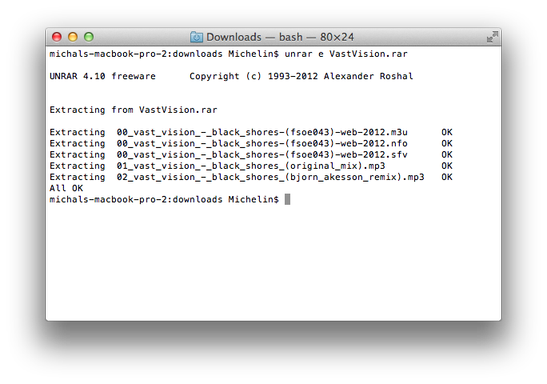
Sekarang tunggu sampai proses ekstraksi selesai. File yang diekstrak akan berada di folder yang sama dengan arsip RAR asli.