
 Language
Verwandte Erweiterungen:
 Das Entpacken und Öffnen von RAR-Dateien in anderen Betriebssystemen als Windows kann eine mühsame Aufgabe sein. Das liegt daran, dass Entwickler von RAR für Linux- und Mac OS X-Systeme NUR eine Befehlszeilenanwendung und keine vollständige Anwendung erstellt haben. Es ist nicht unmöglich, aber unerfahrene Benutzer können Schwierigkeiten damit haben.
Wir zeigen Ihnen, wie Sie RAR-Archive unter Mac OS X mit Hilfe einiger nützlicher Drittanbieter-Komprimierungsprogramme extrahieren können, die benutzerfreundlicher sind, sowie mit der originalen Befehlszeilenanwendung.
StuffIt Expander für Mac
StuffIt Expander für Mac ist ein kostenloses Programm zum Entpacken von komprimierten und verschlüsselten Dateien wie RAR, ARJ, ZIP, SIT usw.
Schritt 1 - StuffIt Expander herunterladen und installieren
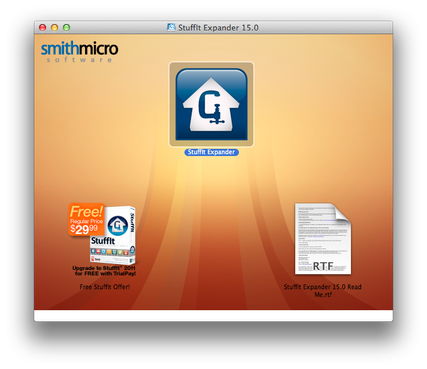
Laden Sie den StuffIt Expander von der StuffIt Webseite herunter. Er wird in einer .dmg-Disk-Image-Datei verteilt. Öffnen Sie den Expander Installer und installieren Sie StuffIt Expander. Standardmäßig wird StuffIt mit Archivdateien verknüpft, die nicht vom originalen unter Mac OS X installierten Entpacker geöffnet werden können.
Schritt 2 - RAR-Archiv entpacken
Öffnen Sie den Finder. Wechseln Sie zu dem Ordner, in dem Sie die RAR-Archive gespeichert haben, und doppelklicken Sie auf das RAR-Archiv, das Sie entpacken möchten.
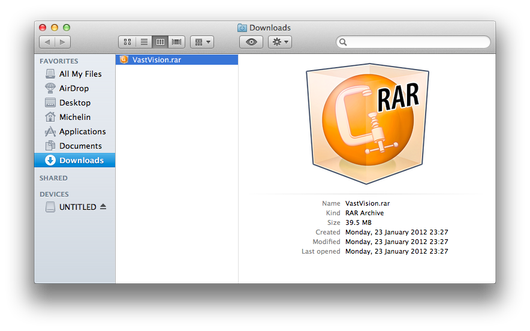
Warten Sie, bis die Extraktion abgeschlossen ist. Die entpackten Dateien werden im gleichen Verzeichnis wie das Archiv gespeichert.
The Unarchiver
The Unarchiver ist ein kostenloser Open Source Entpacker, der wie das standardmäßige „Archive Utility.app“ aussieht, das mit Mac OS X ausgeliefert wird.
Schritt 1 - The Unarchiver herunterladen und installieren
The Unarchiver wird in einem ZIP-Archiv verteilt. Entpacken Sie die The Unarchiver.app aus dem Archiv und kopieren Sie sie in den Applications-Ordner.
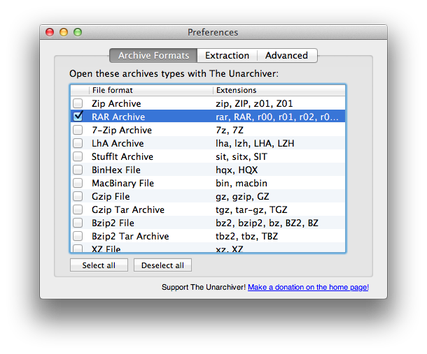
Starten Sie The Unarchiver und verknüpfen Sie die Archivdateiformate, die Sie mit The Unarchiver entpacken möchten. Danach schließen Sie das Preferences-Fenster über den roten Schließknopf.
Schritt 2 - RAR-Archiv entpacken
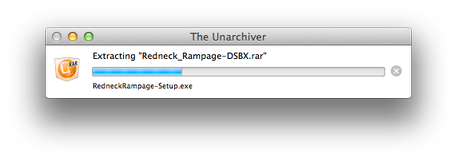
Öffnen Sie den Finder und wechseln Sie zu dem Ordner mit den RAR-Archiven. Doppelklicken Sie auf das RAR-Archiv und warten Sie, bis der Entpackvorgang abgeschlossen ist. Die entpackten Dateien werden im gleichen Verzeichnis abgelegt.
RAR für Mac OS X
Schritt 1 - RAR für Mac herunterladen und installieren
RAR für Mac OS X ist auf der RARLAB-Webseite zum Download verfügbar. Es wird ohne Installationsprogramm verteilt, nur verpackt in einem tar.gz-Archiv. Das Archiv enthält zwei Befehlszeilenprogramme: RAR und UNRAR. RAR kann RAR-Archive erstellen und entpacken, UNRAR kann nur zum Entpacken verwendet werden.
Diese Option erfordert jedoch gewisse Erfahrungen und Kenntnisse über Mac OS X Terminal und dessen Befehle.
Entpacken Sie das heruntergeladene tar.gz-Archiv, welches nativ von Mac OS X unterstützt wird. Starten Sie das Terminal, navigieren Sie zum RAR-Ordner und geben Sie den Befehl ein:
sudo mv unrar /usr/bin

Dieser Befehl wird das UNRAR-Programm in die Terminal-Befehle integrieren und ab sofort können Sie RAR-Archive mit dem Terminal entpacken.
Schritt 2 - RAR-Archiv entpacken
Navigieren Sie jetzt zu dem Ordner mit Ihren RAR-Archiven und geben Sie folgenden Befehl ein:
unrar e VastVision.rar
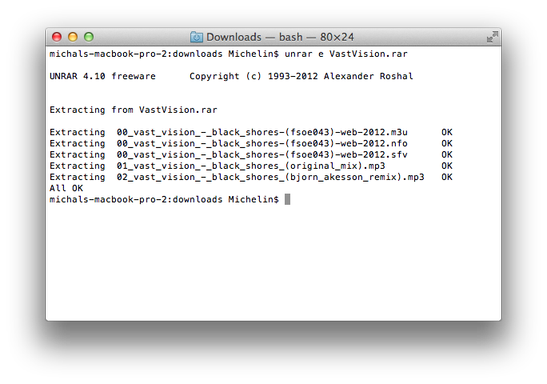
Warten Sie nun, bis die Extraktion abgeschlossen ist. Die entpackten Dateien befinden sich im gleichen Ordner wie das originale RAR-Archiv.