
 Language
Powiązane rozszerzenia:
 Wyodrębnianie i otwieranie plików RAR w innym systemie operacyjnym niż Windows może być uciążliwym zadaniem. Dzieje się tak, ponieważ twórcy RAR przygotowali wyłącznie narzędzie wiersza poleceń dla systemów Linux i Mac OS X, a nie całe aplikacje. To nie jest niemożliwe, ale początkujący użytkownicy mogą mieć trudności z jego obsługą.
Pokażemy Ci, jak wyodrębnić archiwa RAR w systemie Mac OS X przy pomocy kilku przydatnych narzędzi kompresji innych firm — znacznie bardziej przyjaznych dla użytkownika — a także przy użyciu oryginalnego narzędzia wiersza poleceń.
StuffIt Expander dla systemu Mac
StuffIt Expander dla systemu Mac to darmowy program do wyodrębniania plików skompresowanych i zaszyfrowanych, takich jak RAR, ARJ, ZIP, SIT itp.
Krok 1 - Pobierz i zainstaluj StuffIt Expander
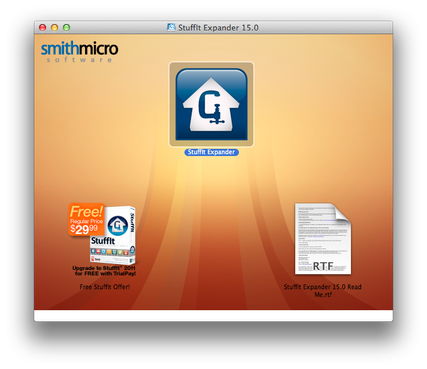
Pobierz StuffIt Expander ze strony internetowej StuffIt. Jest on dystrybuowany jako plik obrazu dysku w formacie .dmg. Otwórz Expander Installer i zainstaluj StuffIt Expander. Domyślnie StuffIt powiąże się z plikami archiwów, których nie można otworzyć za pomocą oryginalnego narzędzia do wyodrębniania zainstalowanego w systemie Mac OS X.
Krok 2 - Wyodrębnij archiwum RAR
Otwórz Finder. Przejdź do folderu, w którym przechowujesz archiwa RAR, i dwa kliknięcia na archiwum RAR, które chcesz wyodrębnić.
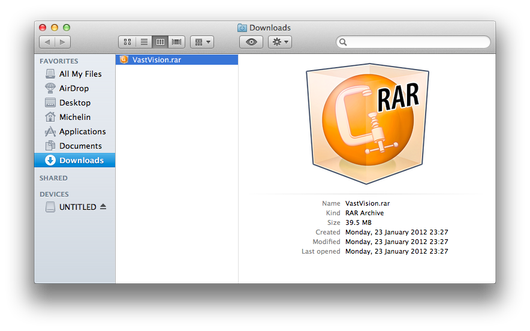
Poczekaj, aż zakończy się wyodrębnianie. Wyodrębnione pliki zostaną zapisane w tym samym katalogu co archiwum.
The Unarchiver
The Unarchiver to darmowy program open source do wyodrębniania, wyglądający jak standardowa "Archive Utility.app" dostarczana z systemem Mac OS X.
Krok 1 - Pobierz i zainstaluj The Unarchiver
The Unarchiver jest dystrybuowany w archiwum ZIP. Wyodrębnij The Unarchiver.app z archiwum i skopiuj go do folderu Applications.
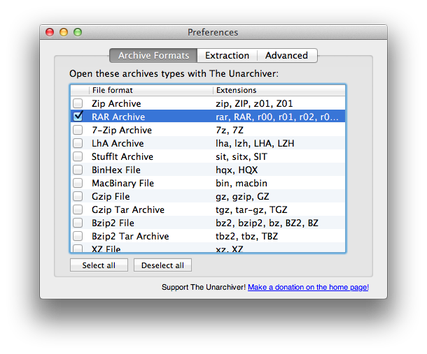
Uruchom The Unarchiver i powiąż formaty plików archiwów, które chcesz wyodrębnić, za pomocą The Unarchiver. Następnie zamknij okno Preferences przy użyciu czerwonego przycisku zamykania.
Krok 2 - Wyodrębnij archiwum RAR
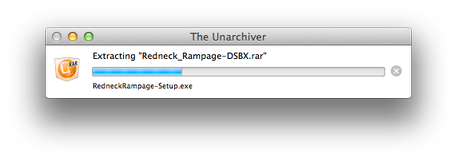
Otwórz Finder i przejdź do folderu z archiwami RAR. Dwa kliknięcia na archiwum RAR i poczekaj, aż zakończy się proces wyodrębniania. Wyodrębnione pliki z archiwum zostaną zapisane w tym samym katalogu.
RAR dla systemu Mac OS X
Krok 1 - Pobierz i zainstaluj RAR dla systemu Mac
RAR dla systemu Mac OS X jest dostępny do pobrania na stronie RARLAB. Jest dystrybuowany bez żadnej aplikacji instalacyjnej — jedynie spakowany w archiwum tar.gz. Archiwum zawiera dwa programy wiersza poleceń: RAR i UNRAR. RAR potrafi tworzyć i wyodrębniać archiwa RAR, a UNRAR można używać wyłącznie do ich wyodrębniania.
Niniejsza opcja jednak wymaga pewnego doświadczenia oraz znajomości Terminala w systemie Mac OS X i jego poleceń.
Wyodrębnij pobrane archiwum tar.gz, które jest natywnie obsługiwane przez system Mac OS X. Uruchom Terminal, przejdź do folderu z RAR i wpisz polecenie:
sudo mv unrar /usr/bin

Polecenie to zintegrowuje narzędzie UNRAR z poleceniami Terminala, a od tej pory możesz wyodrębniać archiwa RAR za pomocą Terminala.
Krok 2 - Wyodrębnij archiwum RAR
Teraz przejdź do folderu z Twoimi archiwami RAR i wpisz następujące polecenie:
unrar e VastVision.rar
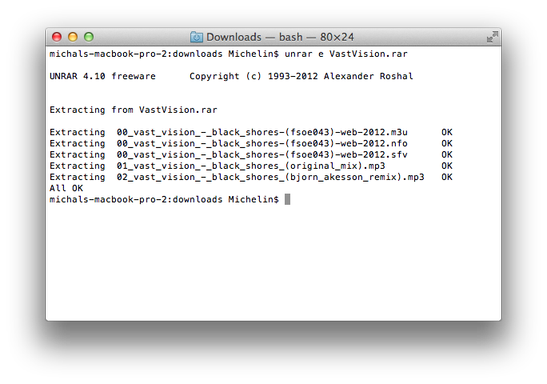
Pozostaje tylko poczekać, aż wyodrębnianie się zakończy. Wyodrębnione pliki będą znajdować się w tym samym folderze co oryginalne archiwum RAR.