
 Language
Estensioni correlate:
 Estrarre e aprire file RAR in un sistema operativo diverso da Windows può essere un compito noioso. Ciò accade perché gli sviluppatori di RAR hanno creato per i sistemi Linux e Mac OS X SOLO un’utilità da riga di comando e non l’intera applicazione. Non è impossibile, ma gli utenti meno esperti possono avere difficoltà a utilizzarla.
Ti mostreremo come estrarre archivi RAR in Mac OS X con l’aiuto di alcune utili utility di compressione di terze parti che sono molto più user friendly e anche con l’originale utilità da riga di comando.
StuffIt Expander per Mac
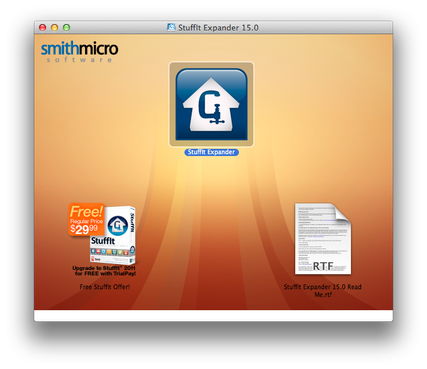
StuffIt Expander per Mac è un estrattore gratuito per file compressi e crittografati come RAR, ARJ, ZIP, SIT ecc.
Passo 1 - Scarica e installa StuffIt Expander
Scarica StuffIt Expander dal sito web di StuffIt. È distribuito come file immagine disco .dmg. Apri Expander Installer e installa StuffIt Expander. Per impostazione predefinita, StuffIt sarà associato ai file di archivio che non possono essere aperti dall’estrattore originale installato in Mac OS X.
Passo 2 - Estrai l’archivio RAR
Apri Finder. Vai nella cartella in cui hai archiviato i file RAR e fai doppio click sull’archivio RAR che desideri estrarre.
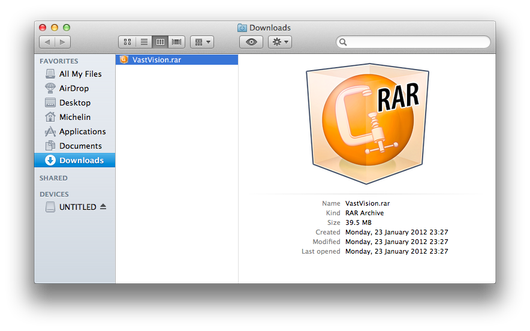
Attendi il completamento dell’estrazione. I file estratti verranno salvati nella stessa directory dell’archivio.
The Unarchiver
The Unarchiver è un estrattore open source gratuito che assomiglia allo standard "Archive Utility.app" distribuito con Mac OS X.
Passo 1 - Scarica e installa The Unarchiver
The Unarchiver è distribuito in un archivio ZIP. Estrai The Unarchiver.app dall’archivio e copia l’app nella cartella Applicazioni.
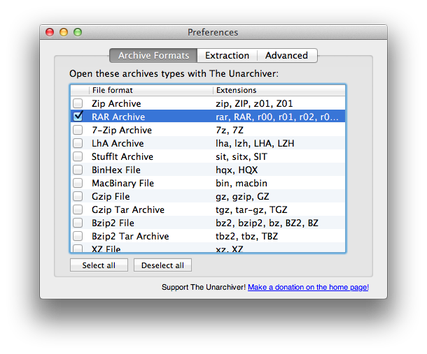
Esegui The Unarchiver e associa i formati dei file di archivio che vuoi estrarre tramite The Unarchiver. Dopodiché chiudi una finestra Preferenze tramite il pulsante rosso di chiusura.
Passo 2 - Estrai l’archivio RAR
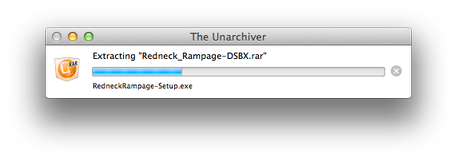
Apri Finder e vai nella cartella con gli archivi RAR. Fai doppio click sull’archivio RAR e attendi finché il processo di estrazione sarà completato. I file estratti dall’archivio verranno salvati nella stessa directory.
RAR per Mac OS X
Passo 1 - Scarica e installa RAR per Mac
RAR per Mac OS X è disponibile per il download sul sito web RARLAB. È distribuito senza alcuna applicazione di installazione: è solo compresso in un archivio tar.gz. L’archivio contiene due programmi da riga di comando, RAR e UNRAR. RAR è in grado di creare ed estrarre archivi RAR e UNRAR può essere usato solo per estrarli.
Questa opzione, tuttavia, richiede una certa esperienza e conoscenza del Terminale di Mac OS X e dei suoi comandi.
Estrai l’archivio tar.gz scaricato, che è supportato nativamente da Mac OS X. Avvia Terminal, vai nella cartella RAR e digita il comando:
sudo mv unrar /usr/bin

Questo comando integrerà l’utilità UNRAR nei comandi di Terminale e da ora in avanti potrai estrarre archivi RAR usando Terminal.
Passo 2 - Estrai l’archivio RAR
Ora vai nella cartella con i tuoi archivi RAR e digita il seguente comando:
unrar e VastVision.rar
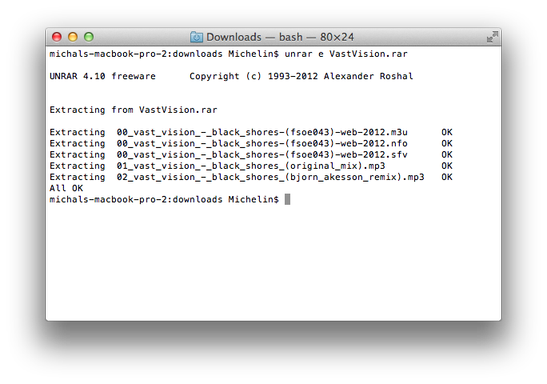
Ora non devi far altro che attendere finché l’estrazione sarà completata. I file estratti verranno salvati nella stessa cartella dell’originale archivio RAR.