
 Language
Extensions connexes:
Introduction
 vCard (extension de fichier VCF) est la norme courante pour les cartes de visite électroniques ainsi que pour les contacts personnels simples.
Aujourd'hui, il est pris en charge et utilisé dans la plupart (sinon tous) des systèmes d'exploitation ainsi que sur les appareils mobiles. Windows, Mac, Android, iOS et d'autres utilisent d'une manière ou d'une autre ce format pour les contacts.
Et même les fournisseurs qui utilisent leur propre format propriétaire pour stocker les contacts offrent toujours la possibilité de l'exporter simplement au format vCard. Cela aide les utilisateurs à migrer sans effort d'un fournisseur à un autre, ou d'un programme à un autre, tout en conservant leurs précieux contacts intacts.
Contenu :
- À propos des formats vCard
- Comment ouvrir le format VCF
- Comment diviser ou fusionner le format VCF
- Comment convertir le format VCF
- Comment imprimer le format VCF
À propos des formats vCard
Le format VCF est essentiellement un fichier texte spécialement formaté. Vous pouvez le visualiser avec n'importe quel éditeur de texte (comme le Bloc-notes de Windows) et lire vous-même les informations. Il existe plusieurs versions de ce format, la plus courante et simple étant la version 2.1. Les versions ultérieures 3.0 et 4.0 contiennent plus de données et prennent en charge plus de fonctionnalités.
Si vous êtes intéressé, vous pouvez trouver plus d'informations sur les formats vCard sur son article Wikipédia.
Comment ouvrir le format VCF
Ouverture des vCards sous Windows
Dans le système d'exploitation Windows, l'extension de fichier vcf est associée par défaut au programme Windows Contacts. Un double-clic sur un fichier vCard ouvre une fenêtre de propriétés qui permet aux utilisateurs de visualiser la carte avec l'option de l'ajouter.
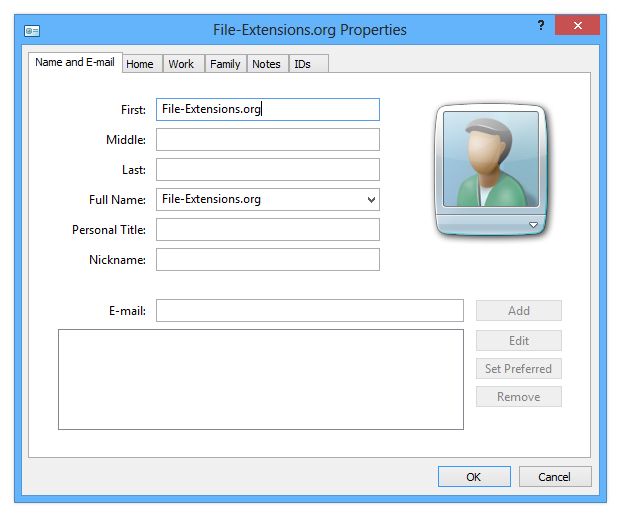
Exemple de vCard dans Windows Contacts.
Même sous Windows 10 et 8, il existe encore des problèmes lors de l'ouverture de vCards multi-contacts, comme c'était le cas dans les versions précédentes.
Lorsque vous ouvrez un tel fichier, tous les contacts s'ouvrent un par un, donc si vous avez la malchance d'ouvrir un fichier avec plus de 200 entrées, vous devrez appuyer deux cents fois sur le bouton annuler...
C'est pourquoi la plupart des programmes Windows qui gèrent les contacts exportent généralement vos contacts en plusieurs fichiers .vcf, précisément pour éviter cela.
Si vous avez Microsoft Outlook installé (partie de la suite Microsoft Office), le format VCF est automatiquement associé au programme. Ainsi, ouvrir un fichier .vcf lance Outlook et importe directement le contact dans vos contacts. Tout comme Windows Contacts, Outlook ne peut pas importer correctement un fichier VCF contenant plusieurs vCards.
Ouverture des vCards sous Mac OS X
Lorsque vous double-cliquez sur un fichier vCard dans Finder, il vous est demandé si vous souhaitez ajouter les contacts à vos Contacts (Carnet d'adresses). Comparé à Windows, Mac OS X n'a aucun problème avec les fichiers VCF multi-contacts.
Si certaines entrées sont corrompues ou ne peuvent pas être importées, vous verrez le message « des problèmes sont survenus lors de l'importation », comme vous pouvez le voir sur la capture d'écran ci-dessous. Cela se produit lorsqu'une entrée est invalide, manque de données clés ou n'est pas valide pour l'importation.
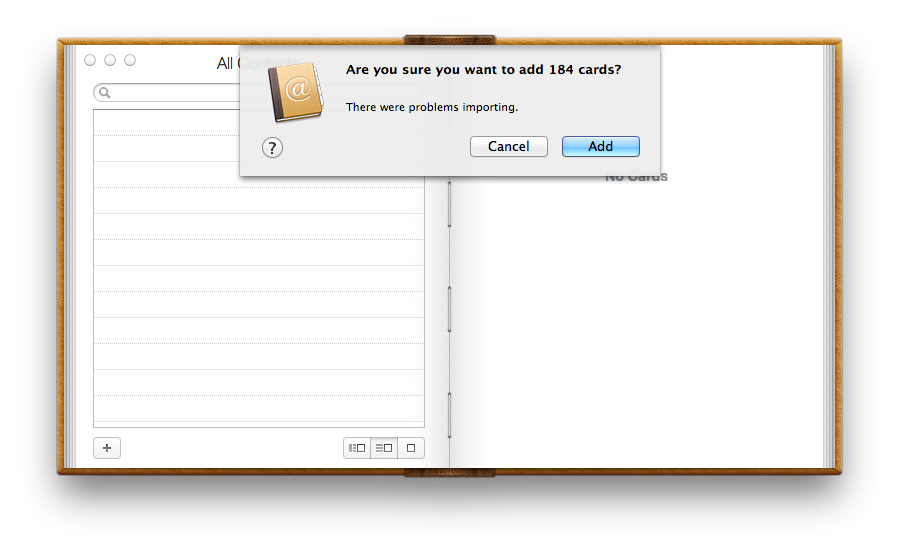
Contacts VCF importés dans Mac OS X Contacts (Carnet d'adresses).
Comment diviser ou fusionner le format VCF
Diviser un fichier .vcf multi-contacts en fichiers vCard individuels
Il existe des programmes ou appareils qui n'acceptent pas les fichiers vCard multi-contacts, ou ne lisent que le premier contact. Dans ces cas, vous devez diviser votre gros fichier VCF en plusieurs fichiers VCF (un fichier vCard par contact). Heureusement, cela peut être fait très facilement avec un programme gratuit appelé VCF Cutter.
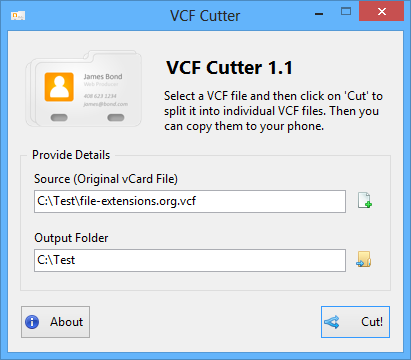
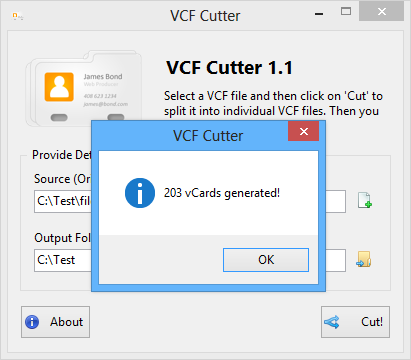
Division d'un gros fichier vCard en 203 fichiers individuels à l'aide de l'utilitaire gratuit VCF Cutter.
Comme vous pouvez le voir sur la capture d'écran ci-dessous, 203 fichiers individuels ont été enregistrés dans le dossier de sortie.
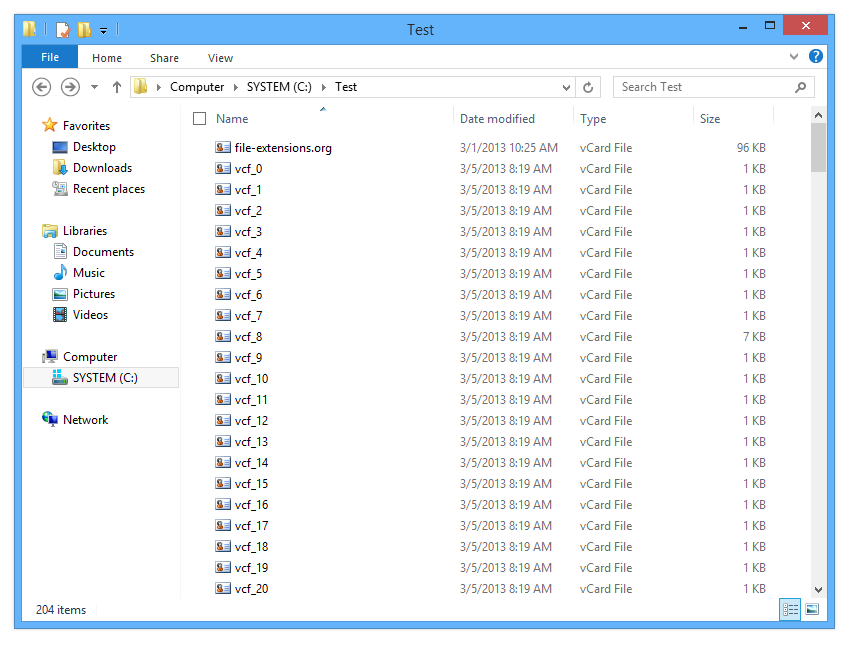
vCards individuelles enregistrées dans le dossier de sortie.
Le Carnet d'adresses sur Mac OS X peut lire les fichiers VCF contenant plusieurs vCards, il n'y a donc probablement aucune raison de les diviser si vous êtes sur la plateforme Apple.
Combiner plusieurs fichiers .vcf en un seul gros fichier vCard
Certains programmes acceptent les vCards une par une, donc importer des centaines d'entre elles peut être un travail fastidieux. Si l'appareil ou l'application supporte la lecture de plusieurs vCards à partir d'un fichier .vcf, vous pouvez fusionner tous vos fichiers VCF en un seul et vous éviter des centaines de clics.
Cela peut être fait de manière similaire sur les plateformes Windows et Mac OS X / Linux. Assurez-vous d'abord que tous vos fichiers *.vcf sont copiés dans un seul dossier.
Combiner les fichiers VCF sous Windows
Lancez la ligne de commande sous Windows, naviguez jusqu'au dossier contenant vos contacts et tapez la commande suivante : copy *.vcf contacts.vcf. Cela créera un seul gros fichier contacts.vcf contenant toutes vos vCards du dossier.
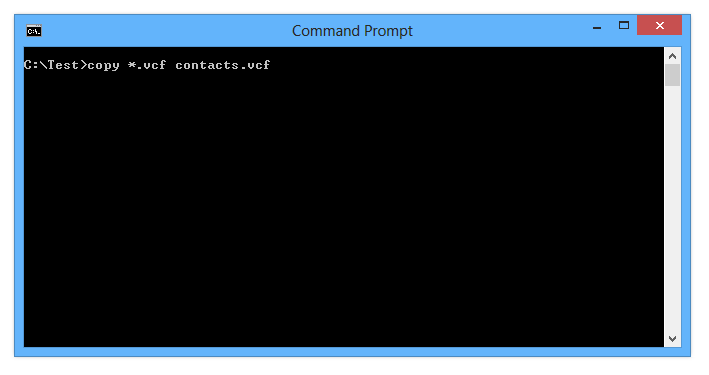
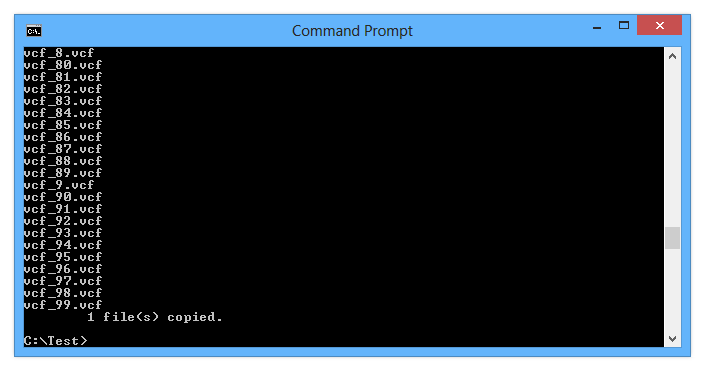
Fusion des vCards avec la ligne de commande sous Windows.
Sur la capture d'écran ci-dessous, vous pouvez voir le nouveau fichier contacts.vcf créé avec une taille accrue, ce qui signifie qu'il contient toutes les entrées.
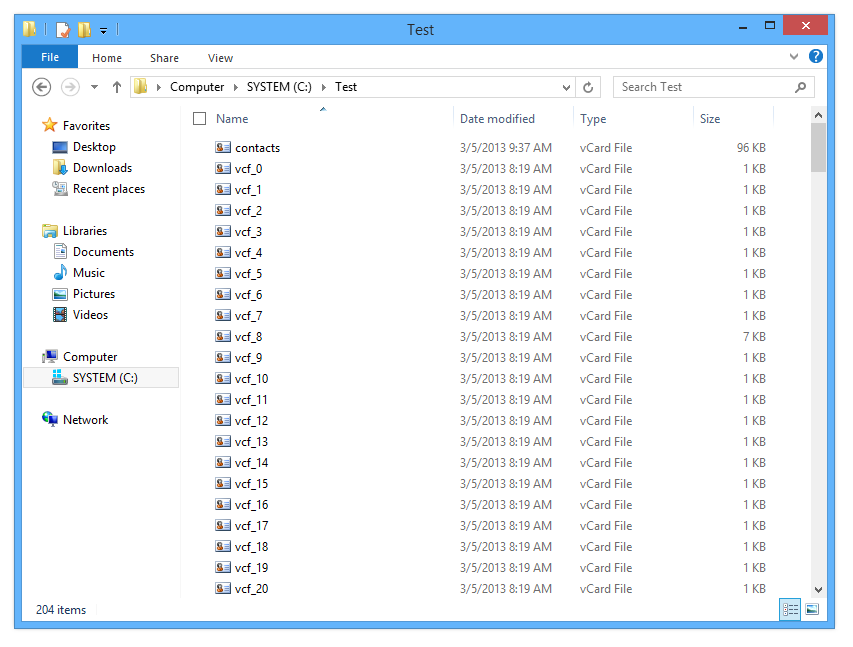
Nouveau fichier contacts.vcf créé avec la ligne de commande.
Fusionner les fichiers VCF sur Mac
Démarrez la ligne de commande sur Mac OS X (Applications → Utilitaires → Terminal.app), naviguez jusqu'au répertoire contenant les vCards enregistrées et tapez la commande suivante : cat *.vcf > contacts.vcf
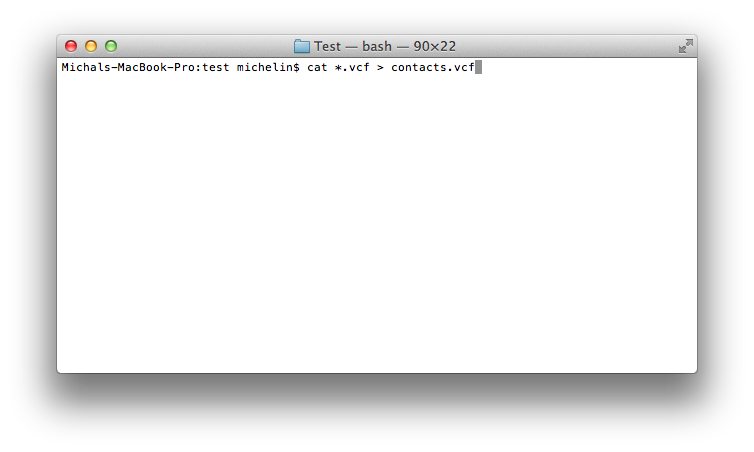
Création d'un gros fichier VCF de contacts sous Mac OS X via la ligne de commande.
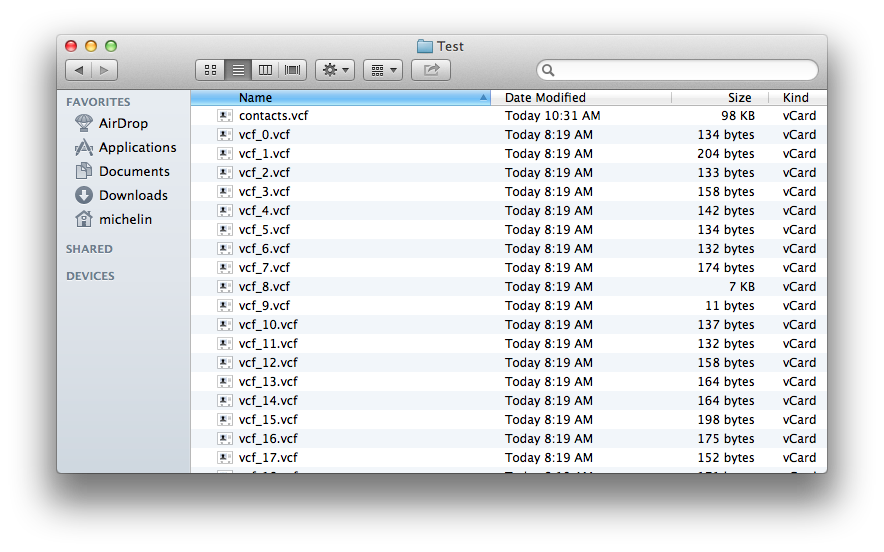
Nouveau fichier contacts.vcf visible dans Finder.
Comment convertir le format VCF
Conversion d'un fichier .vcf en fichier .csv
La conversion la plus courante est que quelqu'un souhaite convertir ses contacts d'un fichier VCF au format CSV. Non seulement le CSV est accepté dans de nombreux gestionnaires de contacts, mais vous pouvez également l'enregistrer dans une feuille de calcul Excel.
La façon la plus simple de convertir VCF en CSV est de visiter le site Online vCard Converter et d'utiliser l'outil web pour enregistrer vos fichiers .vcf en fichier .csv.
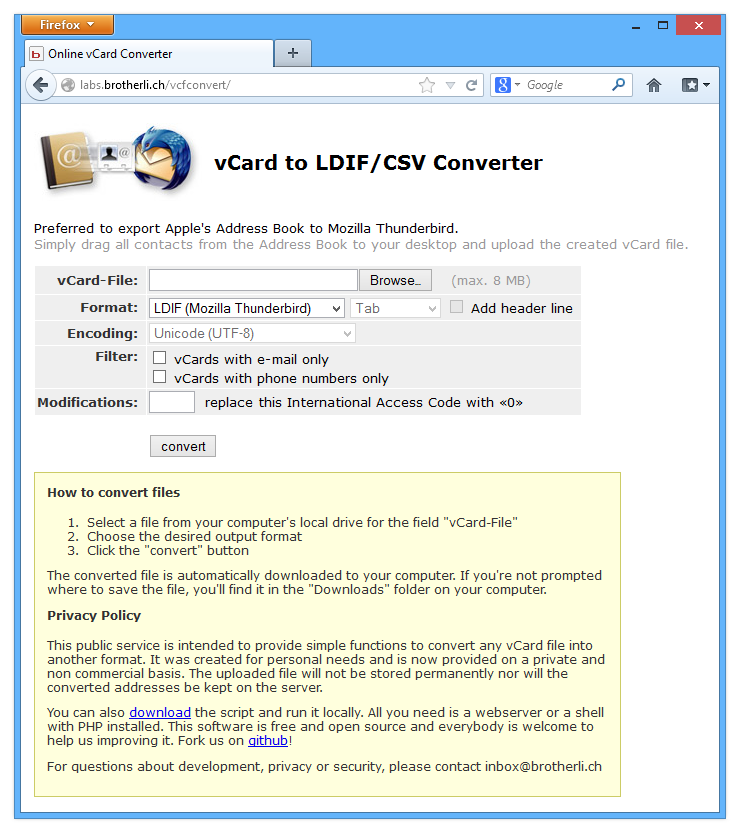
L'outil est particulièrement utile lorsque vous souhaitez que votre CSV soit compatible avec divers clients e-mail comme Mozilla Thunderbird, Gmail, etc.
Il existe également divers programmes de fournisseurs individuels, tels que Samsung Kies, qui offrent à leurs utilisateurs la possibilité de convertir leur format de contacts propriétaire en VCF puis ensuite en CSV.
Conversion d'un fichier .csv en fichier .vcf
La situation inverse, où vos contacts sont au format CSV et que vous souhaitez les convertir en VCF. Cela peut être fait très facilement si vous possédez un compte Gmail, car il offre l'option d'importer vos contacts depuis un fichier *.csv puis de les exporter en fichier .vcf.
Le service web Outlook de Microsoft n'offre malheureusement pas cette option et ne permet que l'exportation en CSV.
Comment imprimer le format VCF
Sur Windows comme sur Mac OS X, vous pouvez facilement imprimer une vCard VCF. Sous Windows, il suffit de faire un clic droit sur le fichier .vcf et de sélectionner imprimer, sous Mac OS X cela se fait via l'application Contacts (Carnet d'adresses).