
 Language
Extensions connexes:
 7-Zip est l'un des nombreux outils de compression modernes disponibles sur internet. C'est le programme par défaut pour le format 7z, de plus en plus courant sur internet ces dernières années, notamment dans les réseaux P2P, probablement grâce à son excellent taux de compression.
Comparé à ses concurrents sur le marché comme WinRar ou WinZip (tous deux en shareware), 7-Zip est un logiciel entièrement gratuit sans fenêtres pop-up gênantes ni rappels d'enregistrement que vous pouvez rencontrer dans d'autres programmes.
Vous pouvez télécharger le programme gratuitement depuis le site du développeur ou sa page Source Forge.
Le programme est principalement destiné à la plateforme Windows, mais il existe actuellement aussi des packages non officiels pour Mac OS X, Amiga, DOS, Solaris et diverses distributions Linux incluant Debian et Ubuntu. Il semble également y avoir une version non officielle pour WinCE sur plateformes mobiles.
Soutien linguistique
L'installation par défaut de 7-Zip contient 79 packs de langues qui traduisent entièrement le programme avec tous les éléments de l'interface graphique. Ceux-ci peuvent être rapidement changés via le menu Outils → Options... → Langue. Il est donc très probable que le programme soit disponible dans votre langue également.
Gestionnaire de fichiers 7-Zip
Le programme principal de 7-Zip inclut toutes les opérations courantes disponibles dans l'Explorateur Windows. Vous pouvez copier, déplacer, supprimer des fichiers et dossiers ainsi que créer de nouveaux. Un petit inconvénient est l'absence de la fonction glisser-déposer lors du déplacement de fichiers.
Évidemment, la fonction principale de ce programme est de compresser et décompresser des fichiers. L'interface principale est plutôt claire et simple et n'a pas beaucoup changé au fil des années. Les boutons et fonctions sont explicites et le programme est globalement très convivial même pour les débutants. Il n'est pas aussi esthétique que certaines applications Mac OS X, mais l'essentiel est que le travail soit fait.
7-Zip offre tout ce qu'un archivage moderne devrait proposer. Une manière facile de compresser vos fichiers et dossiers dans différents formats, d'ajouter de nouveaux fichiers à des archives existantes, de chiffrer les archives avec la méthode AES-256, de changer les différents niveaux de compression, de créer des archives SFX (auto-extractibles) et bien sûr de diviser les archives en plusieurs volumes (parties) pour une manipulation plus aisée.
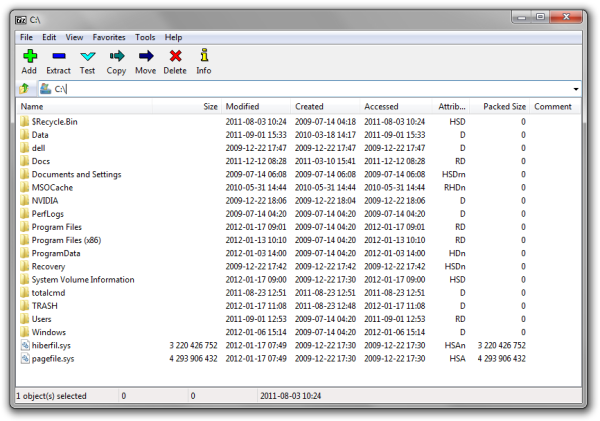
Fenêtre par défaut du Gestionnaire de fichiers 7-Zip.
Compression
Par défaut, 7-Zip utilise le format d'archivage 7Z pour ses fichiers compressés. Cependant, les utilisateurs peuvent aussi créer des fichiers TAR, WIM ou ZIP. 7Z et ZIP offrent une option supplémentaire pour choisir entre différentes méthodes de compression, LZMA étant la méthode par défaut.
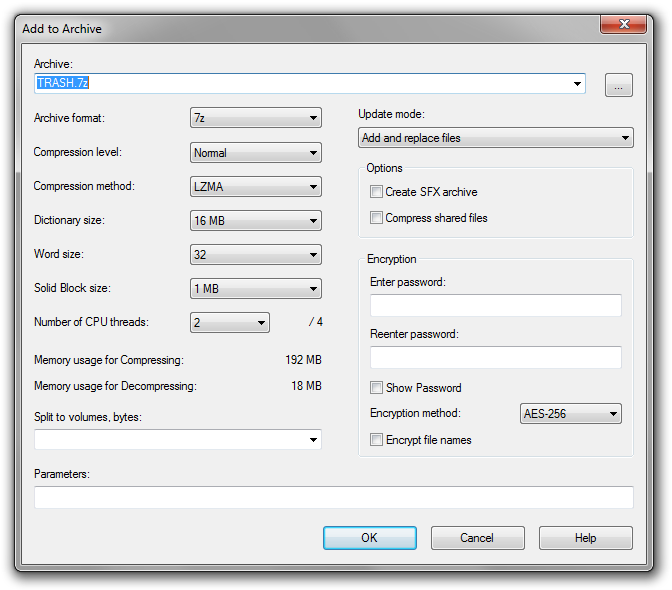
Diverses options et paramètres de compression disponibles dans 7-Zip.
Taux de compression
Comparé à d'autres archivistes, tels que WinRAR ou WinZIP, il semble que 7-Zip ait un taux de compression bien plus élevé que ses concurrents et est probablement le leader actuel dans ce domaine. Le processus de compression est un peu plus lent, mais la différence de compression par rapport au format ZIP par exemple est importante et en vaut définitivement la peine.
Soutien des formats
7-Zip peut décompresser la majorité des formats de compression, y compris ARJ, CAB, DEB, ISO, LZH, RAR, DMG, VHD et plus encore. Il est très probable qu'il puisse travailler avec n'importe quelle archive que vous pouvez rencontrer de nos jours.
Vous pouvez changer les associations Windows par défaut des formats d'archives supportés à tout moment dans le menu Outils → Options... → Système.
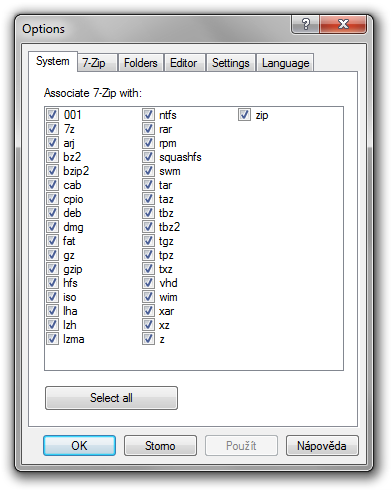
Modification de l'association par défaut des types de fichiers dans 7-Zip.
Implémentation dans le menu contextuel Windows
Comme tout autre utilitaire de compression moderne, 7-Zip est directement intégré dans le menu contextuel de Windows, ce qui permet aux utilisateurs de compresser leurs dossiers et fichiers ou de décompresser leurs archives simplement en cliquant droit, en sélectionnant 7-Zip et en choisissant l'une des options proposées.
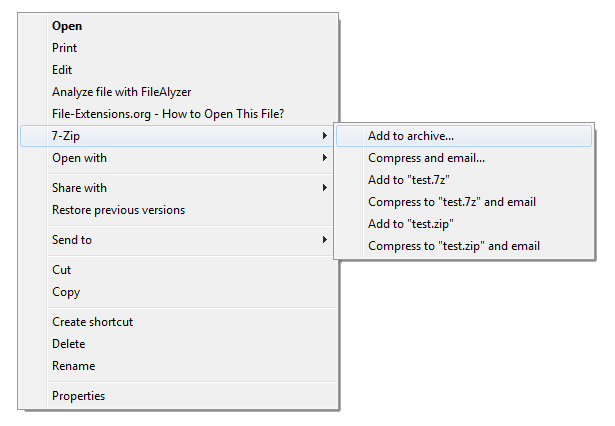
7-Zip dans le menu contextuel Windows.
Conclusion finale
Si vous cherchez un utilitaire de compression solide et GRATUIT capable de gérer la grande majorité des formats de fichiers actuels, donnez une chance à 7-Zip. Notre pouce levé.