
 Language
Estensioni correlate:
 7-Zip è uno dei tanti strumenti di compressione moderni disponibili su internet. È il programma predefinito per il formato 7z, sempre più comune su internet negli ultimi anni, soprattutto nelle reti P2P, probabilmente grazie al suo ottimo rapporto di compressione.
Confrontato con i suoi concorrenti sul mercato come WinRar o WinZip (entrambi shareware), 7-Zip è completamente software gratuito senza alcuna fastidiosa finestra popup e senza promemoria di registrazione che potresti incontrare in altri programmi.
Puoi scaricare il programma gratuitamente dal sito web del produttore o dalla sua pagina Source Forge.
Il programma è pensato principalmente per la piattaforma Windows, ma al momento esistono anche pacchetti non ufficiali per Mac OS X, Amiga, DOS, Solaris e varie Distribuzioni Linux, incluse Debian e Ubuntu. Sembra inoltre esistere una versione non ufficiale WinCE per piattaforme mobili.
Supporto linguistico
L’installazione predefinita di 7-zip include 79 pacchetti lingua che traducono completamente i programmi con tutti gli elementi della GUI. Questi possono essere cambiati rapidamente tramite il menu Tools → Options... → Language . Quindi è molto probabile che il programma sia disponibile anche nella tua lingua.
Gestore di file di 7-Zip
Il programma principale di 7-Zip include tutte le operazioni più comuni disponibili in Windows Explorer. Puoi copiare, spostare, eliminare file e cartelle e anche crearne di nuovi. Un piccolo inconveniente è la mancanza della funzione di drag and drop quando si spostano i file.
Ovviamente, la funzione principale di questo programma è comprimere ed espandere file. Bene, l’interfaccia principale è piuttosto pulita e semplice e non è cambiata molto nel corso degli anni. I pulsanti e le funzioni sono autoesplicativi e il programma nel complesso è molto user friendly anche per i principianti. Non è elegante come alcune app per Mac OS X, ma la cosa importante è portare a termine il lavoro.
7-Zip offre tutto ciò che dovrebbe avere un archiver moderno. Un modo semplice per comprimere file e cartelle in formati diversi, aggiungere nuovi file ad archivi esistenti, crittografare l’archivio con il metodo AES-256, modificare vari livelli di compressione, creare archivi SFX (self-extracting) e naturalmente dividere gli archivi in diversi volumi (parti) per gestirli più facilmente.
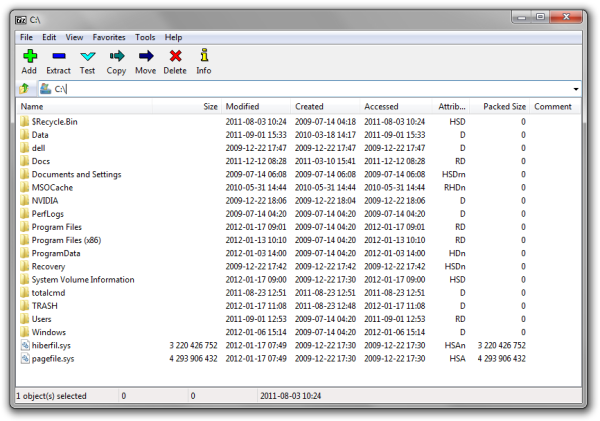
Finestra predefinita del Gestore file di 7-Zip.
Compressione
Per impostazione predefinita 7-zip utilizza il formato di archiviazione 7Z per i file compressi. Tuttavia gli utenti possono anche creare file TAR, WIM o ZIP. 7Z e ZIP offrono un’ulteriore opzione per scegliere tra vari metodi di compressione, con LZMA come predefinito.
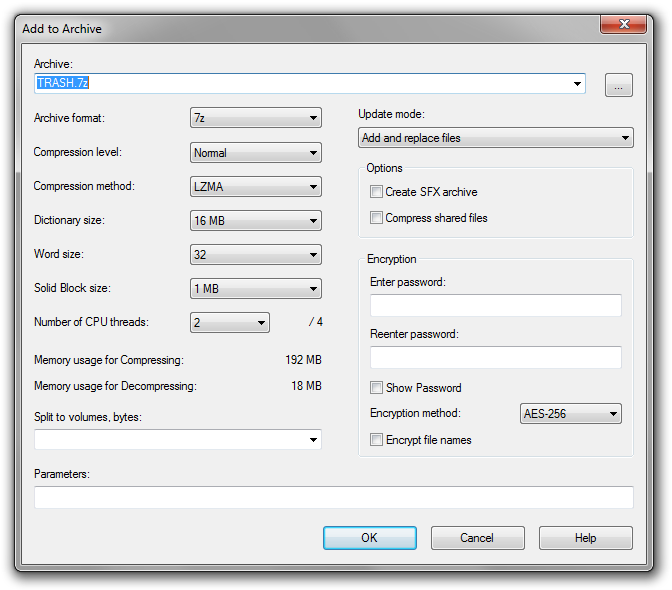
Varie opzioni e impostazioni di compressione disponibili in 7-Zip.
Rapporto di compressione
Confrontato ad altri archiver, come WinRAR o WinZIP, sembra che 7-zip abbia un rapporto di compressione molto più alto rispetto ai suoi concorrenti e probabilmente sia attualmente il leader in quest’area. Il processo di compressione è un po’ più lento, ma la differenza di compressione rispetto, ad esempio, al formato ZIP è notevole ed è sicuramente valsa la pena.
Supporto dei formati
7-Zip può decomprimere la maggior parte dei formati di compressione, inclusi ARJ, CAB, DEB, ISO, LZH, RAR, DMG, VHD e altri. Molto probabilmente è in grado di lavorare con qualunque archivio che ti possa capitare oggi.
Puoi modificare in qualsiasi momento le associazioni predefinite di Windows per i formati di archivio supportati nel menu Tools → Options... → System.
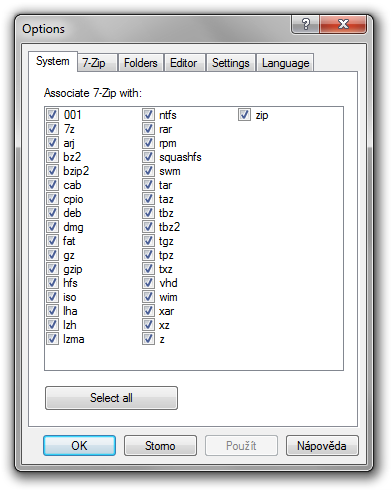
Modifica dell’associazione predefinita del tipo di file di 7-Zip.
Implementazione del menu contestuale di Windows
Come qualsiasi altra utility di compressione moderna, 7-Zip è implementato direttamente nel menu contestuale di Windows: permette agli utenti di comprimere le loro cartelle e file o decomprimere i loro archivi con un semplice clic destro, selezionando 7-Zip e scegliendo una delle diverse opzioni presentate.
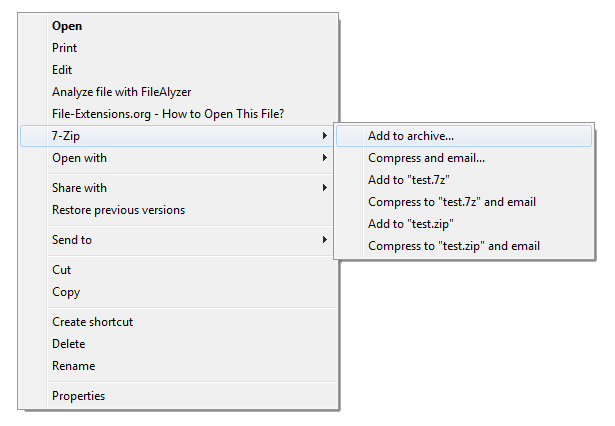
7-Zip nel menu contestuale di Windows.
Conclusione finale
Se stai cercando un’utilità di compressione solida e GRATUITA, in grado di gestire la maggior parte dei formati di file attuali, prova sicuramente 7-Zip. Pollice su da parte nostra.