
 Language
Extensões relacionadas:
 7-Zip é uma das muitas ferramentas modernas de compressão disponíveis na internet. É o programa padrão para o formato 7z, que tem se tornado cada vez mais comum na internet nos últimos anos, especialmente em redes P2P, provavelmente graças à sua excelente taxa de compressão.
Comparado aos seus concorrentes no mercado, como WinRar ou WinZip (ambos shareware), 7-Zip é um software completamente gratuito, sem aquelas janelas pop-up incômodas e lembretes de registro que você pode encontrar em outros programas.
Você pode baixar o programa gratuitamente no site do desenvolvedor ou em sua página no Source Forge.
O programa é voltado principalmente para a plataforma Windows, mas atualmente também existem pacotes não oficiais para Mac OS X, Amiga, DOS, Solaris e várias distribuições Linux, incluindo Debian e Ubuntu. Também parece haver uma versão não oficial para WinCE em plataformas móveis.
Suporte a idiomas
A instalação padrão do 7-Zip contém 79 pacotes de idiomas que traduzem completamente o programa com todos os elementos da interface gráfica. Eles podem ser rapidamente alterados através do menu Ferramentas → Opções... → Idioma . Portanto, é muito provável que o programa esteja disponível no seu idioma também.
Gerenciador de arquivos 7-Zip
O programa principal do 7-Zip inclui todas as operações comuns disponíveis no Windows Explorer. Você pode copiar, mover, deletar arquivos e pastas, bem como criar novos. Um pouco inconveniente é a falta da função de arrastar e soltar ao mover arquivos.
Obviamente, a função principal deste programa é compactar e descompactar arquivos. A interface principal é bastante limpa e simples e não mudou muito ao longo dos anos. Os botões e funções são autoexplicativos e o programa como um todo é muito amigável até para iniciantes. Não é tão bonito quanto alguns aplicativos para Mac OS X, mas o importante é realizar o trabalho.
7-Zip oferece tudo o que um arquivador moderno deve oferecer. Forma fácil de compactar seus arquivos e pastas em diferentes formatos, adicionar novos arquivos a arquivos existentes, criptografar arquivos com o método AES-256, alterar vários níveis de compressão, criar arquivos SFX (autoextraíveis) e, claro, dividir arquivos em vários volumes (partes) para facilitar a manipulação.
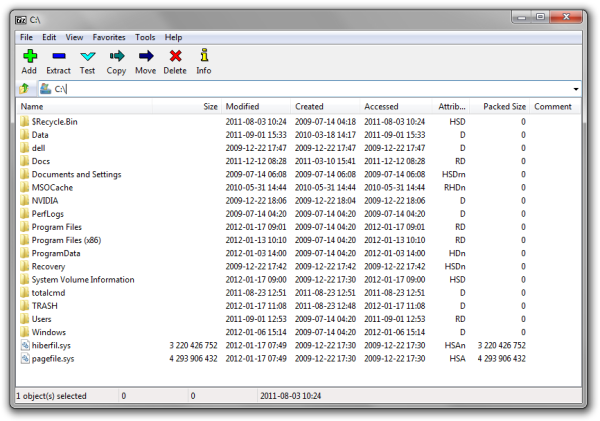
Janela padrão do Gerenciador de Arquivos 7-Zip.
Compressão
Por padrão, o 7-zip usa o formato de arquivamento 7Z para seus arquivos compactados. No entanto, os usuários também podem criar arquivos TAR, WIM ou ZIP. 7Z e ZIP oferecem opção adicional para escolher entre vários métodos de compressão, sendo LZMA o padrão.
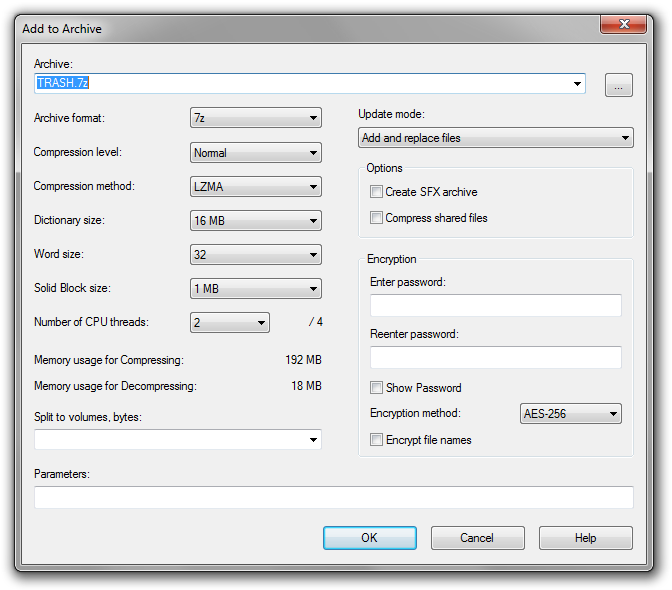
Várias opções e configurações de compressão disponíveis no 7-Zip.
Taxa de Compressão
Comparado a outros arquivadores, como WinRAR ou WinZIP, parece que 7-zip tem uma taxa de compressão muito maior que seus concorrentes e provavelmente é o líder atual nesta área. O processo de compressão é um pouco mais lento, mas a diferença na compactação em relação, por exemplo, ao formato ZIP é grande e definitivamente vale a pena.
Suporte a formatos
7-Zip pode descompactar a maioria dos formatos de compressão, incluindo ARJ, CAB, DEB, ISO, LZH, RAR, DMG, VHD e mais. Muito provavelmente, ele é capaz de trabalhar com qualquer arquivo que você possa encontrar atualmente.
Você pode alterar as associações padrões do Windows para os formatos de arquivo suportados a qualquer momento no menu Ferramentas → Opções... → Sistema.
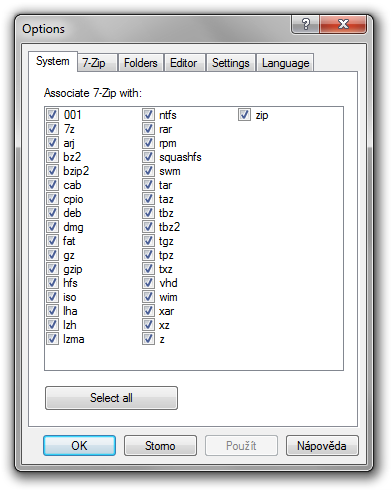
Alterando a associação padrão de tipos de arquivo do 7-Zip.
Implementação no Menu de Contexto do Windows
Como qualquer outra utilidade moderna de compressão, o 7-Zip está diretamente implementado no menu de contexto do Windows, permitindo que os usuários compactem suas pastas e arquivos ou descompactem seus arquivos com um simples clique direito, selecionando 7-Zip e escolhendo uma das várias opções apresentadas.
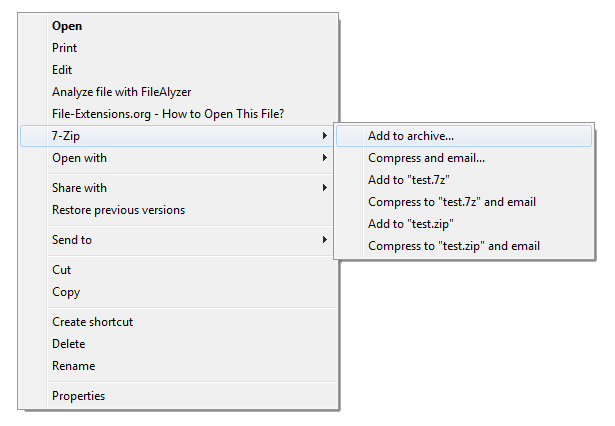
7-Zip no menu de contexto do Windows.
Conclusão final
Se você está procurando uma ferramenta de compressão sólida e GRATUITA que possa lidar com a grande maioria dos formatos de arquivo atuais, definitivamente dê uma chance ao 7-Zip. Nosso elogio.