
 Language
Powiązane rozszerzenia:
 7-Zip to jedno z wielu nowoczesnych narzędzi do kompresji dostępnych w internecie. Jest to domyślny program obsługujący format 7z, który w ostatnich latach staje się coraz bardziej powszechny w internecie, zwłaszcza w sieciach P2P, najpewniej dzięki świetnemu współczynnikowi kompresji.
W porównaniu do konkurencji na rynku, takiej jak WinRar czy WinZip (oba są shareware), 7-Zip jest całkowicie darmowym oprogramowaniem bez uciążliwych okien pop-up i przypomnień o rejestracji, które można spotkać w innych programach.
Możesz pobrać program za darmo z witryny internetowej producenta lub ze strony Source Forge.
Program jest głównie przeznaczony dla platformy Windows, ale obecnie dostępne są również nieoficjalne pakiety dla Mac OS X, Amiga, DOS, Solaris oraz różnych dystrybucji Linuksa, w tym Debian i Ubuntu. Wygląda na to, że istnieje też nieoficjalna wersja WinCE dla platform mobilnych.
Wsparcie języków
Domyślna instalacja 7-zip zawiera 79 paczek językowych, które w pełni tłumaczą programy wraz ze wszystkimi elementami GUI. Można je szybko zmienić w menu Narzędzia → Opcje... → Język . Dzięki temu najpewniej program jest dostępny również w Twoim języku.
Menedżer plików 7-Zip
Główny program 7-Zip zawiera wszystkie najczęściej wykorzystywane operacje dostępne w Windows Explorer. Możesz kopiować, przenosić, usuwać pliki i foldery oraz tworzyć nowe. Niewielką niedogodnością jest brak funkcji „przeciągnij i upuść” podczas przenoszenia plików.
Oczywiście główną funkcją tego programu jest kompresowanie i dekompresowanie plików. Interfejs jest przy tym dość czysty i prosty oraz nie zmieniał się znacząco na przestrzeni lat. Przyciski i funkcje są intuicyjne oraz cały program jest bardzo przyjazny dla użytkownika nawet dla początkujących. Nie jest tak „ładny”, jak niektóre aplikacje z Mac OS X, ale najważniejsze jest, by dobrze wykonywał swoją pracę.
7-Zip oferuje wszystko, czego powinien oczekiwać nowoczesny archiwizator. Łatwy sposób, aby kompresować pliki i foldery do różnych formatów, dodawać nowe pliki do istniejących archiwów, szyfrować archiwum metodą AES-256, zmieniać różne poziomy kompresji, tworzyć archiwa SFX (samorozpakowujące) i oczywiście dzielić archiwa na kilka woluminów (części) w celu łatwiejszej obsługi.
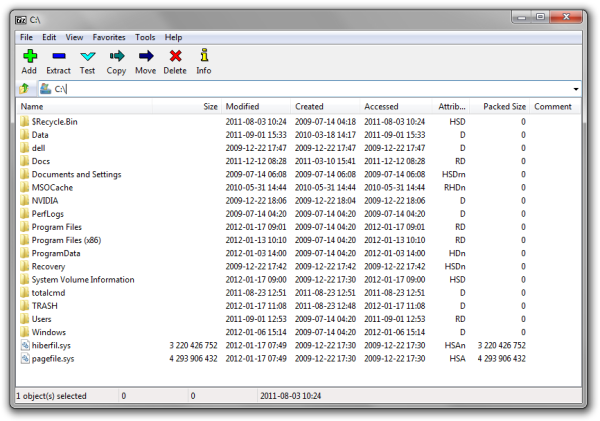
Domyślne okno Menedżera plików 7-Zip.
Kompresja
Domyślnie 7-zip używa formatu archiwizacji 7Z dla skompresowanych plików. Jednak użytkownicy mogą również tworzyć pliki TAR, WIM lub ZIP. 7Z i ZIP oferują dodatkową opcję wyboru pomiędzy różnymi metodami kompresji, przy czym LZMA jest domyślną.
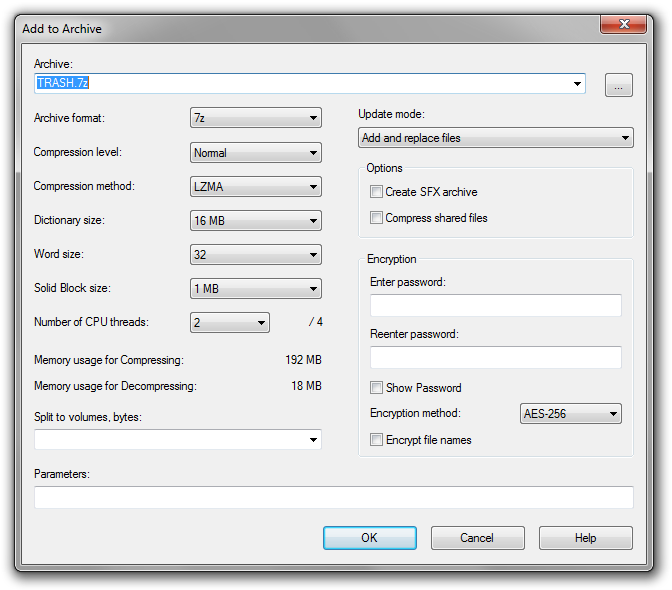
Różne opcje kompresji i ustawienia dostępne w 7-Zip.
Współczynnik kompresji
W porównaniu z innymi archiwizatorami, takimi jak WinRAR czy WinZIP, wygląda na to, że 7-zip ma znacznie wyższy współczynnik kompresji niż jego konkurenci i prawdopodobnie jest obecnym liderem w tej dziedzinie. Proces kompresji jest trochę wolniejszy, ale różnica w kompresji w stosunku do na przykład formatu ZIP jest duża i zdecydowanie warto.
Obsługa formatów
7-Zip potrafi rozpakować większość formatów kompresji, w tym ARJ, CAB, DEB, ISO, LZH, RAR, DMG, VHD i inne. Prawdopodobnie jest w stanie pracować z każdym archiwum, na jakie trafisz w dzisiejszych czasach.
Możesz w dowolnym momencie zmienić domyślne skojarzenia systemu Windows dla obsługiwanych formatów archiwów w menu Narzędzia → Opcje... → System.
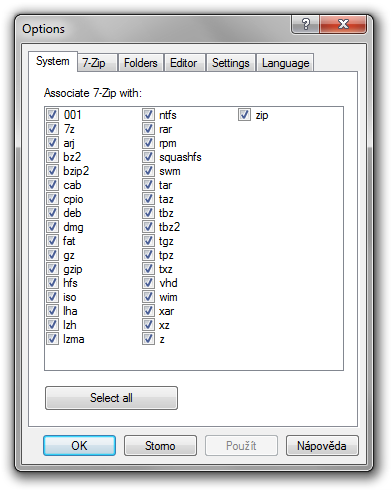
Zmiana domyślnego skojarzenia typu pliku 7-Zip.
Wdrożenie menu kontekstowego systemu Windows
Jak każde inne nowoczesne narzędzie do kompresji, 7-Zip jest bezpośrednio zintegrowany z menu kontekstowym Windows, co pozwala użytkownikom kompresować ich foldery i pliki lub dekompresować archiwa za pomocą prostego kliknięcia prawym przyciskiem myszy, wybierając 7-Zip i korzystając z jednej z kilku dostępnych opcji.
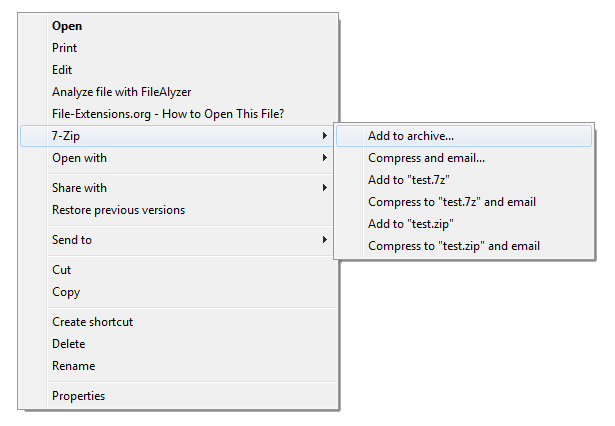
7-Zip w menu kontekstowym systemu Windows.
Ostateczny wniosek
Jeśli szukasz solidnego i DARMOWEGO narzędzia do kompresji, które poradzi sobie z ogromną większością obecnych formatów plików, koniecznie wypróbuj 7-Zip. Kciuk w górę od nas.