
 Language
Verwandte Erweiterungen:
 7-Zip ist eines der vielen modernen Kompressionswerkzeuge, die im Internet verfügbar sind. Es ist das Standardprogramm für das 7z Format, das in den letzten Jahren besonders in P2P-Netzwerken immer häufiger im Internet vorkommt, höchstwahrscheinlich dank seines hervorragenden Kompressionsverhältnisses.
Im Vergleich zu seinen Konkurrenten auf dem Markt wie WinRar oder WinZip (beide Shareware), ist 7-Zip vollständig kostenlose Software ohne störende Pop-up-Fenster und Registrierungsaufforderungen, die man in anderen Programmen antreffen kann.
Sie können das Programm kostenlos von der Entwickler-Website oder der Source Forge-Seite herunterladen.
Das Programm richtet sich hauptsächlich an die Windows-Plattform, aber es gibt derzeit auch inoffizielle Pakete für Mac OS X, Amiga, DOS, Solaris und verschiedene Linux-Distributionen einschließlich Debian und Ubuntu. Es scheint auch eine inoffizielle WinCE-Version für mobile Plattformen zu geben.
Sprachunterstützung
Die Standardinstallation von 7-Zip enthält 79 Sprachpakete, die das Programm mit allen GUI-Elementen vollständig übersetzen. Diese können schnell über das Menü Extras → Optionen... → Sprache geändert werden. Es ist daher sehr wahrscheinlich, dass das Programm auch in Ihrer Sprache verfügbar ist.
7-Zip Dateimanager
Das Hauptprogramm von 7-Zip umfasst alle gängigen Operationen, die auch im Windows Explorer verfügbar sind. Sie können Dateien und Ordner kopieren, verschieben, löschen sowie neue erstellen. Ein wenig unangenehm ist das Fehlen der Drag & Drop-Funktion beim Verschieben von Dateien.
Offensichtlich ist die Hauptfunktion dieses Programms das Komprimieren und Dekomprimieren von Dateien. Die Hauptoberfläche ist recht übersichtlich und einfach und hat sich im Laufe der Jahre kaum verändert. Die Schaltflächen und Funktionen sind selbsterklärend, und das Programm ist insgesamt sehr benutzerfreundlich, auch für Anfänger. Es ist nicht so hübsch wie manche Mac OS X Apps, aber das Wichtigste ist, dass die Aufgabe erledigt wird.
7-Zip bietet alles, was ein moderner Archivierer bieten sollte. Einfache Möglichkeit, Ihre Dateien und Ordner in verschiedene Formate zu komprimieren, neue Dateien zu bestehenden Archiven hinzuzufügen, Archive mit der AES-256 Methode zu verschlüsseln, verschiedene Komprimierungsstufen zu ändern, SFX (selbstextrahierende) Archive zu erstellen und natürlich Archive in mehrere Volumes (Teile) zu splitten, um die Handhabung zu erleichtern.
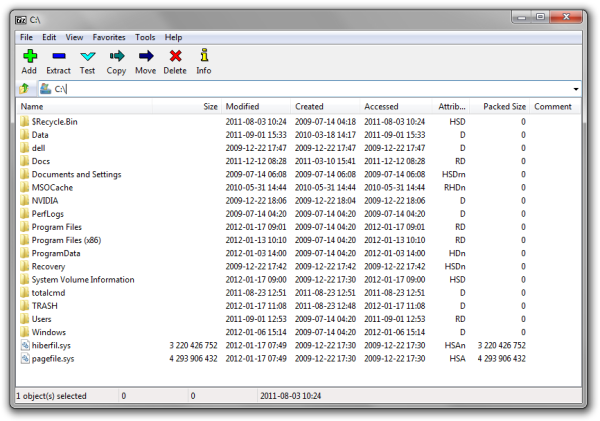
Standardfenster des 7-Zip Dateimanagers.
Kompression
Standardmäßig verwendet 7-Zip das 7Z-Archivformat für seine komprimierten Dateien. Benutzer können jedoch auch TAR-, WIM- oder ZIP-Dateien erstellen. 7Z und ZIP bieten zusätzliche Optionen, um zwischen verschiedenen Kompressionsmethoden zu wählen, wobei LZMA die Standardmethode ist.
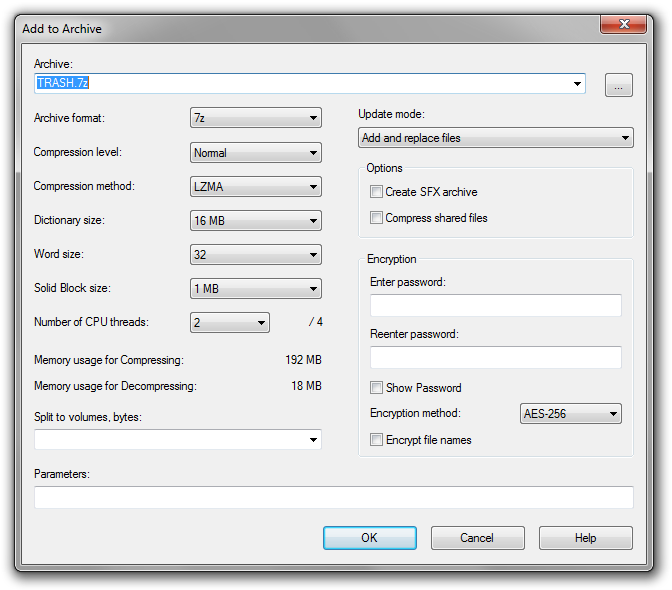
Verschiedene Kompressionsoptionen und Einstellungen verfügbar in 7-Zip.
Kompressionsverhältnis
Im Vergleich zu anderen Archivierern wie WinRAR oder WinZIP scheint 7-Zip ein deutlich höheres Kompressionsverhältnis als seine Konkurrenten zu haben und ist wahrscheinlich der aktuelle Marktführer in diesem Bereich. Der Kompressionsprozess ist etwas langsamer, aber der Unterschied in der Kompression zum Beispiel gegenüber dem ZIP-Format ist groß und auf jeden Fall die Mühe wert.
Formatunterstützung
7-Zip kann die Mehrheit der Kompressionsformate entpacken, darunter ARJ, CAB, DEB, ISO, LZH, RAR, DMG, VHD und mehr. Wahrscheinlich ist es in der Lage, mit jedem Archiv zu arbeiten, dem Sie heutzutage begegnen können.
Sie können die Standard-Windows-Zuordnungen der unterstützten Archivformate jederzeit im Menü Extras → Optionen... → System ändern.
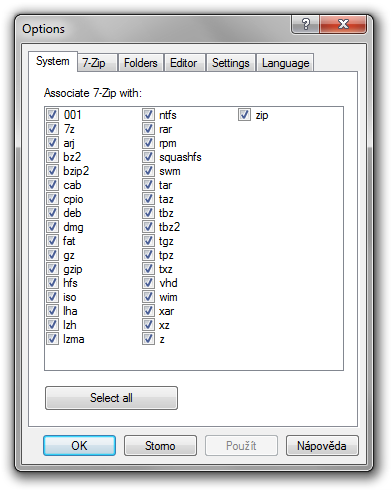
Ändern der Standard-Dateizuordnung in 7-Zip.
Implementierung im Windows-Kontextmenü
Wie jede andere moderne Kompressionssoftware ist 7-Zip direkt im Windows-Kontextmenü implementiert, das es Nutzern erlaubt, ihre Ordner und Dateien zu komprimieren oder ihre Archive mit einfachem Rechtsklick zu dekomprimieren, 7-Zip auszuwählen und eine der mehreren angebotenen Optionen zu wählen.
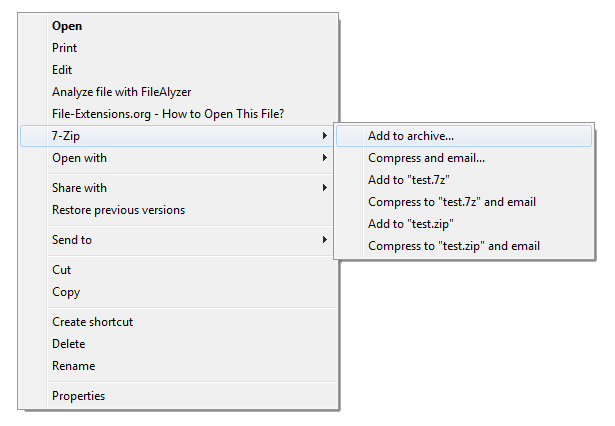
7-Zip im Windows-Kontextmenü.
Fazit
Wenn Sie nach einem soliden und KOSTENLOSEN Kompressionswerkzeug suchen, das die überwiegende Mehrheit der aktuellen Dateiformate verarbeiten kann, sollten Sie 7-Zip definitiv eine Chance geben. Von uns gibt es dafür einen Daumen hoch.