
 Language
Ekstensi terkait:
Pengenalan
Kehilangan pekerjaan yang belum disimpan benar-benar mimpi buruk. Bertahun-tahun yang lalu, ketika program belum memiliki opsi autosave dan autorecovery dan jika Anda tidak cukup sering menyimpan dokumen Anda, Anda berisiko kehilangan kemajuan Anda.
Kebanyakan, jika tidak semua, suite produktivitas kantor modern seperti Microsoft Office atau alternatif standarnya OpenDocument seperti LibreOffice, OpenOffice.org dll. memiliki fungsi auto-saving default yang secara berkala menyimpan dokumen Anda saat Anda menulisnya.
Bahkan lebih, program kantor modern juga dapat memulihkan dan memperbaiki dokumen Anda ketika komputer Anda crash, laptop Anda kehabisan daya atau situasi tidak menyenangkan lainnya yang beberapa tahun lalu berarti kehilangan semua pekerjaan yang belum disimpan.
Menggunakan fungsi default di program-program ini harus menjadi langkah pertama dalam upaya memulihkan dokumen yang belum disimpan atau rusak.
Namun melakukan backup secara rutin dari dokumen Anda sangat penting, terutama jika Anda menghabiskan banyak waktu pada dokumen Anda. Selalu backup dokumen Anda!
Isi artikel:
- Opsi AutoRecover dan Perbaikan Microsoft Office
- OpenOffice.org dan program berbasis OpenDocument lainnya
- Memulihkan file dokumen yang dihapus
- Mengambil data dari file dokumen yang rusak
Opsi AutoRecover dan Perbaikan Microsoft Office
Microsoft Office AutoRecover
Program Microsoft Office (Word, Excel, PowerPoint, Visio dll.) secara default menyimpan dokumen Anda setiap 10 menit. Anda dapat memeriksa pengaturan ini di File ► Options, di bawah tab Save. Di Microsoft Word versi terbaru tampak seperti ini.
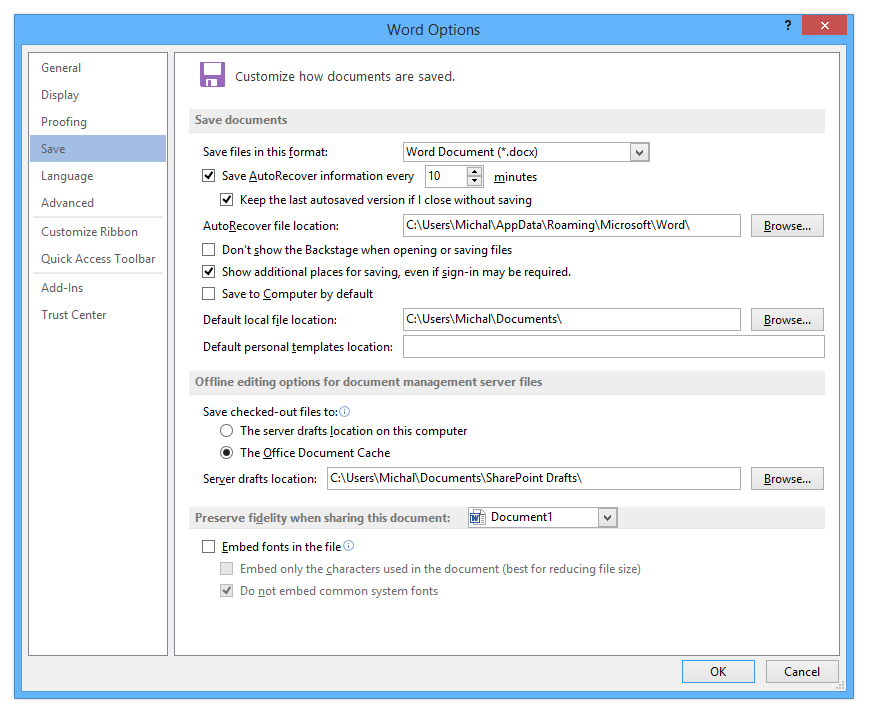
Opsi Microsoft Word dengan tab Pengaturan Simpan dipilih
Seperti yang Anda lihat pada screenshot, periode auto-saving dan tujuan default untuk dokumen yang disimpan dan kemungkinan dokumen yang dipulihkan dapat diubah.
Untuk pengguna yang mengetik sangat cepat, mengurangi periode penyimpanan mungkin berguna, terutama jika mereka bekerja di perangkat mobile.
Fungsi AutoRecover sendiri bekerja dengan baik. Jika Word (atau program Office lain) tiba-tiba berhenti, saat Anda memulai Word berikutnya ia akan menawarkan pemulihan dokumen sebelumnya. Anda dapat melihatnya di sisi kiri, di menu biru.
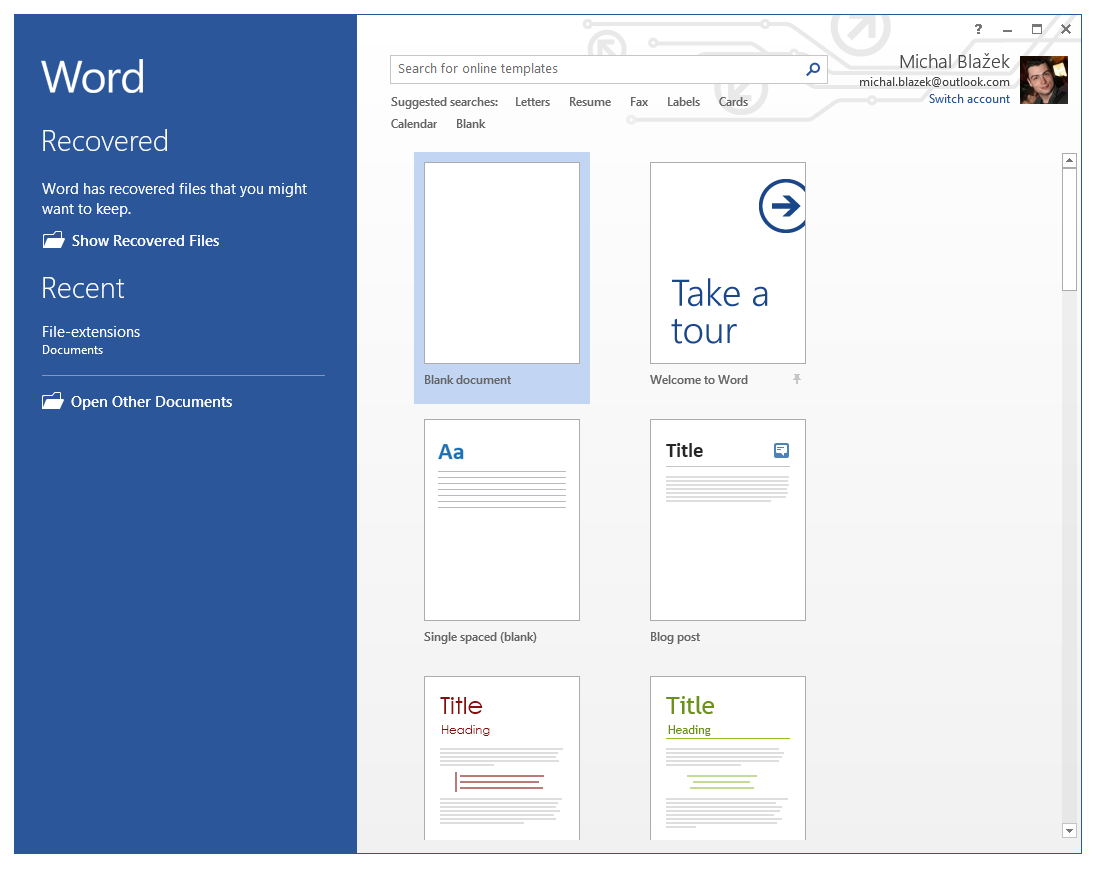
Word menunjukkan bahwa beberapa dokumen telah dipulihkan
Saat Anda mengklik opsi "Show Recovered Files", Word akan membuka dan menawarkan semua file yang dipulihkan yang ditemukan. Mungkin ada beberapa versi dokumen karena secara terus-menerus menyimpan hasil kerja Anda. Dalam kasus kami, hanya ada satu entri.
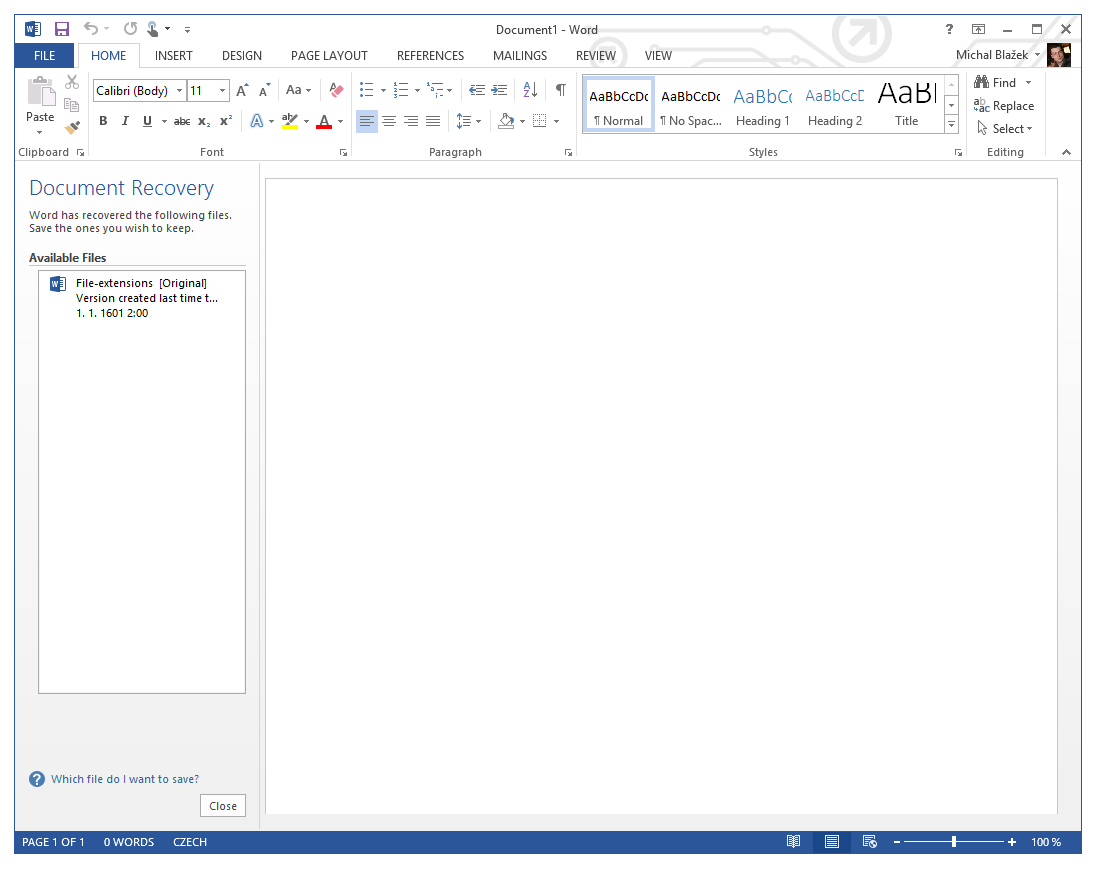
Dokumen yang dipulihkan terlihat di Word
Anda dapat mengklik dua kali pada file yang tersedia untuk memulihkannya dan membukanya di Word, atau klik kanan untuk menyimpannya sebagai file terpisah. Ini mungkin berguna jika banyak file dipulihkan dan Anda ingin menyimpannya semua - hanya untuk berjaga-jaga.
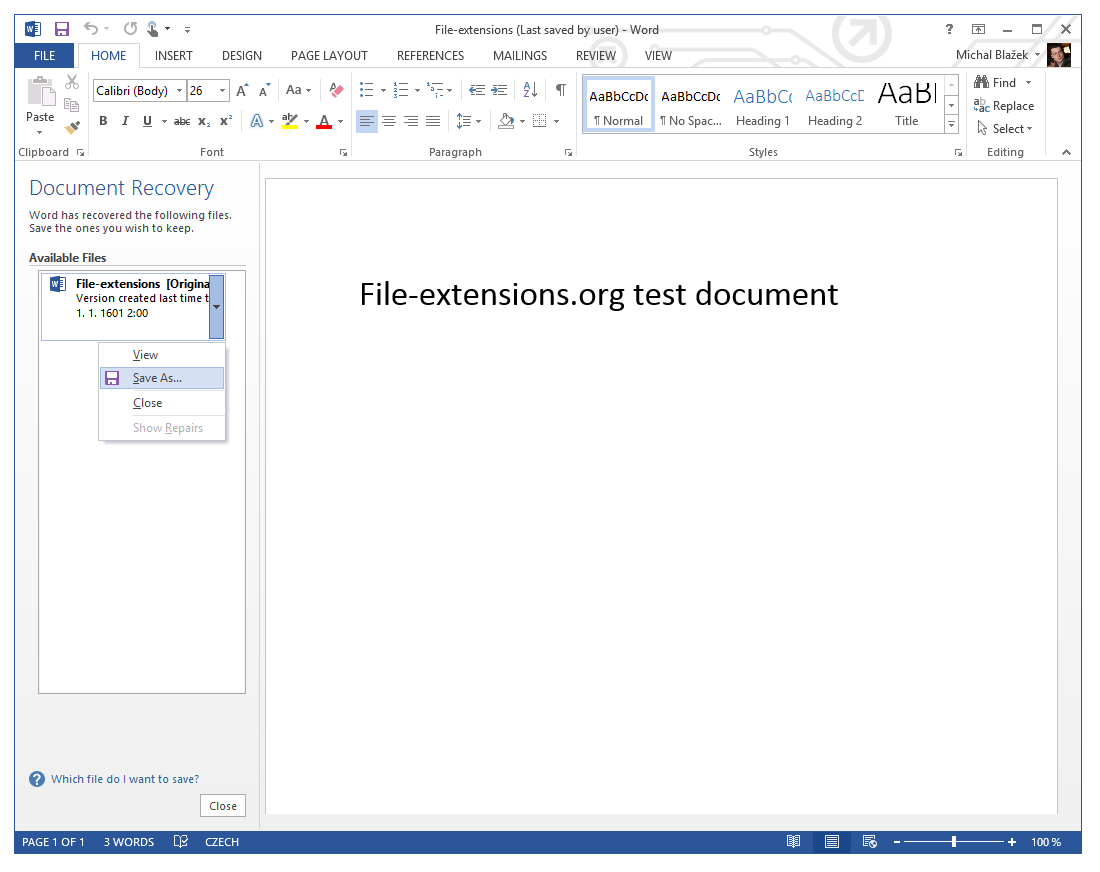
Dokumen uji berhasil dipulihkan menggunakan Microsoft Word
Cara kerja sama persis untuk produk Microsoft Office terbaru lainnya, termasuk Excel, PowerPoint, Visio, Publisher, Project, atau Access.
Jika dokumen rusak atau bermasalah, program akan mencoba memperbaikinya dengan fungsi perbaikan defaultnya.
Pemulihan versi Office sebelumnya
Versi Office sebelumnya bekerja sedikit berbeda. Microsoft Word secara otomatis menyimpan dokumen dengan ekstensi ASD yang menggantikan tipe file WBK yang sebelumnya digunakan. Jadi jika Anda menggunakan program ini, coba cari di komputer Anda file *.asd atau *.wbk yang seharusnya berisi dokumen Word yang autosave.
Excel dan program lain biasanya menggunakan beberapa jenis file sementara, yang membuat pemulihan menjadi buruk, tetapi versi yang lebih baru tidak menggunakan file terpisah untuk fungsi autosave dan semua disimpan di dalam file utama. Untuk versi sebelumnya, satu-satunya petunjuk adalah lokasi default spreadsheet Excel, yang juga dapat berisi satu atau lebih versi autosave.
OpenOffice.org dan program berbasis OpenDocument lainnya
Sama seperti Microsoft Office, bahkan alternatifnya memiliki fungsi auto-saving yang dapat diatur lebih lanjut di opsi program. Yang kurang dari program ini adalah opsi auto-recover Office yang canggih.
Memulihkan file dokumen yang dihapus
Jika Anda tidak sengaja menghapus dokumen dan tidak memiliki backup, Anda perlu menginstal perangkat lunak pemulihan file dan mencoba mencari file yang dihapus.
Salah satu program tersebut misalnya FreeUndelete, yang merupakan perangkat pemulihan file yang bagus untuk Windows.
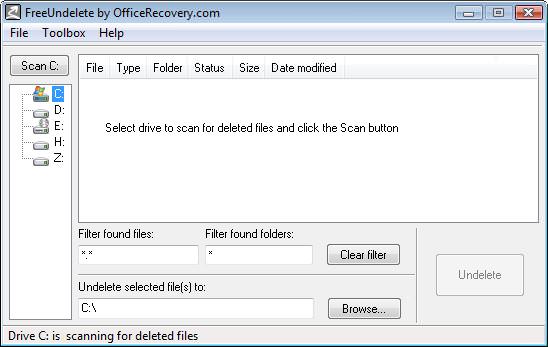
Program FreeUndelete
Mengambil data dari file dokumen yang rusak
File dapat dengan mudah rusak karena berbagai alasan. Virus, kesalahan program, gangguan perangkat keras, matinya komputer, kegagalan hard disk dan situasi tidak menguntungkan lainnya dapat merusak dokumen Anda. Umumnya ini terjadi selama proses penyimpanan standar tanpa disadari pengguna.
Jika Anda tidak memiliki akses ke versi yang sebelumnya autosave atau bentuk backup lain, dan prosedur default di perangkat lunak produktivitas Anda gagal, maka pilihan yang dapat dilakukan adalah mencoba menyelamatkan sebanyak mungkin data yang utuh dari dokumen yang rusak sehingga Anda bisa membuat ulang pekerjaan Anda dengan usaha sesedikit mungkin.
Pemulihan manual
Format dokumen terbaru yang digunakan oleh MS Office, atau suite berbasis OpenDocument pada dasarnya adalah file ZIP yang berisi file XML. Jadi mengganti ekstensi dari, misalnya DOCX menjadi ZIP, akan memungkinkan Anda dengan mudah mengekstrak dokumen ke dalam folder.
Isi utama dokumen biasanya berada dalam file XML terbesar, yang diberi label content.xml untuk format OpenDocument atau document.xml untuk Microsoft Office.
Di dalam file ini Anda dapat menemukan teks yang Anda butuhkan dan menyalinnya secara manual. Tidak sempurna, tapi cukup baik untuk dokumen kecil.
Jika Anda tidak bisa mengekstrak dokumen dengan cara ini, satu-satunya cara adalah menggunakan perangkat lunak pemulihan khusus, karena itu berarti dokumen sangat rusak.
Perangkat lunak pemulihan dokumen pihak ketiga
Untuk mengambil data dari dokumen yang rusak Anda akan membutuhkan alat pemulihan khusus, atau menghubungi layanan pemulihan yang khusus menangani dokumen rusak. Jika Anda mencari di google, Anda dapat menemukan banyak program atau layanan online yang menawarkan hal tersebut, tapi kebanyakan merupakan komersial dan tidak murah.
Namun, ada juga alternatif gratis dan kami akan menunjukkan salah satu program seperti itu. Mereka lebih kurang bekerja dengan cara yang sama dan menawarkan hal yang sama, jadi tidak perlu menunjukkan banyak program. Aplikasi baru dirilis setiap hari, jadi selalu coba google untuk alat pemulihan terbaru.
Corrupt Office Salvager
Apa yang dilakukan program ini? Singkatnya, mencoba mencari dan mengekstrak teks dari file Microsoft Office dan OpenDocument yang rusak (*.doc, *.docx, *.xls, *.xlsx, *.ppt, *.pptx, *.odt, *.ods dan *.odp) dan memulihkannya. Pemformatan juga dapat dipulihkan, tetapi ini lebih banyak untuk format OpenDocument dan hanya pemformatan dasar MS Office yang didukung.
Fungsi utama adalah mengambil teks dari isi dokumen. Ini juga bisa digunakan untuk melihat teks tanpa format dalam dokumen yang sehat.
Yang bagus juga adalah penambahan alat pemulihan alternatif melalui link di menu, untuk mengarahkan pengguna ke alat pemulihan dokumen lain yang layak.
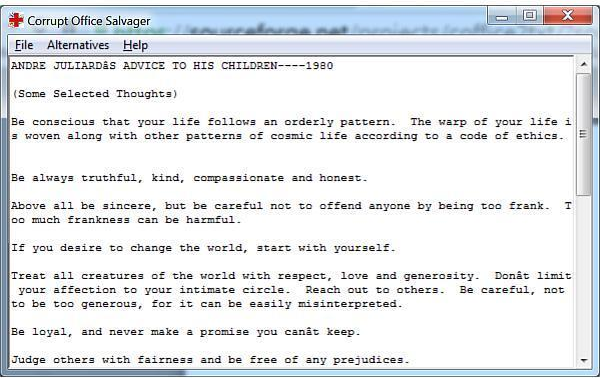
Program Corrupt Office Salvager
Pengembang alat ini juga membuat beberapa program pemulihan lain yang lebih khusus dan fokus ke program individu dari suite Office, yang mungkin juga layak dicek.
Pilihan freeware selalu layak dicoba sebelum Anda membeli sesuatu dengan uang hasil jerih payah.
Layanan pemulihan file khusus
Ada juga beberapa layanan yang cukup mahal yang dapat membantu Anda memulihkan hampir semua jenis file. Namun biayanya bisa sangat tinggi. Salah satunya adalah Office Recovery.