Language
Ekstensi terkait:
 Apakah Anda memiliki gambar disk MDX dan ingin membukanya, atau mengakses isinya, tapi tidak tahu caranya?
Dalam tutorial singkat ini kami akan menunjukkan kepada Anda cara membuka file .mdx, atau memasang file gambar disk .mdx sebagai drive virtual.
Pertama dan terutama kita akan membutuhkan perangkat lunak yang dapat bekerja dengan gambar MDX. MDX adalah format deskriptor media proprietary yang dibuat oleh pembuat aplikasi Daemon Tools dan Astroburn.
Daemon Tools
Jadi untuk membuka file .mdx, unduh dan instal versi Lite (gratis) dari Daemon Tools. Daemon Tools adalah emulator disk, yang dapat memasang berbagai gambar disk dan membuat drive CD/DVD virtual yang bekerja seperti yang fisik. Program ini juga dapat membuat gambar MDX dari file atau disk lain yang dimasukkan ke drive Anda.
Cara memasang gambar disk MDX di Daemon Tools
 Saat Daemon Tools berhasil diinstal, ikon kecil akan muncul di area notifikasi pada taskbar, seperti yang bisa Anda lihat pada gambar.
Yang penting, selama instalasi program, format MDX secara otomatis dikaitkan dengan Daemon Tools dan sebuah drive virtual baru dipasang.
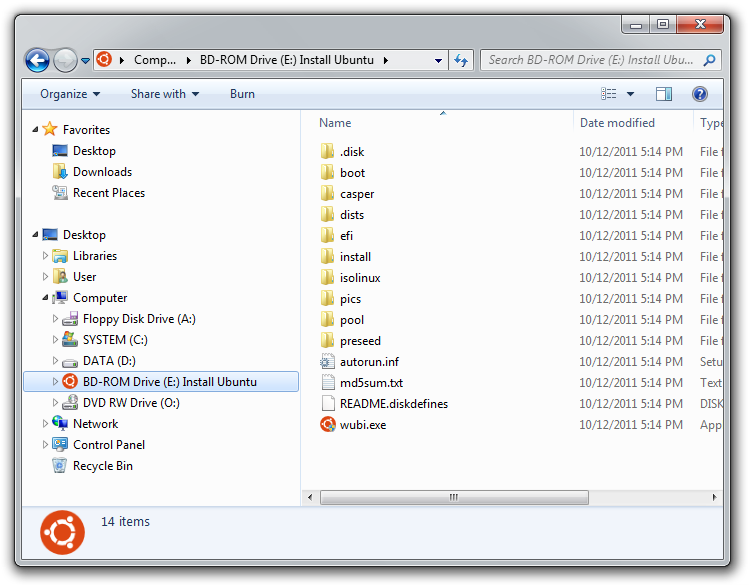
Anda dapat melihat drive virtual sebagai E: pada screenshot kami, beserta gambar MDX terkait, yang kami buat dari gambar ISO instalasi Ubuntu untuk keperluan artikel ini.
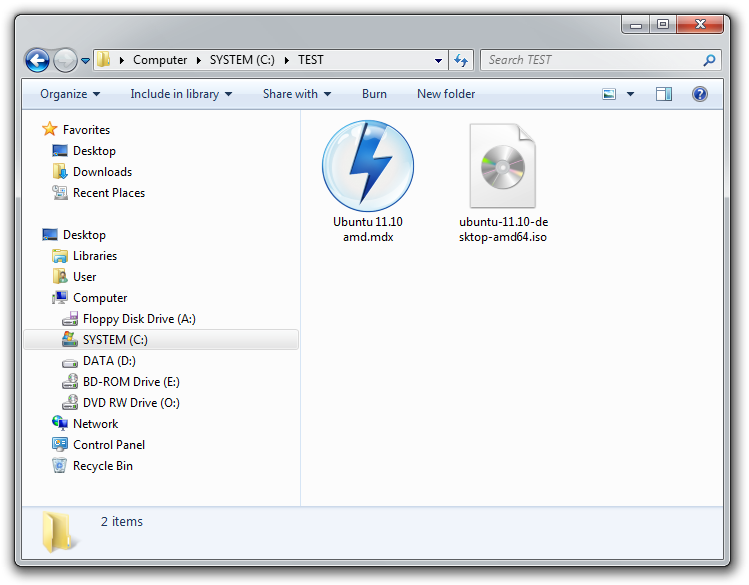
Dengan Daemon Tools terinstal, kapan pun Anda mengklik dua kali pada file .mdx di Windows Explorer, program ini akan otomatis memasang gambar tersebut ke drive virtual.
Saat gambar MDX berhasil dipasang, tampilannya akan seperti media fisik yang dimasukkan ke drive DVD/CD dan Anda dapat menggunakannya dengan cara yang sama.