Language
Extensiones relacionadas:
 ¿Tienes una imagen de disco MDX y quieres abrirla, o acceder a su contenido, pero no sabes cómo?
En este tutorial rápido te mostraremos cómo puedes abrir un archivo .mdx, o montar archivos de imagen de disco .mdx como unidades virtuales.
Primero que nada necesitaremos un software que pueda trabajar con imágenes MDX. MDX es un formato propietario de descriptor de medios creado por los desarrolladores de las aplicaciones Daemon Tools y Astroburn.
Daemon Tools
Así que para abrir archivos .mdx, descarga e instala la versión Lite (gratuita) de Daemon Tools. Daemon Tools es un emulador de discos, que puede montar varias imágenes de disco y crear una unidad virtual de CD/DVD que funciona de manera similar a una física. Este programa también es capaz de crear imágenes MDX a partir de otros archivos o discos insertados en tu unidad.
Cómo montar una imagen de disco MDX en Daemon Tools
 Cuando Daemon Tools se instala correctamente, aparecerá un pequeño icono en el área de notificaciones en la barra de tareas, tal como puedes ver en la imagen.
Lo importante es que, durante la instalación del programa, el formato MDX se asocia automáticamente con Daemon Tools y se instala una nueva unidad virtual.
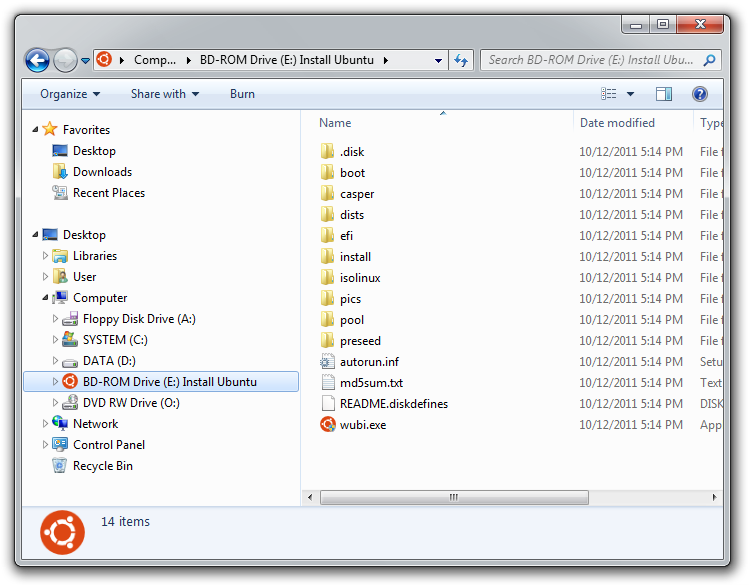
Puedes ver la unidad virtual como E: en nuestra captura de pantalla, junto con la imagen MDX asociada, que hemos creado a partir de la imagen ISO de instalación de Ubuntu para el propósito de este artículo.
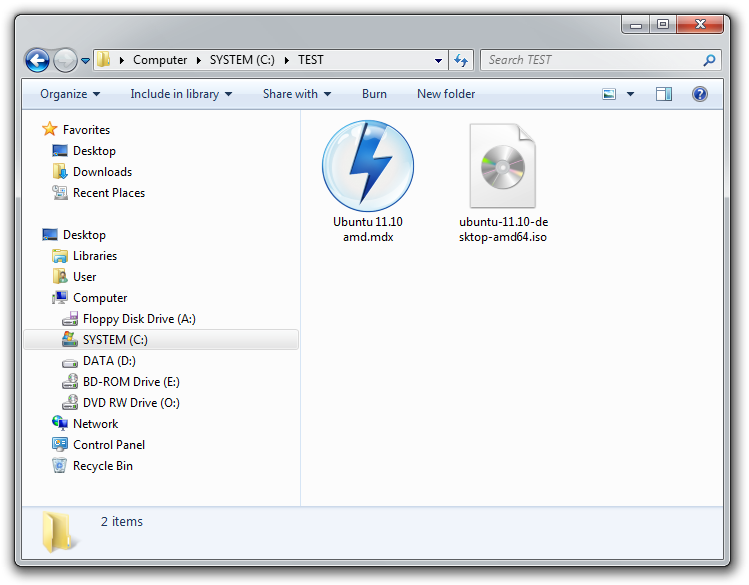
Con Daemon Tools instalado, cada vez que hagas doble clic en un archivo .mdx en el Explorador de Windows, el programa montará automáticamente la imagen en la unidad virtual.
Cuando la imagen MDX se monta correctamente, se verá como si un medio físico estuviera insertado en la unidad DVD/CD y puedes trabajar con ella de la misma manera.