Language
Estensioni correlate:
 Hai un'immagine disco MDX e vuoi aprirla, o accedere ai suoi contenuti, ma non sai come fare?
In questo rapido tutorial ti mostreremo come puoi aprire file .mdx, o montare file immagine disco .mdx come unità virtuali.
Prima di tutto avremo bisogno di un software che possa lavorare con immagini MDX. MDX è un formato proprietario di descrizione dei media creato dagli sviluppatori di Daemon Tools e Astroburn.
Daemon Tools
Quindi, per aprire file .mdx, scarica e installa la versione Lite (gratuita) di Daemon Tools. Daemon Tools è un emulatore di dischi, che può montare diverse immagini disco e creare un'unità CD/DVD virtuale che funziona proprio come una fisica. Questo programma è anche in grado di creare immagini MDX da altri file o dischi inseriti nella tua unità.
Come montare un'immagine disco MDX in Daemon Tools
 Quando Daemon Tools è installato con successo, apparirà una piccola icona nell'area di notifica della barra delle applicazioni, proprio come puoi vedere nell'immagine.
Ciò che è importante, durante l'installazione del programma, il formato MDX viene automaticamente associato a Daemon Tools e viene installata una nuova unità virtuale.
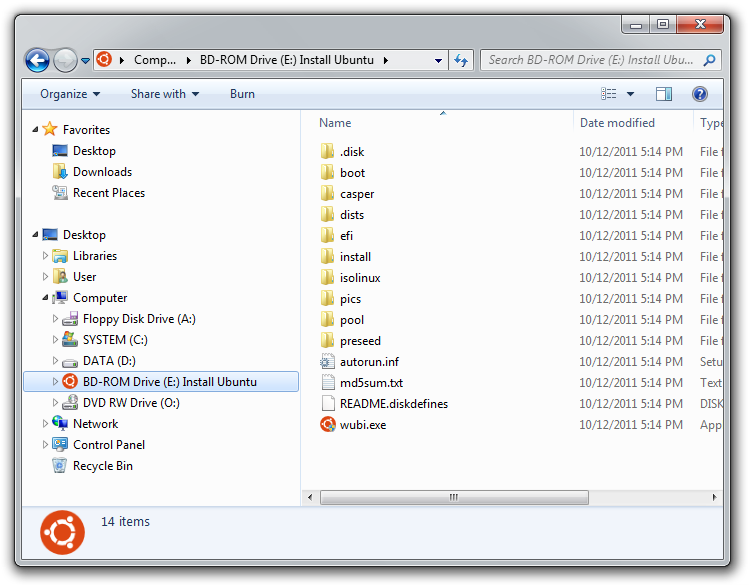
Puoi vedere l'unità virtuale come E: nel nostro screenshot, insieme all'immagine MDX associata, che abbiamo creato dall'immagine ISO di installazione di Ubuntu per lo scopo di questo articolo.
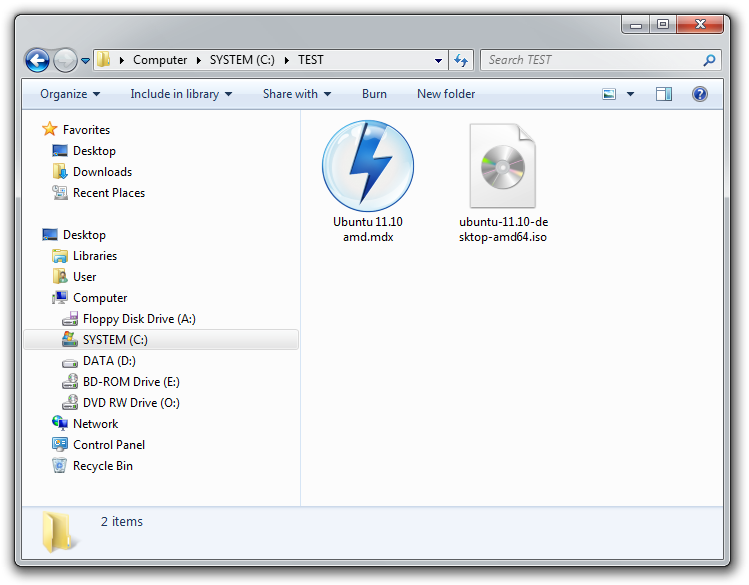
Con Daemon Tools installato, ogni volta che fai doppio clic su un file .mdx in Windows Explorer, il programma monterà automaticamente l'immagine sull'unità virtuale.
Quando l'immagine MDX è montata correttamente, sembrerà come se un supporto fisico fosse inserito nell'unità DVD/CD e potrai lavorarci allo stesso modo.