Language
Extensions connexes:
 Vous avez une image disque MDX et vous souhaitez l'ouvrir, ou accéder à son contenu, mais vous ne savez pas comment faire ?
Dans ce tutoriel rapide, nous vous montrerons comment ouvrir un fichier .mdx, ou monter des fichiers image disque .mdx en tant que lecteurs virtuels.
Tout d'abord, nous aurons besoin d'un logiciel capable de travailler avec les images MDX. MDX est un format propriétaire de descripteur média créé par les développeurs des applications Daemon Tools et Astroburn.
Daemon Tools
Donc, pour ouvrir des fichiers .mdx, téléchargez et installez la version Lite (gratuite) de Daemon Tools. Daemon Tools est un émulateur de disque, qui peut monter diverses images disque et créer un lecteur CD/DVD virtuel qui fonctionne comme un lecteur physique. Ce programme est également capable de créer des images MDX à partir d'autres fichiers ou disques insérés dans votre lecteur.
Comment monter une image disque MDX dans Daemon Tools
 Lorsque Daemon Tools est installé avec succès, une petite icône apparaîtra dans la zone de notification de la barre des tâches, comme vous pouvez le voir sur l'image.
Ce qui est important, c'est que lors de l'installation du programme, le format MDX est automatiquement associé à Daemon Tools et un nouveau lecteur virtuel est installé.
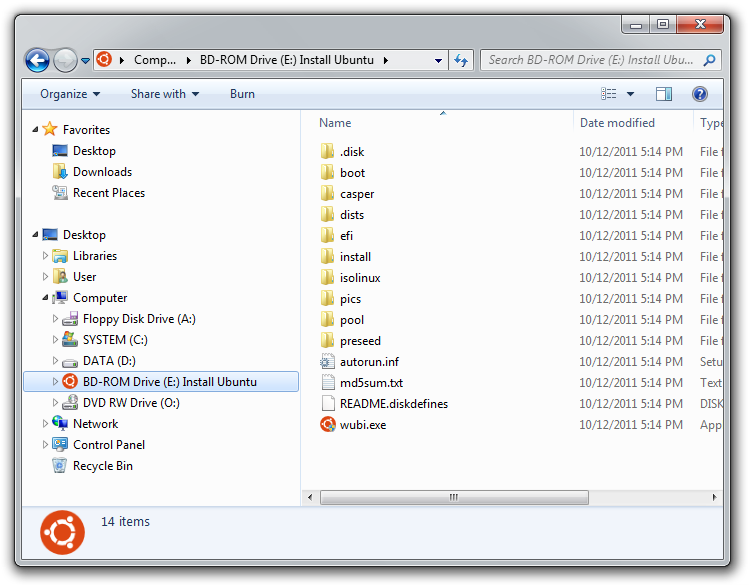
Vous pouvez voir le lecteur virtuel comme E: sur notre capture d'écran, ainsi que l'image MDX associée, que nous avons créée à partir de l'image ISO d'installation d'Ubuntu pour les besoins de cet article.
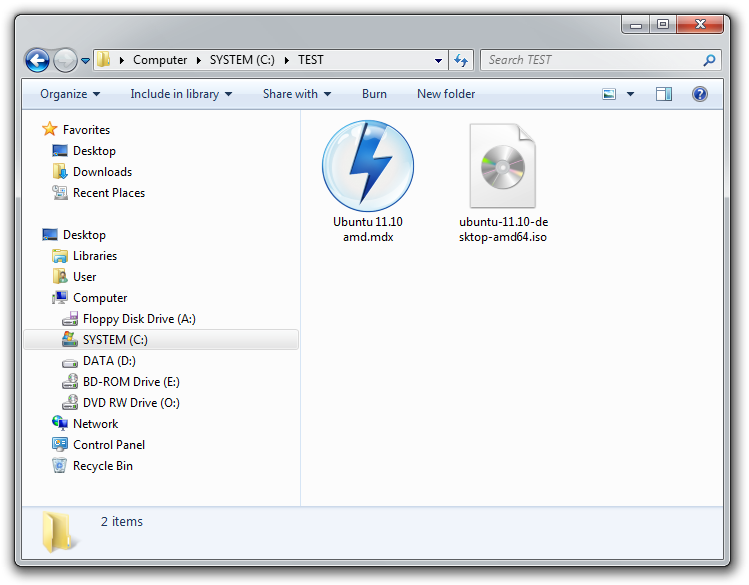
Avec Daemon Tools installé, chaque fois que vous double-cliquez sur un fichier .mdx dans l'Explorateur Windows, le programme montera automatiquement l'image sur le lecteur virtuel.
Lorsque l'image MDX est montée avec succès, cela ressemble beaucoup à l'insertion d'un support physique dans un lecteur DVD/CD et vous pouvez l'utiliser de la même manière.