Language
Powiązane rozszerzenia:
 Masz obraz dysku MDX i chcesz go otworzyć albo uzyskać dostęp do jego zawartości, tylko nie wiesz jak?
W tym krótkim poradniku pokażemy jak otworzyć plik .mdx lub zamontować pliki obrazu dysku .mdx jako dyski wirtualne.
Na początek będziemy potrzebować oprogramowania, które potrafi pracować z obrazami MDX. MDX to zastrzeżony format opisu multimediów, stworzony przez twórców aplikacji Daemon Tools i Astroburn.
Daemon Tools
Aby więc otworzyć pliki .mdx, pobierz i zainstaluj darmową wersję Lite (free) programu Daemon Tools. Daemon Tools to emulator dysku, który potrafi montować różne obrazy dysków i tworzyć wirtualny napęd CD/DVD działający podobnie jak fizyczny. Program ten potrafi również tworzyć obrazy MDX z innych plików lub dysków włożonych do napędu.
Jak zamontować obraz dysku MDX w Daemon Tools
 Gdy Daemon Tools zostanie pomyślnie zainstalowany, mała ikona pojawi się w obszarze powiadomień na pasku zadań, mniej więcej tak jak na zdjęciu.
Co ważne, podczas instalacji programu format MDX jest automatycznie kojarzony z Daemon tools, a także instalowany jest nowy napęd wirtualny.
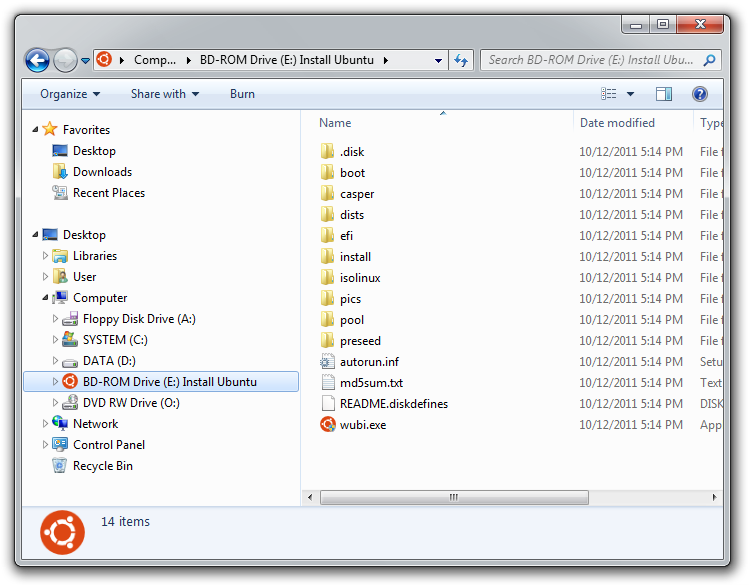
Możesz zobaczyć napęd wirtualny jako E: na naszym zrzucie ekranu, wraz z powiązanym obrazem MDX, który utworzyliśmy na potrzeby tego artykułu z obrazu instalacyjnego Ubuntu ISO.
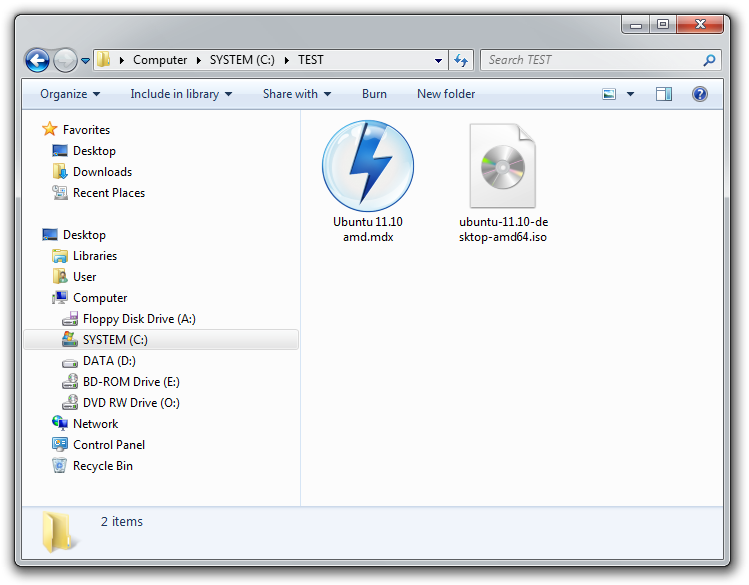
Gdy Daemon tools jest zainstalowany, przy każdym dwukrotnym kliknięciu pliku .mdx w Windows Explorer program automatycznie zamontuje obraz na dysku wirtualnym.
Gdy obraz MDX zostanie pomyślnie zamontowany, będzie wyglądał tak, jakby w napędzie DVD/CD włożono fizyczne nośniki i możesz z nim pracować w taki sam sposób.