Language
Verwandte Erweiterungen:
 Haben Sie eine MDX-Disk-Image-Datei und möchten diese öffnen oder auf deren Inhalt zugreifen, wissen aber nicht wie?
In diesem kurzen Tutorial zeigen wir Ihnen, wie Sie eine .mdx-Datei öffnen können oder wie Sie .mdx-Disk-Image-Dateien als virtuelle Laufwerke mounten.
Zuallererst benötigen wir eine Software, die mit MDX-Images umgehen kann. MDX ist ein proprietäres Media-Descriptor-Format, das von den Entwicklern der Anwendungen Daemon Tools und Astroburn erstellt wurde.
Daemon Tools
Um .mdx-Dateien zu öffnen, laden Sie die Lite-Version (kostenlos) von Daemon Tools herunter und installieren Sie diese. Daemon Tools ist ein Disk-Emulator, der verschiedene Disk-Images mounten und ein virtuelles CD/DVD-Laufwerk erstellen kann, das wie ein physisches Laufwerk funktioniert. Dieses Programm kann außerdem MDX-Images aus anderen Dateien oder eingelegten Datenträgern in Ihrem Laufwerk erstellen.
Wie man MDX-Disk-Images in Daemon Tools mountet
 Nachdem Daemon Tools erfolgreich installiert wurde, erscheint ein kleines Symbol im Benachrichtigungsbereich der Taskleiste, wie Sie auf dem Bild sehen können.
Wichtig ist, dass während der Installation des Programms das MDX-Format automatisch mit Daemon Tools verknüpft wird und ein neues virtuelles Laufwerk installiert wird.
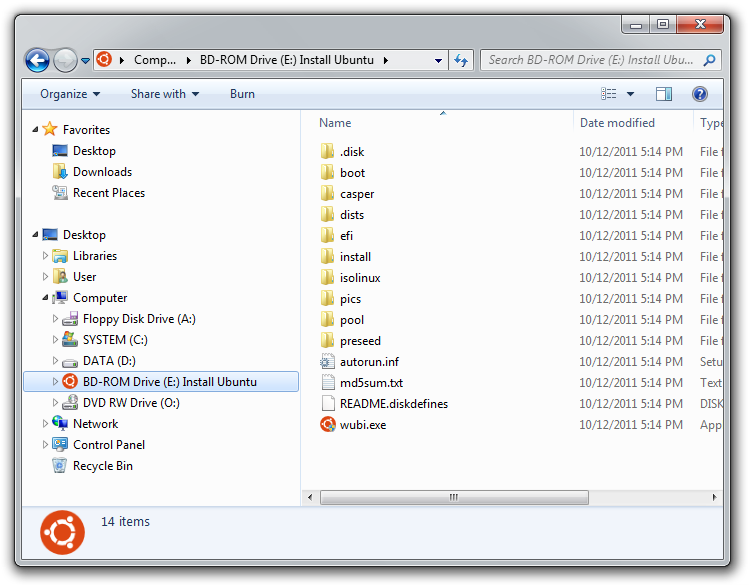
Sie können das virtuelle Laufwerk als E: in unserem Screenshot sehen, zusammen mit dem zugeordneten MDX-Image, das wir für diesen Artikel aus einem Ubuntu-Installations-ISO-Image erstellt haben.
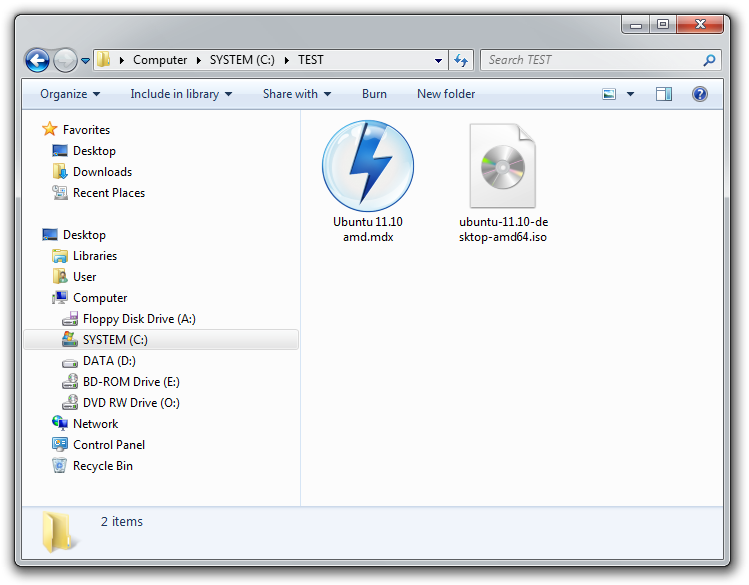
Mit Daemon Tools installiert wird bei einem Doppelklick auf eine .mdx-Datei im Windows Explorer das Image automatisch auf das virtuelle Laufwerk gemountet.
Wenn das MDX-Image erfolgreich gemountet wurde, sieht es so aus, als ob ein physisches Medium in das DVD/CD-Laufwerk eingelegt wurde, und Sie können genauso damit arbeiten.