
 Language
Estensioni correlate:
 Quando si raccolgono molte foto digitali, ad esempio dalle ultime vacanze, e potrebbe essere necessario rinominarle, il lavoro è terribile se fatto manualmente file per file. Questo fastidioso problema può essere facilmente risolto con un'app adatta e un lavoro altrimenti molto lungo può essere completato in pochi secondi.
Gli utenti esperti di Mac possono anche utilizzare il programma Automator e creare uno script batch per rinominare i file. Tuttavia, esistono app gratuite per Mac che ti aiuteranno a rinominare i file con pochi clic.
Contenuto:
Rinomina in batch più file con NameChanger per Mac
NameChanger è una app gratuita per rinominare file per Mac OS X 10.6 e versioni successive. Per installarla, scarica NameChanger.app dal sito MRR e copialo nella cartella Applicazioni.

Gli utenti di OS X 10.8 e 10.9 dovranno modificare l'opzione Consenti applicazioni scaricate da: su Ovunque (Preferenze di sistema → Sicurezza e Privacy → Generali). Altrimenti l'applicazione non si avvierà.
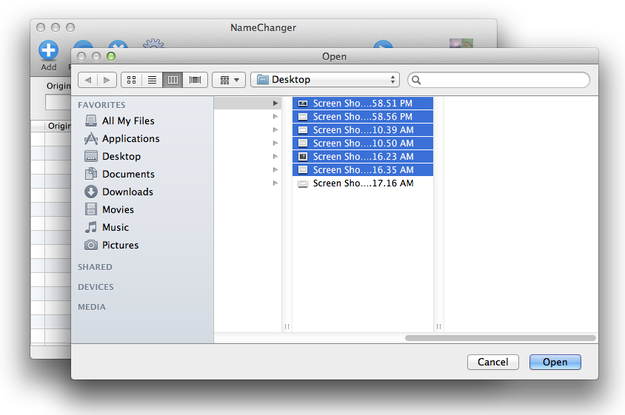
Apri NameChanger → Clicca su Aggiungi nel menu superiore e seleziona i file che devi rinominare.
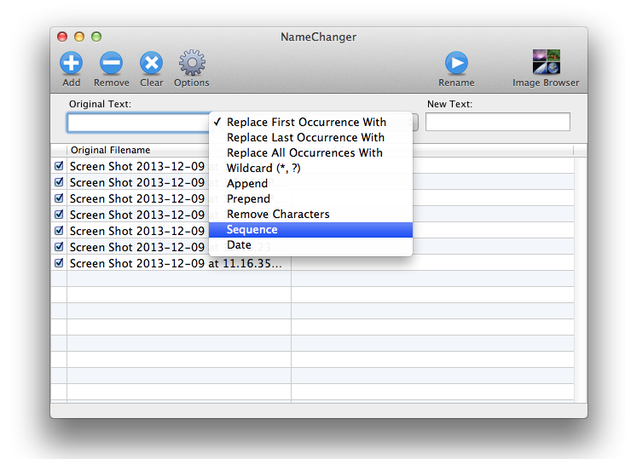
Seleziona le opzioni di rinomina nel menu a discesa, nel nostro caso sequenza (una delle più usate dagli utenti).
Imposta le opzioni della sequenza.
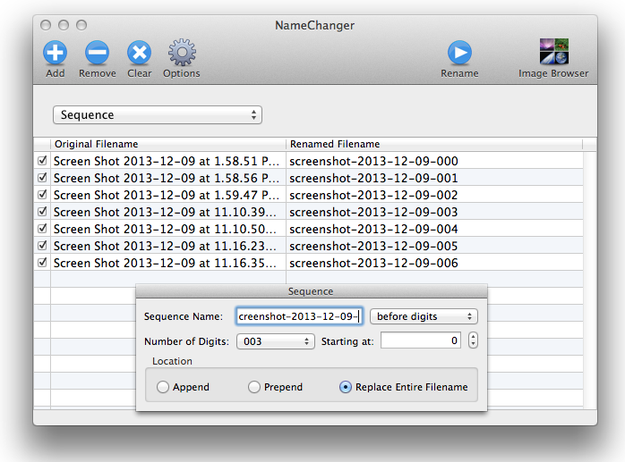
Clicca su Rinomina e attendi che NameChanger completi l'operazione di rinomina.
Rinomina in batch più file con muCommander per Mac
muCommander è un file manager gratuito per Mac che include anche uno strumento facile da usare per rinominare in batch.
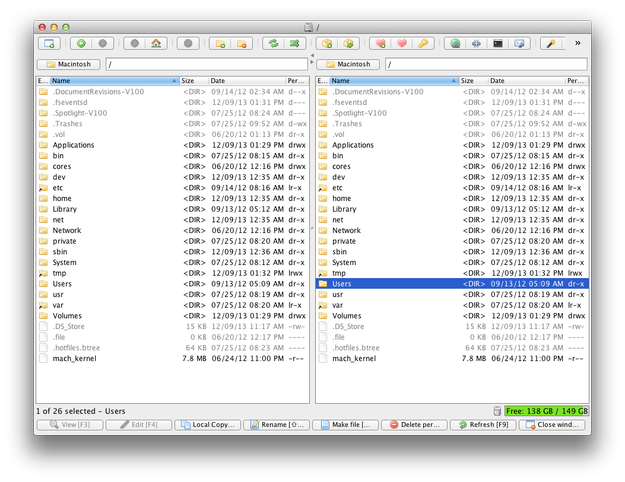
Apri muCommander e naviga nella cartella con i file che devi rinominare. Seleziona questi file cliccando con il tasto Spazio, o con il tasto "+" (scorciatoia per selezionare tutti i file nella cartella).
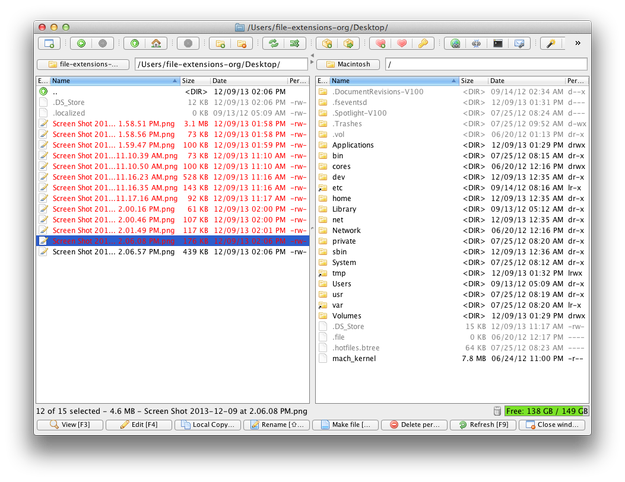
Clicca sul menu File → opzione Rinomina in batch... (anche scorciatoia Alt+F6). Crea un nuovo schema di rinomina, imposta nuovo nome, contatore, formato del contatore, intervallo e puoi anche cambiare l'estensione dei file di tutti i file.
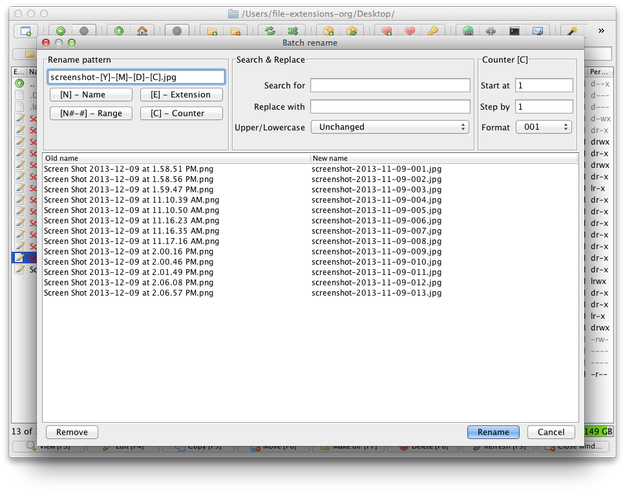
Dopo aver impostato lo schema di rinomina, clicca sul pulsante Rinomina e attendi che l'operazione di rinomina venga completata.