
 Language
Estensioni correlate:
Ciao, ho bisogno di aiuto per la conversione di musica 3GA in formato MP3
 Molti utenti su internet cercano informazioni e consigli su come convertire i loro file musicali 3GA in formato MP3. Principalmente per poter riprodurre le loro canzoni preferite su qualche lettore multimediale portatile che supporta solo MP3.
Cos'è comunque il formato 3GA?
3GA è la versione solo audio del formato multimediale 3GP (3GPP), che è un formato contenitore multimediale definito dal Third Generation Partnership Project (3GPP) per i servizi multimediali 3G UMTS.
Questo formato di file è spesso usato da app installate sugli smartphone. Ad esempio, il registratore vocale nei smartphone Galaxy S II salva l'audio in formato 3GA, ma ci sono molti altri programmi e app che lavorano con 3GA.
Come convertire 3GA in MP3 su Windows
Perché non rinominare semplicemente l'estensione da 3ga a mp3?
Si possono trovare tante soluzioni "facili", "basta rinominare" su internet che in qualche modo confondono gli utenti, anche se sembrano funzionare, è più un bypass delle associazioni predefinite dei file che una vera conversione.
La maggior parte dei media player oggi supporta sia il formato 3GP che MP3, tuttavia, la maggior parte di essi non associa il formato 3GA di default. Quindi, quando si rinomina l'estensione da 3ga a mp3, può sembrare che funzioni perché la riproduzione inizia.
Il problema è che funziona solo con i media player che supportano 3GP. App e dispositivi che supportano solo la riproduzione di MP3 non riconosceranno il file, anche se ha estensione .mp3 perché il file è ancora un contenitore 3GP.
In breve, serve un convertitore adeguato, non solo un bypass, per ottenere veramente un audio MP3 corretto. Rinominare non basta, nonostante quello che alcuni siti e utenti affermano.
Per convertire davvero un file 3GA in MP3 è necessario usare un convertitore audio con supporto al formato 3GP.
Quale programma può convertire 3ga in mp3?
Sono disponibili molti convertitori audio adatti come download gratuito su internet. La maggior parte di essi però non elenca il formato 3GA come supportato e mostra solo 3GP. Questo può confondere molti utenti.
Quindi qualsiasi convertitore con supporto 3GP supporta anche il formato 3GA. Per citarne alcuni, convertitori famosi come Freemake Audio Converter, Xilisoft Audio Converter, o Any Audio Converter sono tutti in grado di effettuare una corretta conversione da 3ga a mp3, per citarne alcuni.
A volte è necessario rinominare manualmente l'estensione da 3ga a 3gp affinché il programma possa riconoscere il file.
Conversione audio .3ga in .mp3 usando Freemake Audio Converter
Freemake Audio Converter è uno dei convertitori audio gratuiti più popolari e può anche convertire musica 3ga in mp3. Purtroppo, non riconosce i file .3ga e accetta solo i file .3gp.
Quindi la prima cosa da fare è rinominare l'estensione da 3ga a 3gp. Poi installa e avvia il programma.
1. Avvia il programma e clicca sul pulsante +Audio.
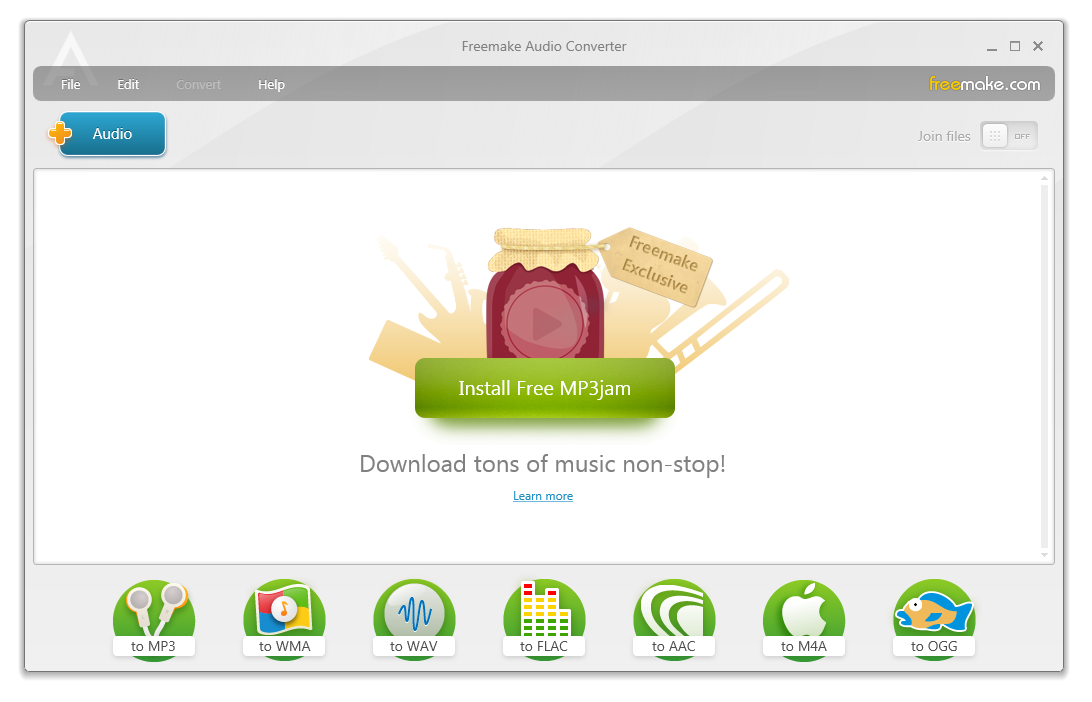
Freemake Audio Converter
2. Cerca il tuo file .3gp (rinominato da .3ga) e importalo in Freemake Audio Converter.
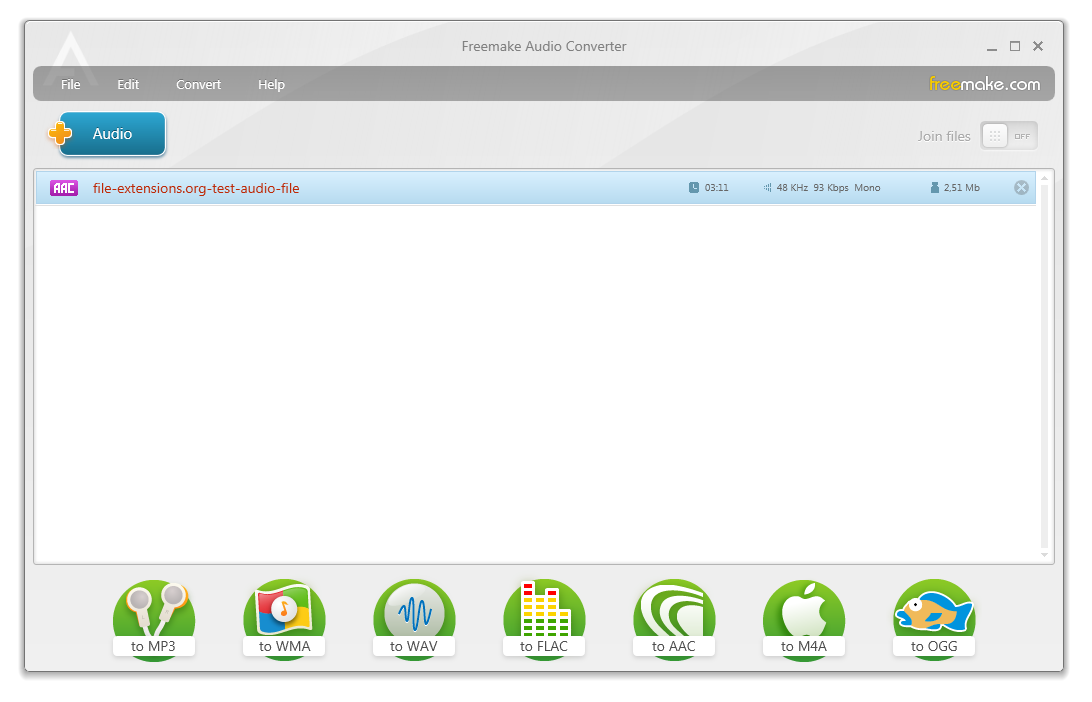
File di test .3gp aggiunto a Freemake Audio Converter
3. Clicca sul pulsante per MP3 che si trova nella barra delle attività in basso per iniziare la conversione.
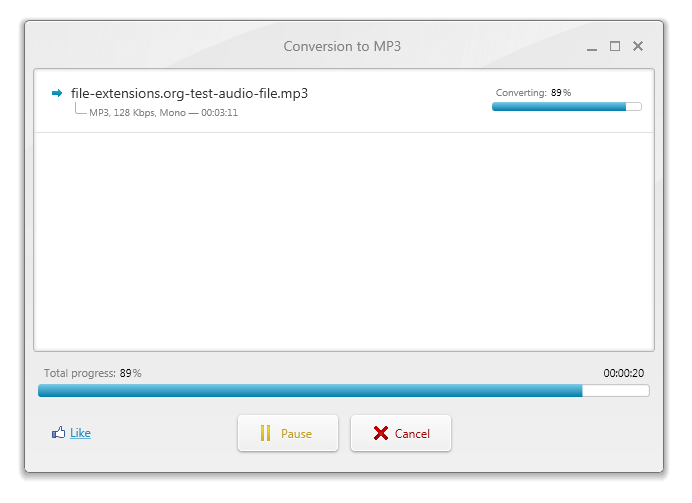
Conversione da .3ga a .mp3 quasi completata!
E questo è tutto. Ora hai veramente convertito audio .3ga in .mp3 e puoi riprodurre la tua musica con un lettore mp3.
Come convertire 3GA in MP3 su Mac
Gli utenti Mac (o in realtà qualsiasi utente iTunes) possono convertire i loro file 3GA in file MP3 in modo semplicissimo e rapido senza alcuna altra app. Per qualche motivo, iTunes non associa né riconosce l'estensione 3GA di default, ma invece funziona perfettamente con 3GP.
Quindi, come su Windows, devi rinominare i tuoi file .3ga in .3gp e poi importarli nella libreria di iTunes (File ► Aggiungi file alla libreria).
Dopo questo, puoi semplicemente cliccare con il tasto destro sul file e selezionare l'opzione "Crea versione MP3". Questo creerà una copia del tuo file .3ga in formato MP3 e la inseririrà nella stessa libreria di iTunes.
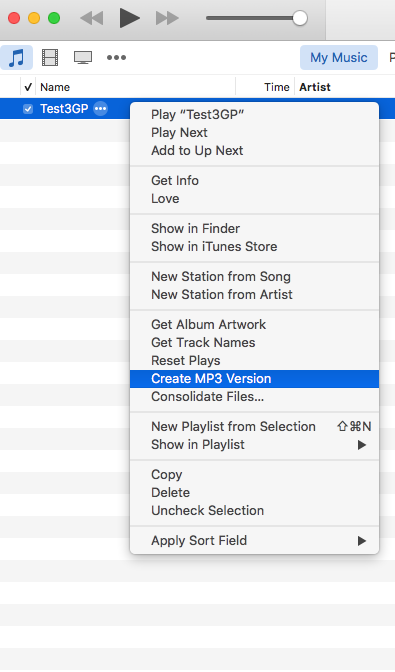
Se non vedi l'opzione Crea versione MP3, ma vedi Crea versione AAC o qualcosa di simile, dovrai prima cambiare il formato di esportazione nelle impostazioni di iTunes. Puoi trovare e modificare questa opzione in File ► Modifica ► Preferenze impostazioni importazione ► Importa usando: opzione MP3 encoder.