
 Language
Estensioni correlate:
Come creare immagini ISO in Windows
Anche con il nuovo Windows 10, gli utenti non riescono ancora a creare immagini ISO utilizzando solo gli strumenti del sistema e devono affidarsi a qualche soluzione di terze parti per il backup di CD/DVD o per salvare compilazioni personalizzate da masterizzare.
Almeno ci sono molte utility ISO disponibili, sia come parte di qualche strumento di masterizzazione sia come gestori di immagini disco dedicati.
Per questo articolo abbiamo scelto un prodotto commerciale chiamato AnyToISO, che ha anche una versione gratuita (Lite) che funziona con file ISO fino alle dimensioni di un disco CD (870 mb).
Utilizzare AnyToISO per creare immagini disco ISO
Come creare immagini ISO da disco CD/DVD in Windows
Inserisci il file CD/DVD nel tuo drive e avvia il programma. Una volta avviato, seleziona la scheda "CD/DVD to ISO" nella finestra dell'applicazione. Il tuo disco dovrebbe essere caricato automaticamente nel drive di origine. Ora seleziona la destinazione e il nome del file per il nuovo file .iso e clicca sul pulsante "Make ISO". Ecco fatto.
In alternativa, puoi semplicemente cliccare con il tasto destro sul tuo drive DVD in Windows Explorer e utilizzare l'opzione Crea immagine ISO del disco.
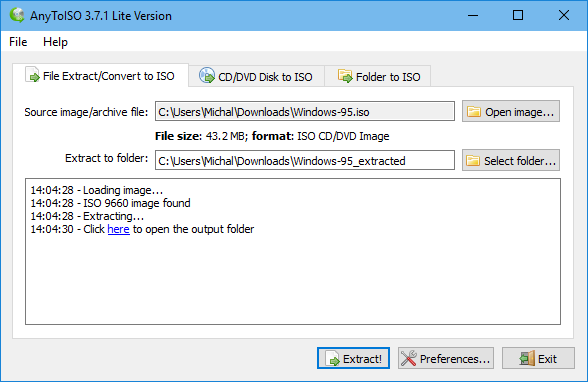
Versione AnyToIso per Windows
Come creare immagini ISO da disco CD/DVD su Mac
La versione per OS X funziona molto come il programma per Windows.
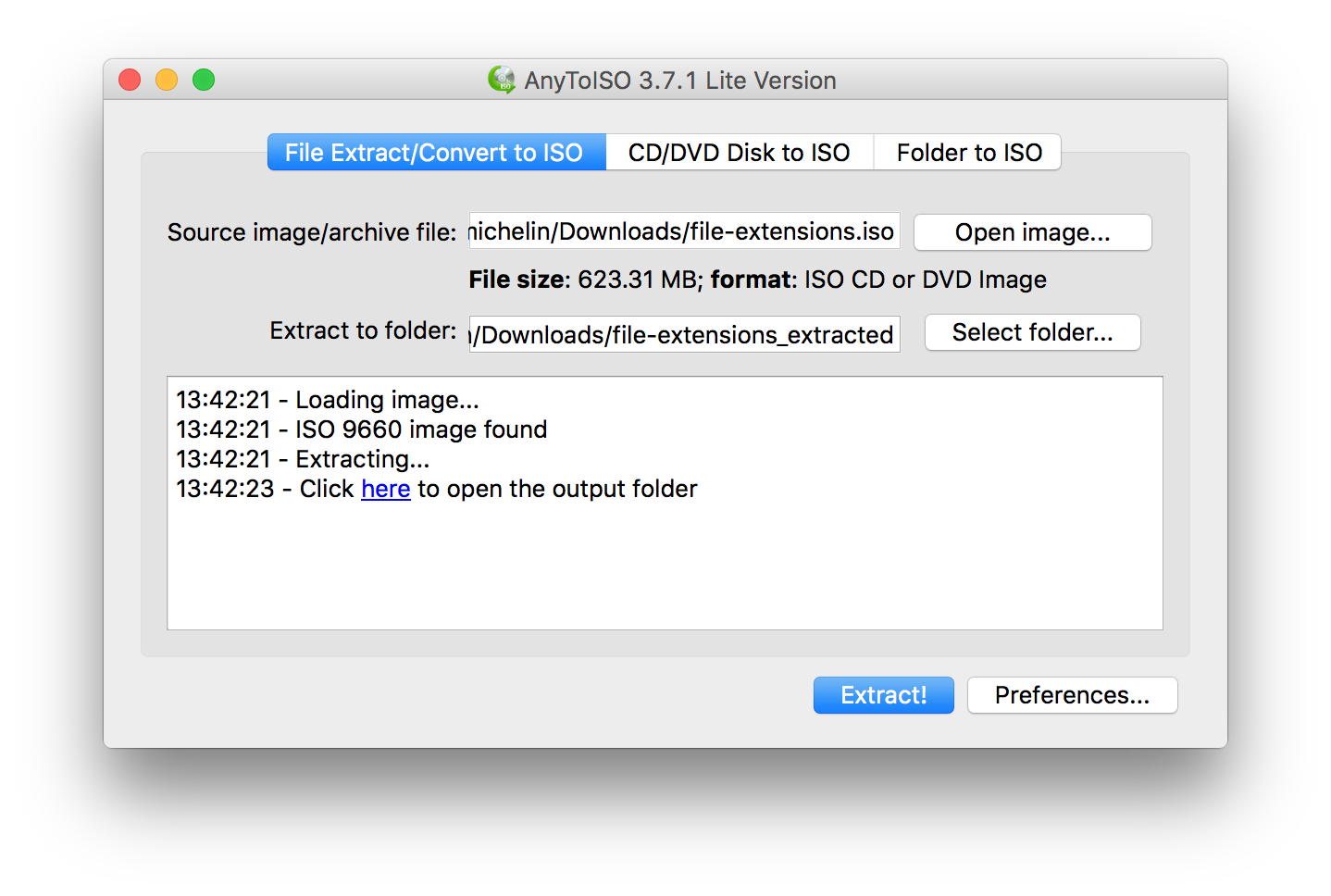
Schermata della versione AnyToIso per Mac OS X
Il nuovo file .iso creato conterrà esattamente la stessa struttura di file del disco di origine.
Più file system possono essere presenti su un singolo disco, come i file system ISO 9660 o UDF e lo stesso vale per il file system HFS+ per OS X. Se è presente, l'informazione di avvio sarà salvata anch'essa nella nuova immagine ISO.