
 Language
Estensioni correlate:
Metodo alternativo di installazione di Windows
Il sistema Microsoft Windows è tipicamente installato sui computer tramite supporti di installazione DVD o con unità flash USB. Inoltre, i produttori di computer, come HP, Dell, ASUS e altri, creano partizioni di recupero con l'installazione di Windows su macchine nuove.
Tuttavia, esiste un altro metodo alternativo di installazione di Windows, cioè l’installazione direttamente dall’hard disk usando un'immagine ISO, anche se non si possiedono supporti di installazione fisici (DVD, USB ecc.). Questo metodo funziona per ogni versione di Windows da Vista in poi.
Tre passaggi per installare Windows senza DVD o USB
- Creare una partizione per l’installazione
- Scaricare l’immagine ISO di installazione di Windows e preparare i file di installazione
- Personalizzare le opzioni di avvio di Windows
Preparare la partizione di installazione di Windows
Innanzitutto sarà necessario preparare una piccola partizione per l’installazione di Windows.
Aprire il menu Start → Tutte le applicazioni → Strumenti di amministrazione di Windows → app Gestione computer.
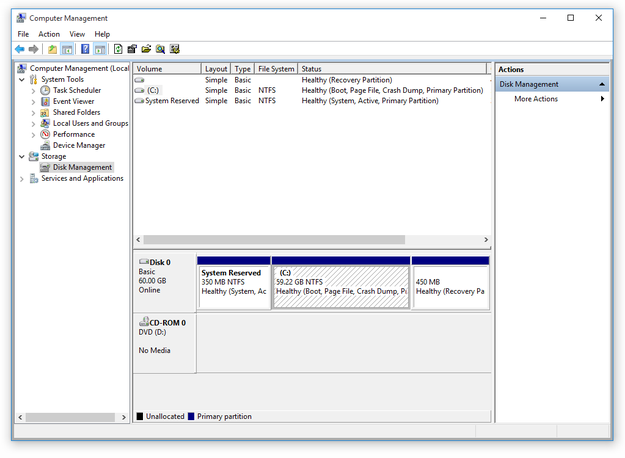
Strumento Gestione computer di Windows
Fare clic su Gestione disco nell’elenco di sinistra → Fare clic con il tasto destro sulla partizione C: e selezionare l’opzione Riduci volume...
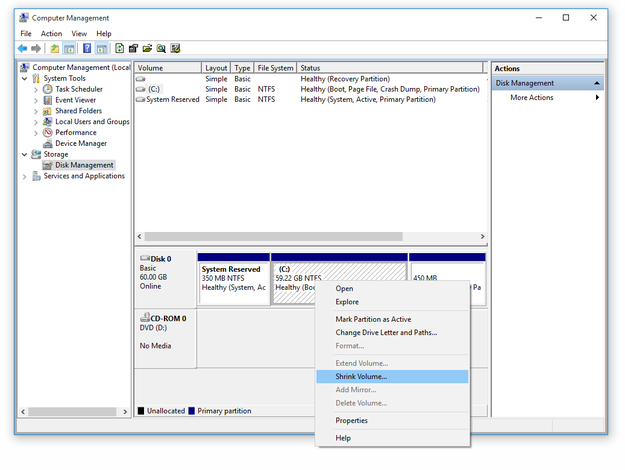
Gestione disco di Windows - riduci volume
Impostare l’opzione "Immettere la quantità di spazio da ridurre in MB" a: 6000 e fare clic sul pulsante Riduci.
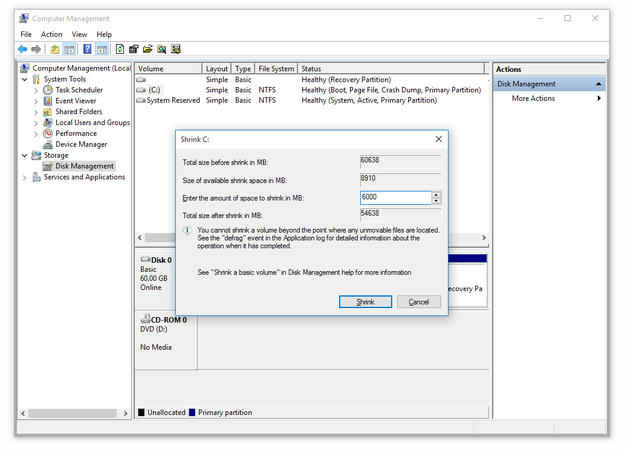
Opzioni di riduzione volume in Gestione disco di Windows
Questo creerà una nuova partizione non allocata → Fare clic con il tasto destro su di essa → Selezionare Nuovo volume semplice...
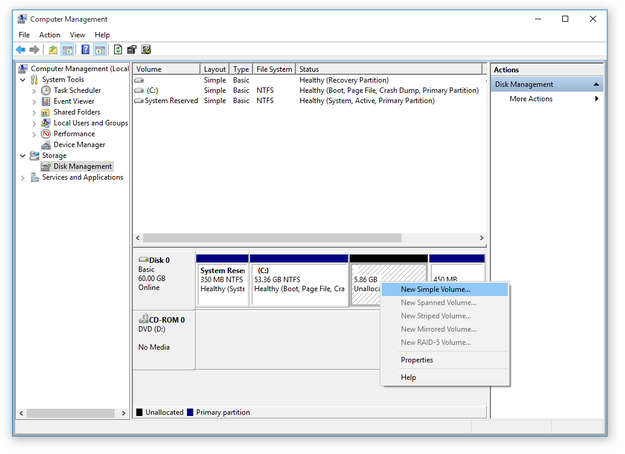
Gestione disco di Windows - crea volume
Usare Nuovo Wizard volume semplice e creare il nuovo volume. Impostare la dimensione del volume, assegnare una lettera, impostare il file system su NTFS e l’etichetta del volume → cliccare su Fine.
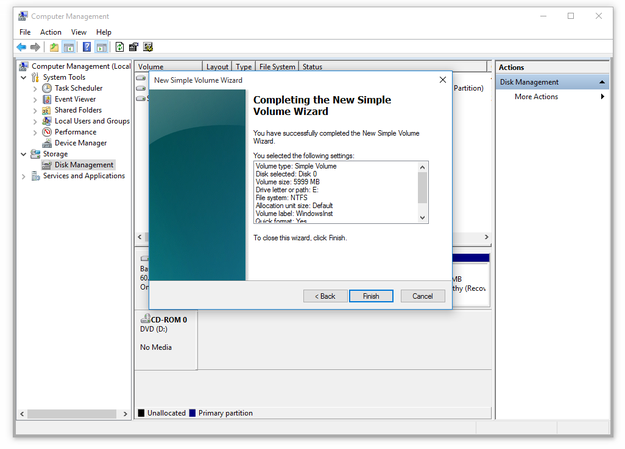
Wizard creazione volume Gestione disco di Windows
Questo passaggio può essere omesso se si dispone di un secondo disco rigido o partizione nel computer dove è possibile estrarre i dati dall’immagine di installazione di Windows.
Scaricare l’immagine ISO di installazione di Windows
Ora sarà necessario un file immagine ISO di installazione di Windows. È possibile scaricarlo, per esempio, dal sito Microsoft o utilizzare qualsiasi app di download, come Microsoft Windows and Office ISO Download Tool, Microsoft Creation Tool, ecc.
Dopo aver scaricato l’immagine ISO, aprirla (Esplora file in Windows 8, 10 o un tool di terze parti) e copiare tutti i dati di installazione dalla ISO alla nuova partizione.
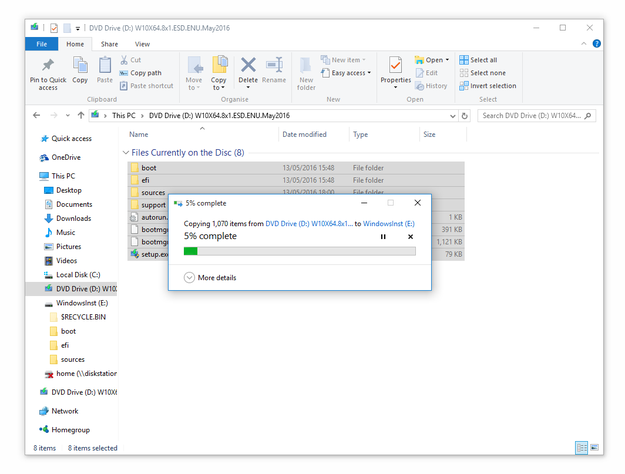
Copia dati di installazione di Windows nella nuova partizione disco
Personalizzare il menu di avvio di Windows
L’ultima cosa necessaria è un’app chiamata EasyBCD, che consente agli utenti di personalizzare le opzioni di avvio di Windows. È un download gratuito per uso non commerciale.
Aprire EasyBCD → Fare clic su Aggiungi nuova voce → Selezionare scheda WinPE → Digitare Immagine WIM (Ramdisk) → Impostare il nome dell’opzione nel menu di avvio → Per il percorso, impostare il file boot.wim che si trova nella piccola partizione di installazione nella cartella sources (sources\boot.wim) → Fare clic su Aggiungi voce.
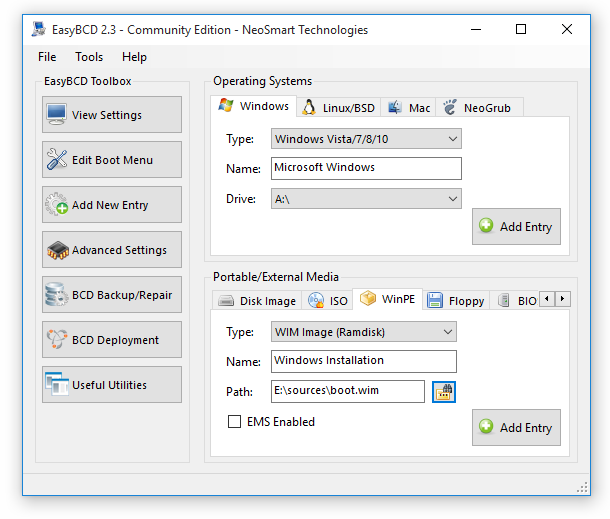
EasyBCD aggiunge nuova opzione al menu di avvio di Windows
Fare clic su Modifica menu di avvio e verificare che la nuova voce sia disponibile nel menu di avvio (nel nostro caso Windows Installation) → Fare clic su Salva impostazioni.
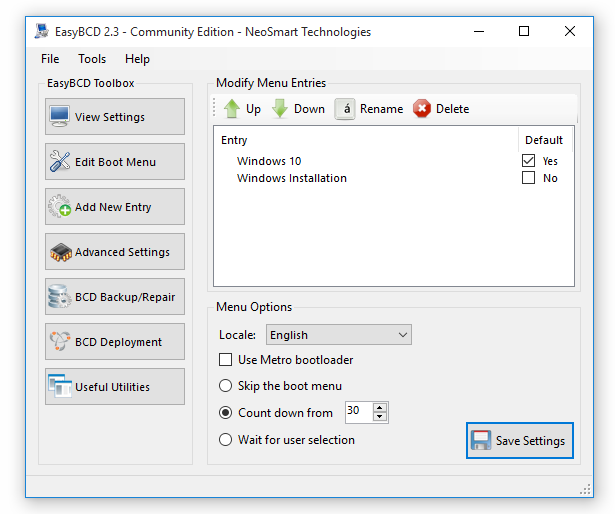
EasyBCD gestione impostazioni menu di avvio
Chiudere il programma EasyBCD e riavviare il computer, selezionare l’opzione Windows Installation nel menu di avvio e iniziare l’installazione di Microsoft Windows.
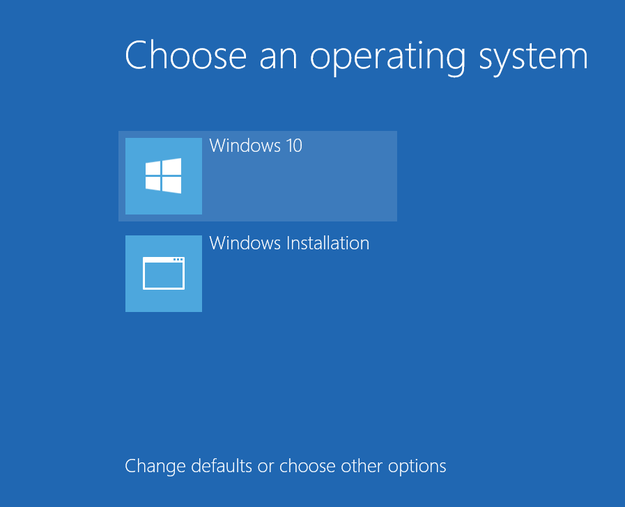
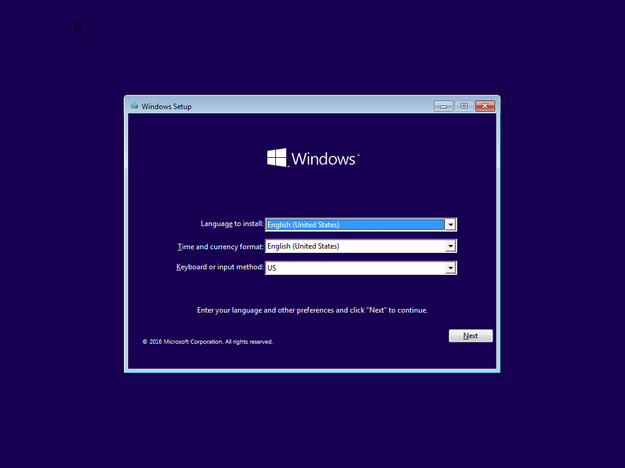
Menu di avvio Windows 10 e installazione di Windows 10