
 Language
Estensioni correlate:
Introduzione
 Le immagini disco ISO sono state storicamente usate per memorizzare copie digitali esatte di supporti CD/DVD ottici. Questo veniva tipicamente fatto per scopi di backup e si possono trovare centinaia di app per questo. Oggi, le unità USB hanno in gran parte sostituito i drive ottici, semplicemente per via delle velocità di trasferimento dati più elevate.
Il formato ISO, tuttavia, rimane ancora un modo popolare per la distribuzione di software, come sistemi operativi, videogiochi, programmi di backup/recupero e altri. La maggior parte degli file .iso attuali supera la capacità standard dei CD/DVD, il che significa che la chiavetta USB è una valida e accessibile alternativa.
Fondamentalmente hai due opzioni quando trasferisci le ISO su una chiavetta USB. La prima opzione è semplicemente copiare tutti i dati dal file .iso sulla chiavetta, cosa che dovrebbe essere sufficiente per installazioni di programmi semplici che non richiedono un supporto specifico. La seconda opzione è creare una copia esatta della ISO sulla tua chiavetta USB per imitare il supporto di installazione vero e proprio, ed è proprio questo che tratteremo nella guida seguente.
Creare una chiavetta USB da ISO usando Rufus
Per creare una copia ISO sulla tua chiavetta USB, avrai bisogno di un programma chiamato Rufus, un'utilità utilizzata per formattare e creare chiavette USB avviabili che offre alcune altre interessanti funzionalità.
- permette di creare media di installazione USB da ISO avviabili (Windows, Linux, UEFI, ecc.)
- funziona su un sistema senza alcun sistema operativo installato
- può essere utilizzato per flashare BIOS o altri firmware da DOS
- funziona come un'utilità a basso livello
È disponibile gratuitamente ed è portabile, quindi basta scaricarlo e usarlo - non è necessaria l'installazione.
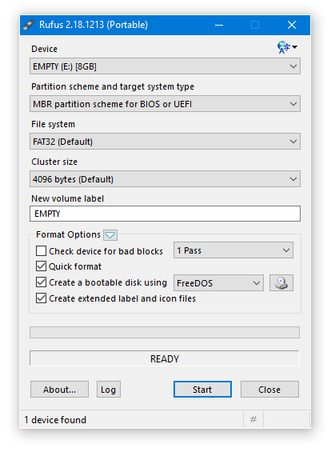
Come creare una copia esatta dell'immagine ISO su chiavetta USB
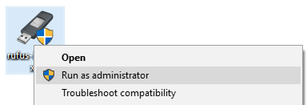
Per cominciare, collega la tua chiavetta USB e avvia Rufus come amministratore (clicca sul programma con il tasto destro del mouse e seleziona l'opzione Esegui come amministratore).
Nella sezione Device seleziona la tua chiavetta. Nel menu a tendina accanto a Create a bootable disk using scegli ISO Image per selezionare il tipo di sorgente dati.
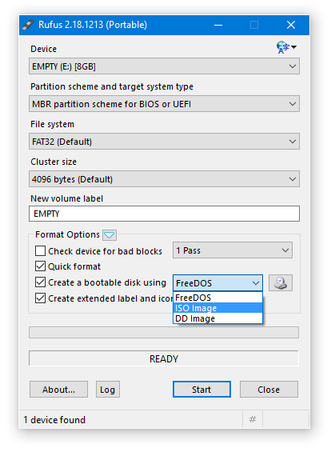
Ora clicca sulla piccola icona del disco ottico e sfoglia per trovare il tuo file .iso, ovvero l'immagine disco che vuoi creare sulla tua chiavetta USB.
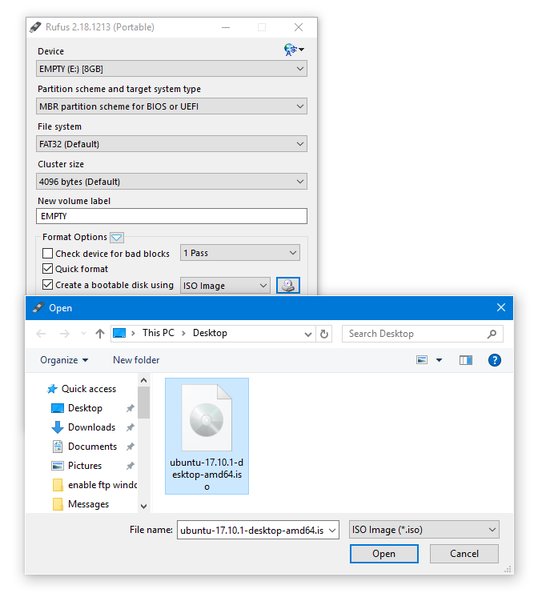
Una volta impostato tutto, clicca semplicemente sul pulsante Start per avviare il processo.
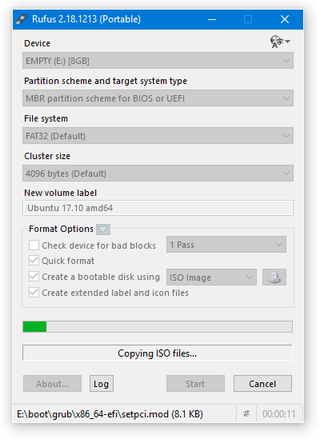
E questo è tutto! Basta aspettare che Rufus generi una copia esatta dell'immagine ISO sulla tua chiavetta USB e potrai usarla. Potrebbe volerci un po' di tempo per file ISO molto grandi, abbi pazienza.