
 Language
Estensioni correlate:
Proprio come gli utenti Windows, anche gli utenti Mac OS X possono cambiare le icone dei programmi delle loro app. Non è affatto difficile, e lo spiegheremo in pochi passi in questo breve articolo.
La prima cosa di cui avrai bisogno è un archivio di icone utilizzato da OS X (estensione file *.icns). Il file ICNS memorizza una serie di icone in risoluzioni di 16x16, 32x32, 48x48, 128x128, 256x256, 512x512 e 1024x1024 pixel, tipicamente nel formato immagine Portable Network Graphics (PNG). Puoi trovarle su Internet da fonti come SoftIcons.
Quando avrai scaricato un nuovo archivio *.icns, vai alla cartella Applications, o alla cartella dove è memorizzata l'app → clicca con il tasto destro sull'app → seleziona l'opzione Get Info (puoi anche cliccare sull'app e usare la scorciatoia Command+I).
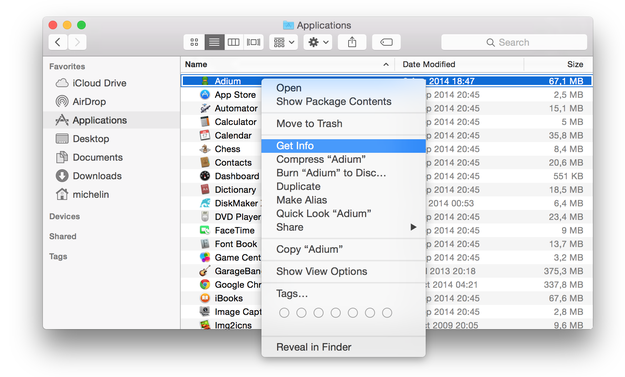
Con questo, OS X ti mostrerà le informazioni sull'app selezionata.
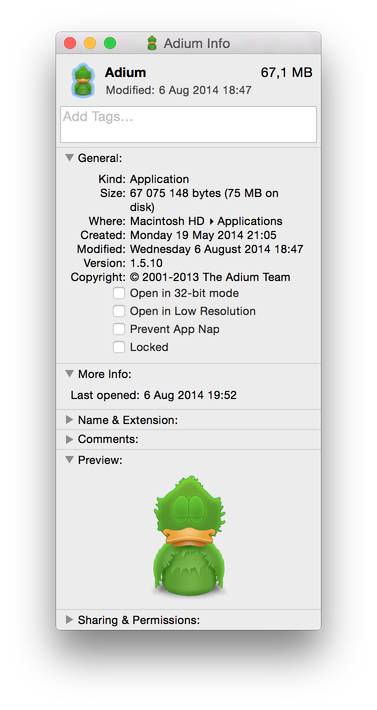
Adesso trascina il file *.icns e rilascialo sopra l'icona visualizzata nell'angolo in alto a sinistra della finestra Get Info.
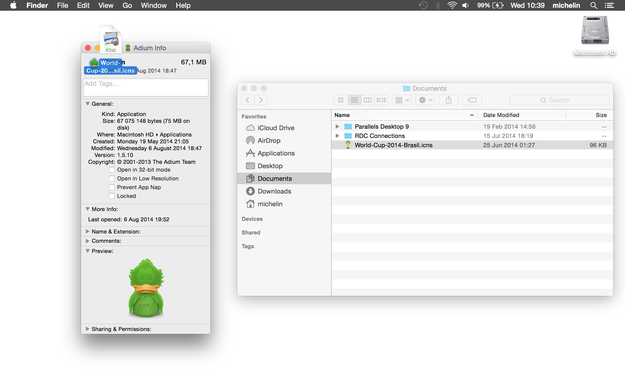
Questo cambierà l'icona precedente con quella nuova.
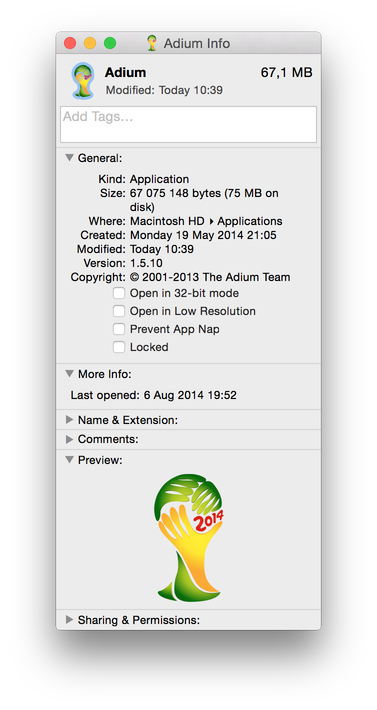
Queste istruzioni ti aiuteranno a cambiare l'icona di un'app, di un file con la stessa estensione o di una cartella, ma puoi anche cambiare le icone di sistema di OS X e le icone delle app di sistema, come il Cestino o Finder, con un tool freeware chiamato LiteIcon.

Scarica e apri LiteIcon → seleziona la categoria dove è memorizzata l'icona che vuoi cambiare.
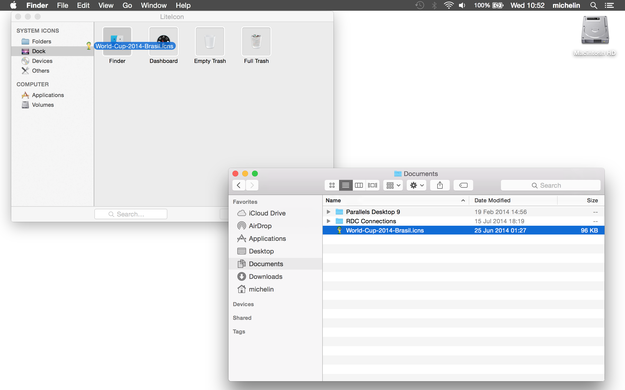
Trascina il file *.icns e rilascialo sull'icona da sostituire.

Clicca su il pulsante Apply Changes e LiteIcon salverà le nuove icone in OS X - nel nostro caso l'icona di Finder nel Dock. E questo è tutto.