
 Language
Verwandte Erweiterungen:
Ähnlich wie Windows-Benutzer können auch Mac OS X-Benutzer Programmicons ihrer Apps ändern. Es ist überhaupt nicht schwierig, und wir erklären es in wenigen Schritten in diesem kurzen Artikel.
Das Erste, was Sie benötigen, ist ein Icon-Archiv, das von OS X verwendet wird (*.icns Dateierweiterung). Die ICNS-Datei speichert eine Art von Icons in den Auflösungen 16x16, 32x32, 48x48, 128x128, 256x256, 512x512 und 1024x1024 Pixel, typischerweise im Portable Network Graphics (PNG) Bildformat. Sie können diese im Internet von Quellen wie SoftIcons erhalten.
Sobald Sie eine neue *.icns Datei heruntergeladen haben, gehen Sie zu dem Programme-Ordner (Applications) oder zu dem Ordner, in dem die App gespeichert ist → Rechtsklick auf die App → Informationen (Get Info) auswählen (alternativ können Sie die App anklicken und die Tastenkombination Command+I verwenden).
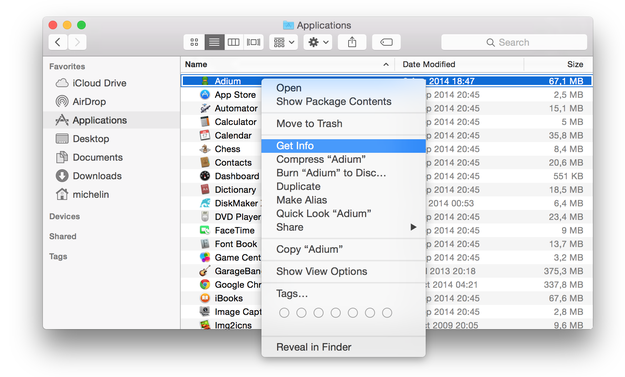
Dadurch zeigt OS X Ihnen Informationen über die ausgewählte App an.
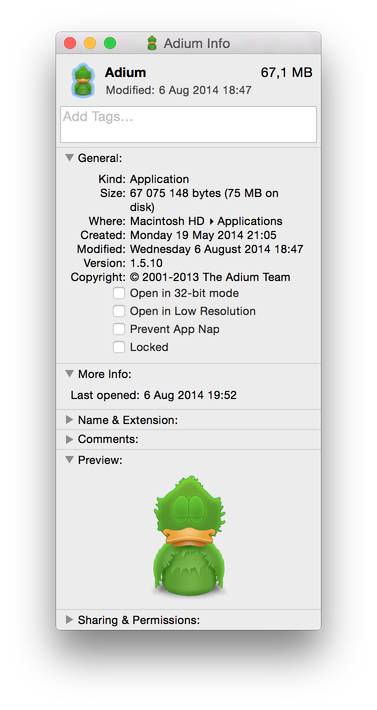
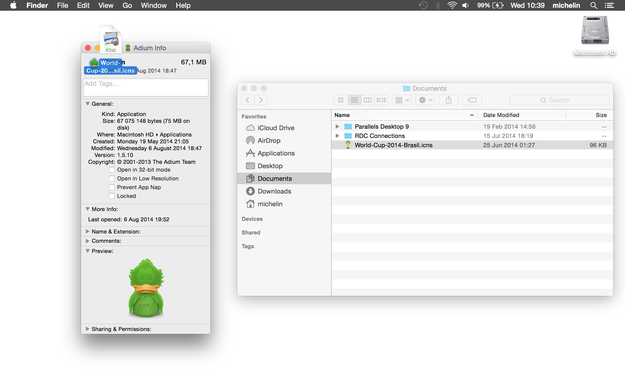
Ziehen Sie nun die *.icns Datei per Drag & Drop auf das Icon, das in der oberen linken Ecke des Informationen-Fensters angezeigt wird.
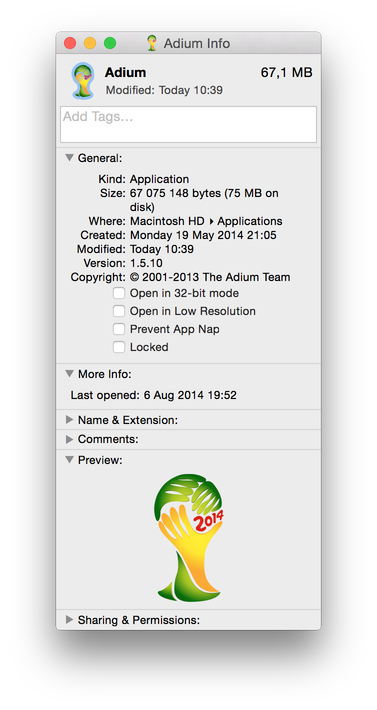
Dies ändert das vorherige Icon auf das neue.
Diese Anweisungen helfen Ihnen, das Icon einer einzelnen App, einer Datei mit derselben Dateierweiterung oder eines Ordners zu ändern, aber Sie können auch OS X Systemicons und System-App-Icons, wie den Papierkorb (Basket) oder Finder, mit einem Freeware-Tool namens LiteIcon ändern.

Laden Sie LiteIcon herunter und öffnen Sie es → wählen Sie die Kategorie aus, in der das Icon gespeichert ist, das Sie ändern möchten.
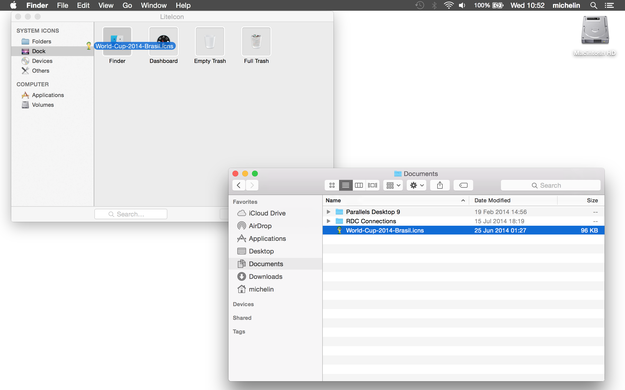
Ziehen Sie die *.icns Datei per Drag & Drop auf das Icon-Set, das Sie ändern möchten.

Klicken Sie auf die Schaltfläche Änderungen übernehmen (Apply Changes) und LiteIcon speichert die neuen Icons in OS X – in unserem Fall das Finder-Icon im Dock. Und das war’s.