
 Language
Powiązane rozszerzenia:
Podobnie jak użytkownicy Windows, nawet użytkownicy Mac OS X mogą zmieniać ikony programów w swoich aplikacjach. To wcale nie jest trudne i wyjaśnimy to w kilku krokach w tym krótkim artykule.
Pierwszą rzeczą, której będziesz potrzebować, jest archiwum ikon używane przez OS X (*.icns). Plik ICNS przechowuje pewien rodzaj ikon w rozdzielczościach 16x16, 32x32, 48x48, 128x128, 256x256, 512x512 oraz 1024x1024 pikseli, zazwyczaj w formacie obrazów Portable Network Graphics (PNG). Możesz je znaleźć w Internecie w źródłach takich jak SoftIcons.
Gdy już pobierzesz nowe archiwum *.icns, przejdź do folderu Applications lub do folderu, w którym jest przechowywana aplikacja → kliknij prawym przyciskiem myszy na aplikacji → wybierz opcję Get Info (możesz też kliknąć na aplikację i użyć skrótu Command+I).
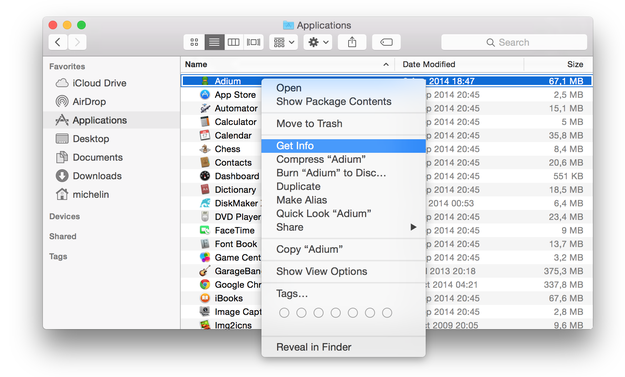
Po tym OS X pokaże Ci informacje o wybranej aplikacji.
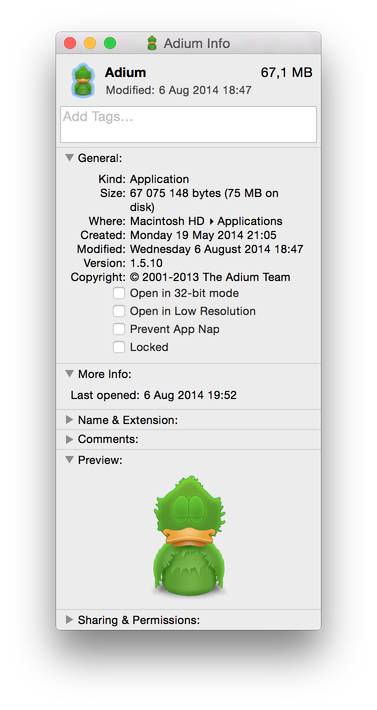
Teraz przeciągnij plik *.icns i upuść go na ikonę widoczną w lewym górnym rogu okna Get Info.
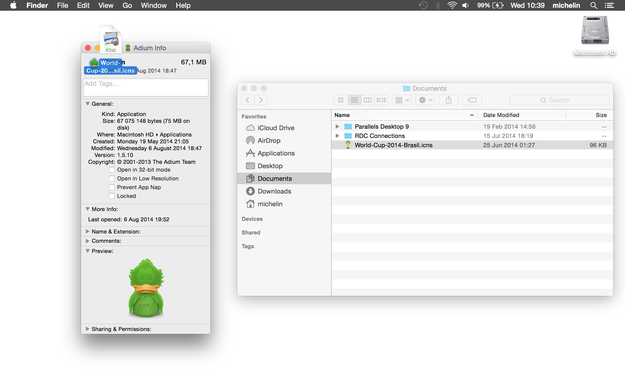
Spowoduje to zmianę poprzedniej ikony na nową.
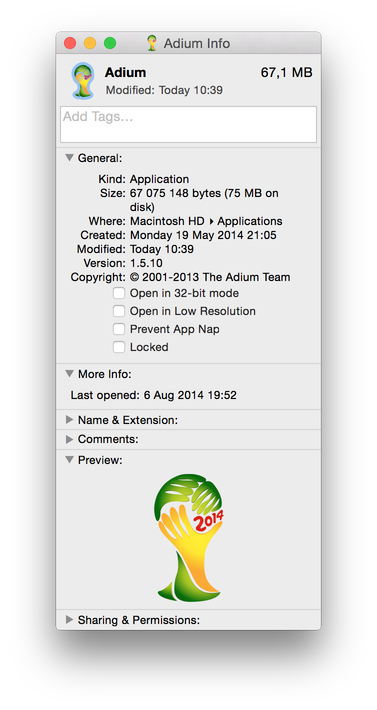
Te instrukcje pomogą Ci zmienić ikony jednej aplikacji, pliku o tym samym rozszerzeniu lub folderu, ale możesz też zmienić ikony systemowe OS X oraz ikony aplikacji systemowych, takich jak Kosz czy Finder, za pomocą darmowego narzędzia o nazwie LiteIcon.

Pobierz i otwórz LiteIcon → wybierz category, w którym przechowywana jest ikona, którą chcesz zmienić.
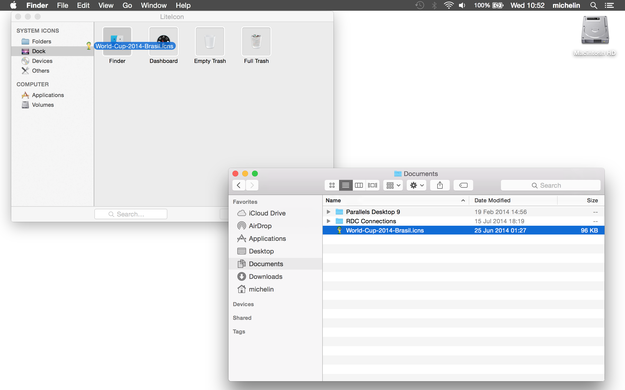
Przeciągnij plik *.icns i upuść go na zestaw ikon, który chcesz zmienić.

Kliknij przycisk Apply Changes, a LiteIcon zapisze nowe ikony w OS X — w naszym przypadku ikonie Finder w Dock. I to wszystko.