
 Language
Extensiones relacionadas:
Al igual que los usuarios de Windows, los usuarios de Mac OS X también pueden cambiar los iconos de los programas de sus aplicaciones. No es nada difícil, y lo explicaremos en pocos pasos en este breve artículo.
Lo primero que necesitarás es un archivo de icono usado por OS X (*.icns extensión de archivo). El archivo ICNS almacena una serie de iconos en resoluciones de 16x16, 32x32, 48x48, 128x128, 256x256, 512x512 y 1024x1024 píxeles, típicamente en formato de imagen Portable Network Graphics (PNG). Puedes obtenerlos en Internet de fuentes como SoftIcons.
Cuando hayas descargado un nuevo archivo *.icns, ve a la carpeta Aplicaciones, o a la carpeta donde está almacenada la app → haz clic derecho en la app → opción Obtener información (también puedes hacer clic en la app y usar el atajo Command+I).
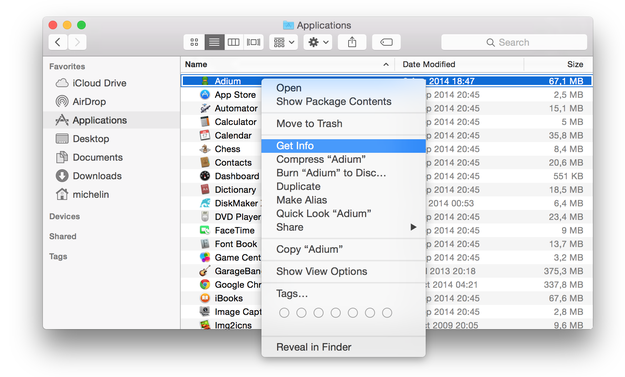
Con esto, OS X te mostrará información sobre la app seleccionada.
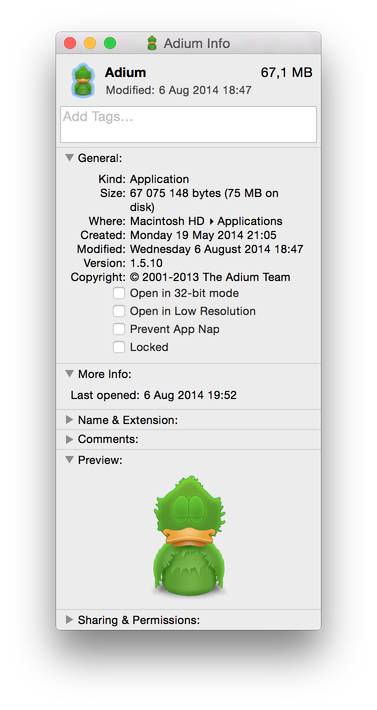
Ahora arrastra el archivo *.icns y suéltalo sobre el icono visualizado en la esquina superior izquierda de la ventana Obtener información.
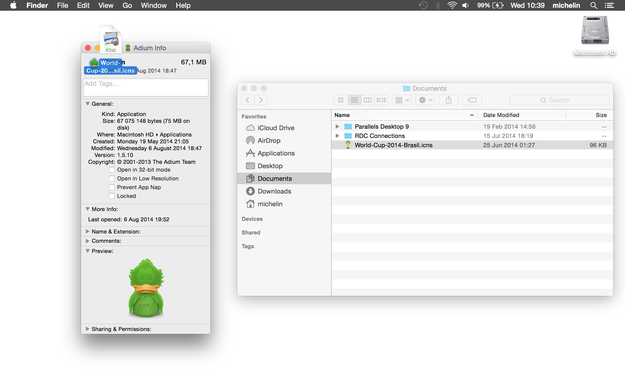
Esto cambiará el icono anterior por el nuevo.
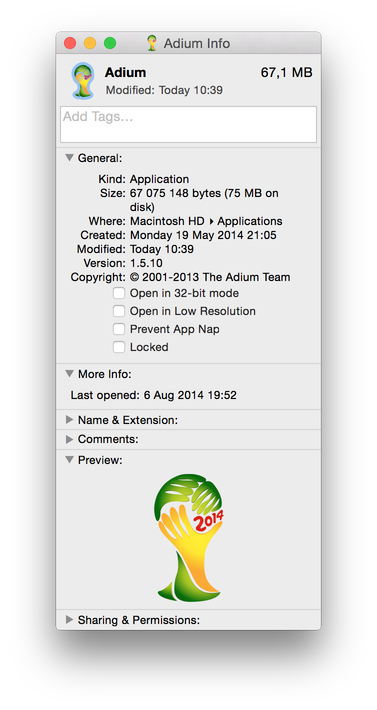
Estas instrucciones te ayudarán a cambiar los iconos de una app, archivo con la misma extensión, o carpeta, pero también puedes cambiar los iconos del sistema OS X y los iconos de las apps del sistema, como la Papelera o Finder con una herramienta gratuita llamada LiteIcon.

Descarga y abre LiteIcon → selecciona la categoría donde está almacenado el icono que quieres cambiar.
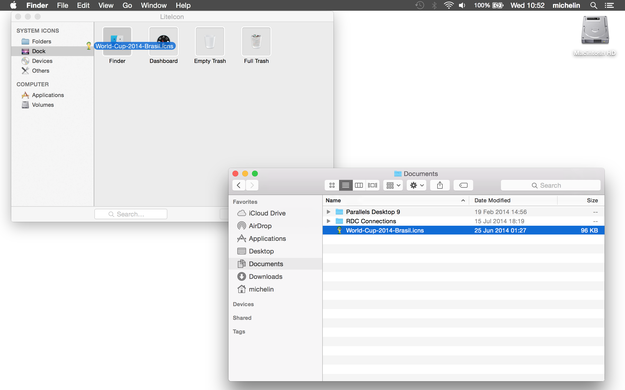
Arrastra el archivo *.icns y suéltalo sobre el conjunto de iconos que quieres cambiar.

Haz clic en el botón Aplicar Cambios y LiteIcon guardará los nuevos iconos en OS X - en nuestro caso el icono de Finder en el Dock. Y eso es todo.