
 Language
Extensões relacionadas:
Assim como os usuários do Windows, até mesmo os usuários do Mac OS X podem alterar os ícones dos programas de seus aplicativos. Não é nada difícil, e nós explicaremos em alguns passos neste curto artigo.
A primeira coisa que você vai precisar é um arquivo de ícone usado pelo OS X (*.icns como extensão de arquivo). O arquivo ICNS armazena uma série de ícones nas resoluções 16x16, 32x32, 48x48, 128x128, 256x256, 512x512 e 1024x1024 pixels, tipicamente no formato de imagem Portable Network Graphics (PNG). Você pode obtê-los na Internet em fontes como SoftIcons.
Quando você tiver baixado um novo arquivo *.icns, vá para a pasta Applications, ou para a pasta onde o app está armazenado → clique com o botão direito no app → opção Get Info (também pode clicar no app e usar o atalho Command+I).
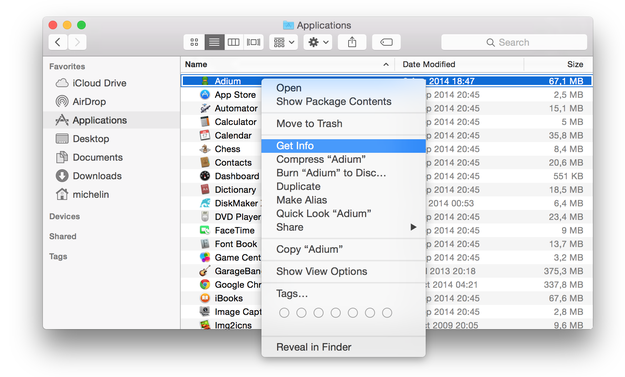
Com isso, o OS X mostrará informações sobre o aplicativo selecionado.
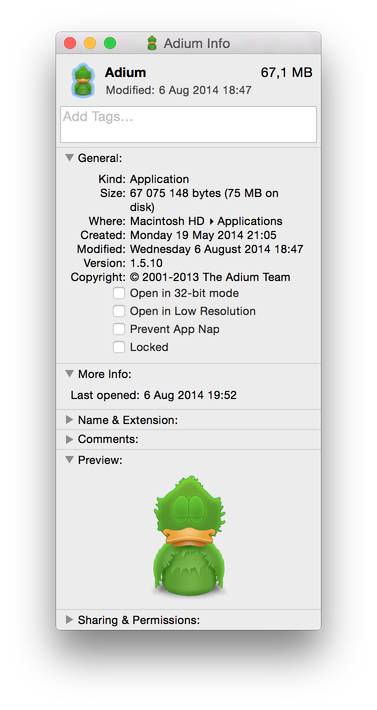
Agora arraste o arquivo *.icns e solte sobre o ícone exibido no canto superior esquerdo da janela Get Info.
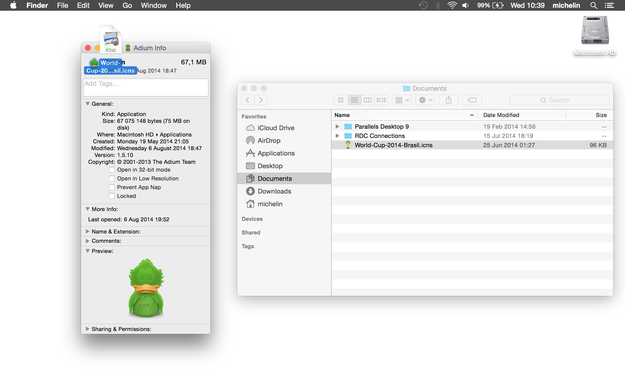
Isso mudará o ícone anterior para o novo.
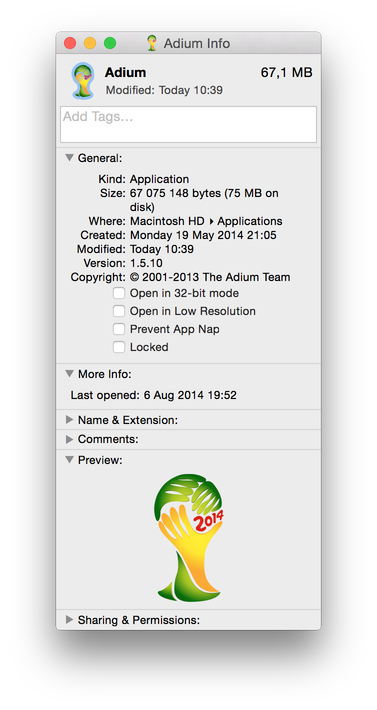
Essas instruções irão ajudá-lo a mudar os ícones de um aplicativo, arquivo com a mesma extensão, ou pasta, mas você também pode alterar os ícones do sistema OS X e ícones dos aplicativos do sistema, como a Lixeira ou Finder, com uma ferramenta freeware chamada LiteIcon.

Baixe e abra o LiteIcon → selecione a categoria onde está armazenado o ícone que você deseja alterar.
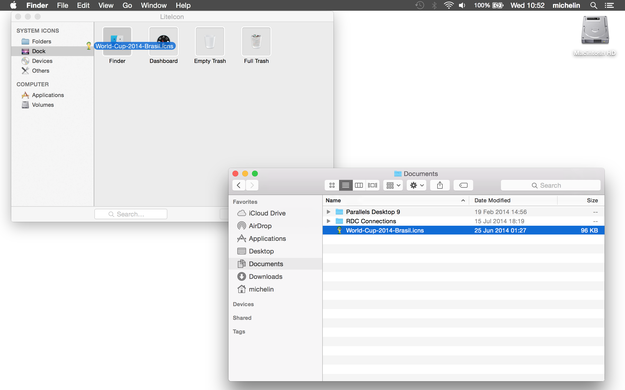
Arraste o arquivo *.icns e solte sobre o conjunto de ícones que deseja alterar.

Clique em no botão Apply Changes e o LiteIcon salvará os novos ícones no OS X — no nosso caso o ícone do Finder no Dock. E é isso.