
 Language
Extensions connexes:
Tout comme les utilisateurs de Windows, les utilisateurs de Mac OS X peuvent également changer les icônes des programmes de leurs applications. Ce n'est pas du tout difficile, et nous l'expliquerons en quelques étapes dans cet article court.
La toute première chose dont vous aurez besoin est une archive d'icônes utilisée par OS X (extension de fichier *.icns). Le fichier ICNS stocke une sorte d'icônes aux résolutions 16x16, 32x32, 48x48, 128x128, 256x256, 512x512 et 1024x1024 pixels, généralement au format image Portable Network Graphics (PNG). Vous pouvez les obtenir sur Internet à partir de sources comme SoftIcons.
Lorsque vous avez téléchargé une nouvelle archive *.icns, allez dans le dossier Applications, ou dans le dossier où l'application est stockée → clic droit sur l'application → option Lire les informations (vous pouvez aussi cliquer sur l'application et utiliser le raccourci Command+I).
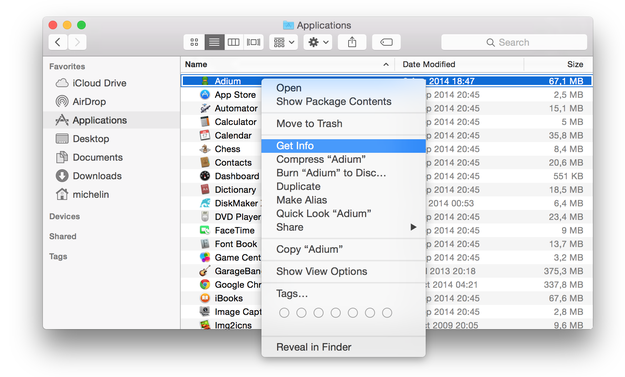
Ainsi, OS X vous affichera les informations sur l'application sélectionnée.
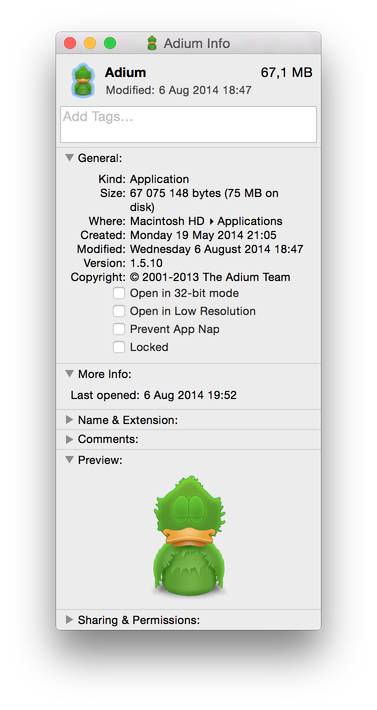
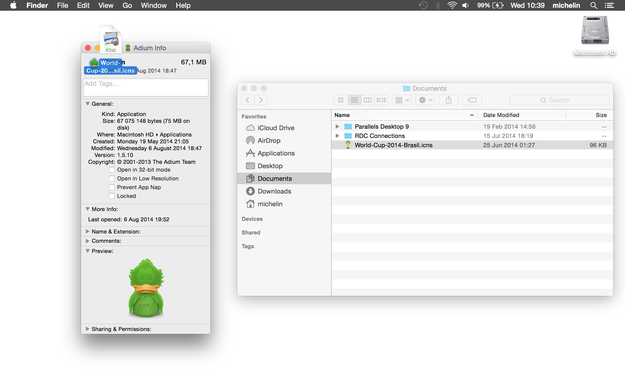
Maintenant, faites glisser le fichier *.icns et déposez-le sur l'icône affichée dans le coin supérieur gauche de la fenêtre Lire les informations.
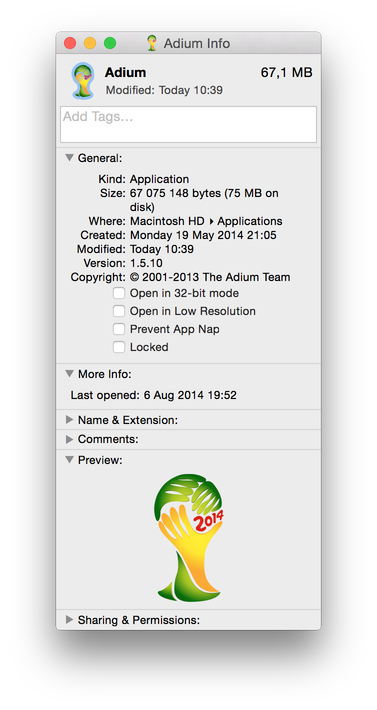
Cela changera l'icône précédente par la nouvelle.
Ces instructions vous aideront à changer les icônes d'une application, d'un fichier avec la même extension, ou d'un dossier, mais vous pouvez aussi changer les icônes système d'OS X et les icônes des applications système, comme la Corbeille ou Finder, avec un outil gratuit appelé LiteIcon.

Téléchargez et ouvrez LiteIcon → sélectionnez la catégorie où est stockée l'icône que vous souhaitez changer.
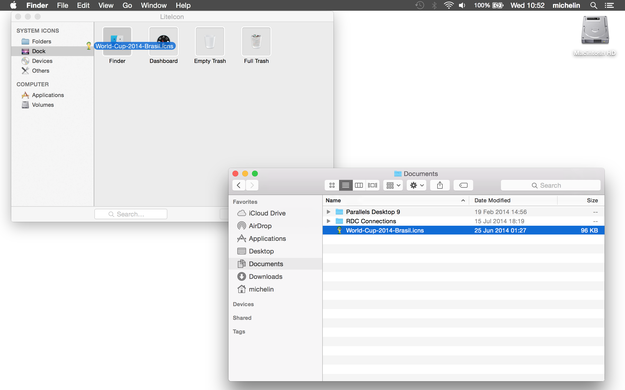
Faites glisser le fichier *.icns et déposez-le sur l'ensemble d'icônes que vous souhaitez modifier.

Cliquez sur le bouton Appliquer les modifications et LiteIcon enregistrera les nouvelles icônes dans OS X - dans notre cas, l'icône Finder dans le Dock. Et voilà.