
 Language
Powiązane rozszerzenia:
Wstęp
 vCard (rozszerzenie pliku VCF) to powszechny standard elektronicznych wizytówek, a także prostych prywatnych kontaktów.
Obecnie jest obsługiwany i używany w większości (jeśli nie we wszystkich) systemów operacyjnych oraz na urządzeniach mobilnych. Windows, Mac, Android, iOS i inne wykorzystują w taki czy inny sposób format kontaktów.
A nawet ci producenci, którzy używają własnego, zastrzeżonego formatu do przechowywania kontaktów, zawsze oferują możliwość prostego wyeksportowania go do formatu vCard . Pomaga to użytkownikom w płynnej migracji z jednego dostawcy do innego albo z jednego programu do innego i zachowaniu ich cennych kontaktów w nienaruszonym stanie.
Spis treści:
- Informacje o formatach vCard
- Jak otworzyć format VCF
- Jak podzielić lub połączyć format VCF
- Jak przekonwertować format VCF
- Jak drukować format VCF
Informacje o formatach vCard
Format VCF to zasadniczo specjalnie sformatowany plik tekstowy. Możesz go przeglądać w dowolnym edytorze tekstu (takim jak Windows Notatnik) i samodzielnie odczytać informacje. Istnieje kilka wersji tego formatu, a najczęściej spotykaną i najprostszą jest wersja 2.1. Późniejsze wersje 3.0 i 4.0 zawierają więcej danych i obsługują więcej funkcji.
Jeśli chcesz, możesz znaleźć więcej informacji o formatach vCard na jego wpisie na Wikipedii.
Jak otworzyć format VCF
Otwieranie vCard w Windows
W systemie operacyjnym Windows rozszerzenie pliku vcf jest domyślnie powiązane z programem Windows Contacts. Dwukrotne kliknięcie na plik vCard otwiera okno właściwości, które pozwala użytkownikom wyświetlić kartę z opcją dodania jej.
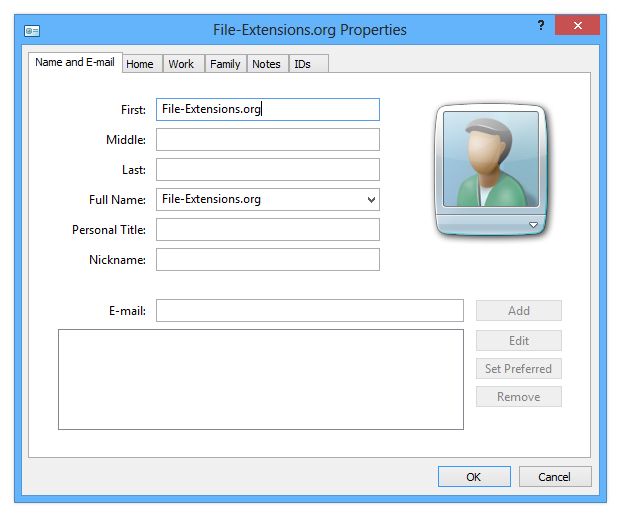
Przykład vCard w Windows Contacts.
Nawet w Windows 10 i 8 wciąż występują problemy przy otwieraniu vCard wielokontaktowych, podobnie jak w poprzednich wersjach.
Gdy otworzysz taki plik, wszystkie kontakty zostaną uruchomione po kolei, więc jeśli masz pecha i otworzysz jeden z 200+ wpisami, będziesz musiał/a naciskać dwieście razy na przycisk anuluj...
Dlatego większość programów w Windows, które zajmują się kontaktami, zwykle eksportuje twoje kontakty do wielu plików .vcf — dokładnie po to, aby tego uniknąć.
Jeśli masz zainstalowany Microsoft Outlook (część pakietu Microsoft Office), format VCF jest automatycznie powiązany z tym programem. Otworzenie pliku .vcf uruchamia Outlook i importuje kontakt bezpośrednio do twoich kontaktów. Podobnie jak Windows Contacts, Outlook nie potrafi poprawnie importować pliku VCF zawierającego wiele vCard.
Otwieranie vCard w Mac OS X
Gdy dwukrotnie klikniesz plik vCard w Finderze, zostaniesz zapytany/a, czy chcesz dodać kontakty do twoich Kont (Address Book). W porównaniu z Windows, Mac OS X nie ma problemów z plikami VCF zawierającymi wiele kontaktów.
Jeśli niektóre wpisy były uszkodzone lub nie można ich było zaimportować, zobaczysz komunikat "wystąpiły problemy podczas importowania", tak jak widać na zrzucie ekranu poniżej. Dzieje się tak, gdy wpis jest nieprawidłowy, brakuje w nim jakichś kluczowych danych albo nie jest poprawny do celów importu.
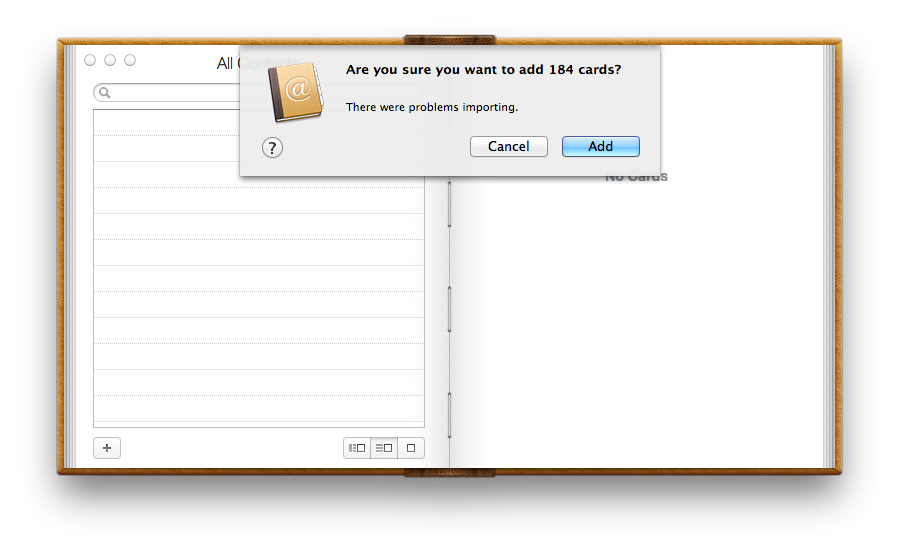
Kontakty VCF zaimportowane do Mac OS X Contacts (Address Book).
Jak podzielić lub połączyć format VCF
Podział jednego wielokontaktowego pliku .vcf na pojedyncze pliki vCard
Istnieją programy lub urządzenia, które nie akceptują plików vCard z wieloma kontaktami albo odczytują tylko pierwszy kontakt. W takich przypadkach musisz podzielić jeden duży plik VCF na wiele plików VCF ( jeden plik vCard na kontakt). Na szczęście można to zrobić bardzo łatwo za pomocą darmowego programu o nazwie VCF Cutter.
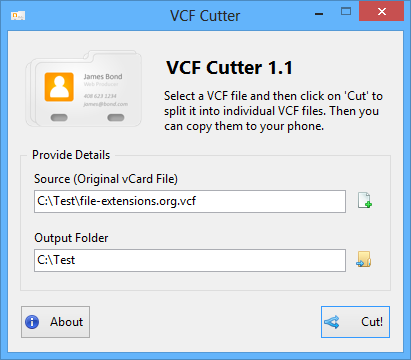
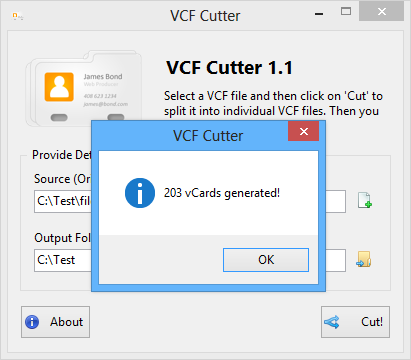
Dzielenie jednej dużej vCard na 203 osobne pliki za pomocą darmowego narzędzia VCF Cutter.
Jak widać na poniższym zrzucie ekranu, 203 osobne pliki zostały zapisane w folderze wyjściowym.
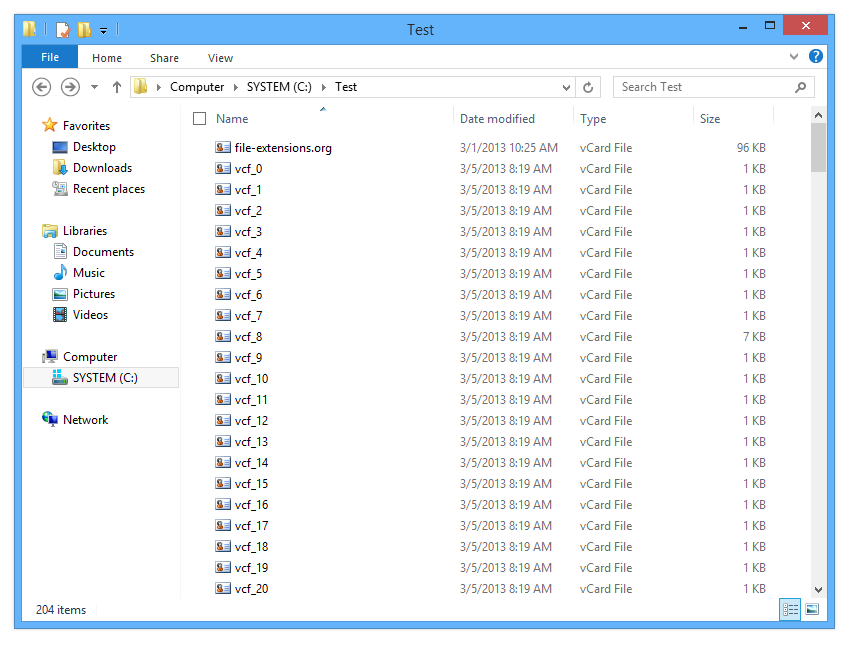
Osobne vCard zapisane w folderze wyjściowym.
Adresowa Książka w Mac OS X może odczytywać pliki VCF z wieloma vCard, więc najpewniej nie ma powodu, aby je dzielić, jeśli korzystasz z platformy Apple.
Łączenie wielu plików .vcf w jeden duży plik vCard
Niektóre programy akceptują vCard tylko pojedynczo, więc importowanie setek z nich może być dość uciążliwą pracą. Jeśli jednak urządzenie lub aplikacja obsługuje odczytywanie wielu vCard z pliku .vcf, możesz scalić wszystkie pliki VCF w jeden i zaoszczędzić sobie setek kliknięć.
Można to zrobić w podobny sposób na platformach Windows oraz Mac OS X / Linux. Najpierw upewnij się, że wszystkie twoje pliki *.vcf zostały skopiowane do jednego folderu.
Łączenie plików VCF w Windows
Uruchom w Windows wiersz poleceń, przejdź do folderu z twoimi kontaktami i wpisz następujące polecenie: copy *.vcf contacts.vcf. Spowoduje to utworzenie jednego dużego pliku contacts.vcf, który zawiera wszystkie twoje vCard z folderu.
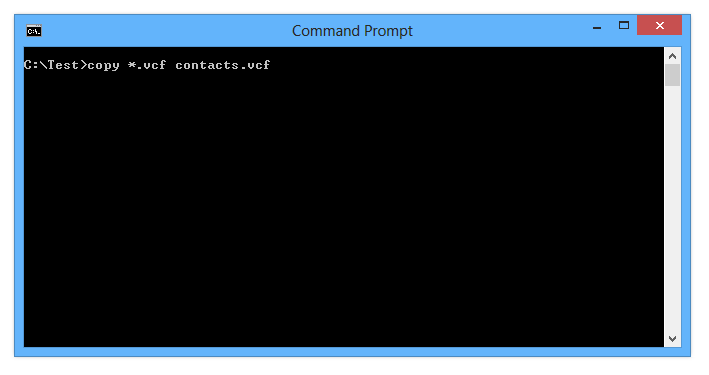
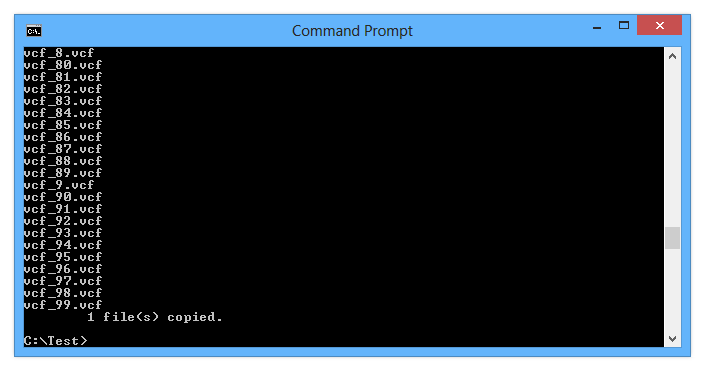
Łączenie vCard z użyciem wiersza poleceń w Windows.
Na poniższym zrzucie ekranu widać nowo utworzony plik contacts.vcf o zwiększonym rozmiarze, co oznacza, że zawiera wszystkie wpisy.
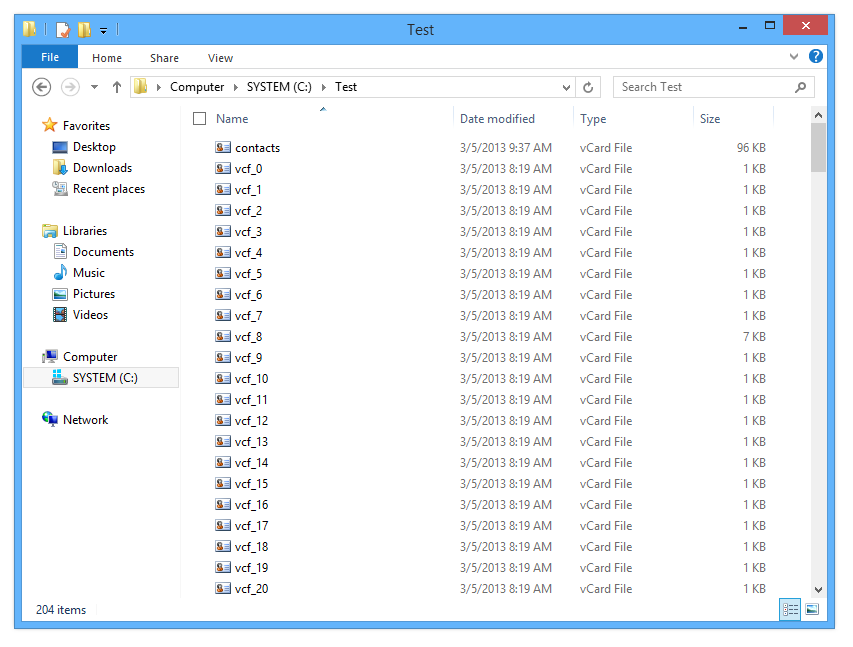
Nowy plik contacs.vcf utworzony za pomocą wiersza poleceń.
Łączenie plików VCF na Mac
Uruchom wiersz poleceń w Mac OS X (Applications → Utilities → Terminal.app), przejdź do katalogu z zapisanymi vCard i wpisz na linii następujące polecenie: cat *.vcf > contacts.vcf
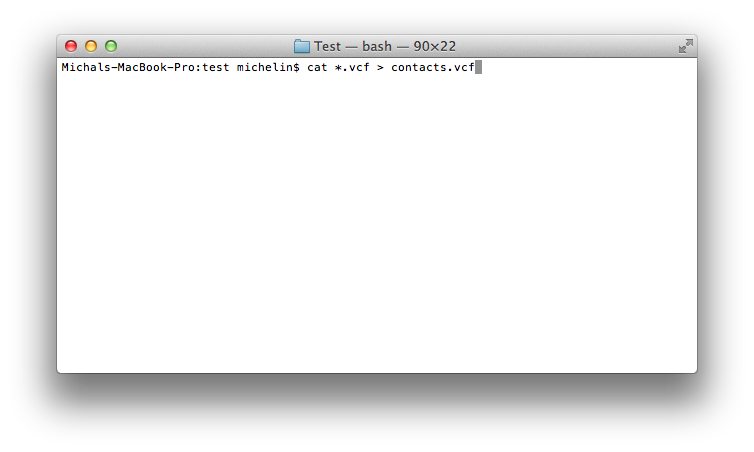
Tworzenie jednego dużego pliku kontaktów VCF w Mac OS X za pomocą wiersza poleceń.
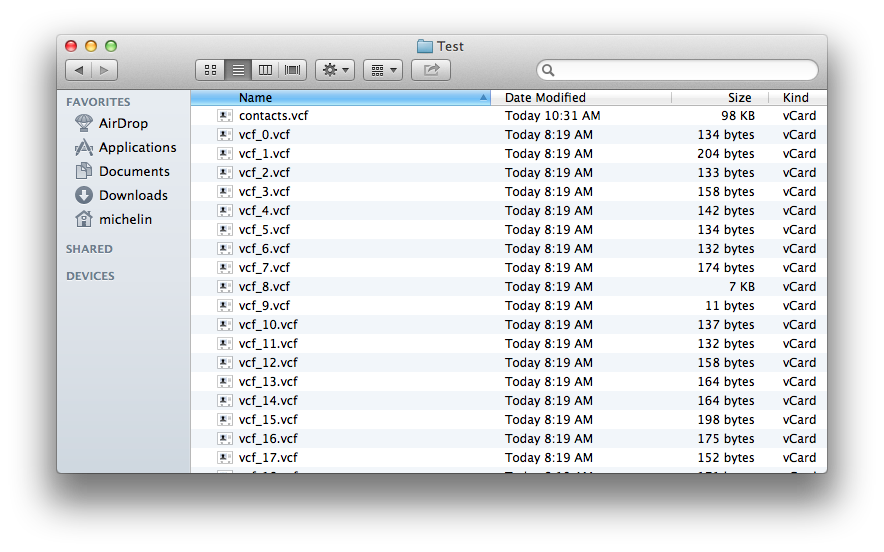
Nowo utworzony contacts.vcf widoczny w Finderze.
Jak przekonwertować format VCF
Konwertowanie pliku .vcf do pliku .csv
Najczęstsza konwersja polega na tym, że ktoś chce przekonwertować swoje kontakty z pliku VCF do formatu CSV. CSV jest akceptowany w wielu menedżerach kontaktów, a dodatkowo można go zapisać w arkuszu Excela.
Najłatwiejszy sposób, aby przekonwertować VCF do CSV, to wejść na stronę internetową Online vCard Converter i za pomocą narzędzia webowego zapisać twoje pliki .vcf do pliku .csv.
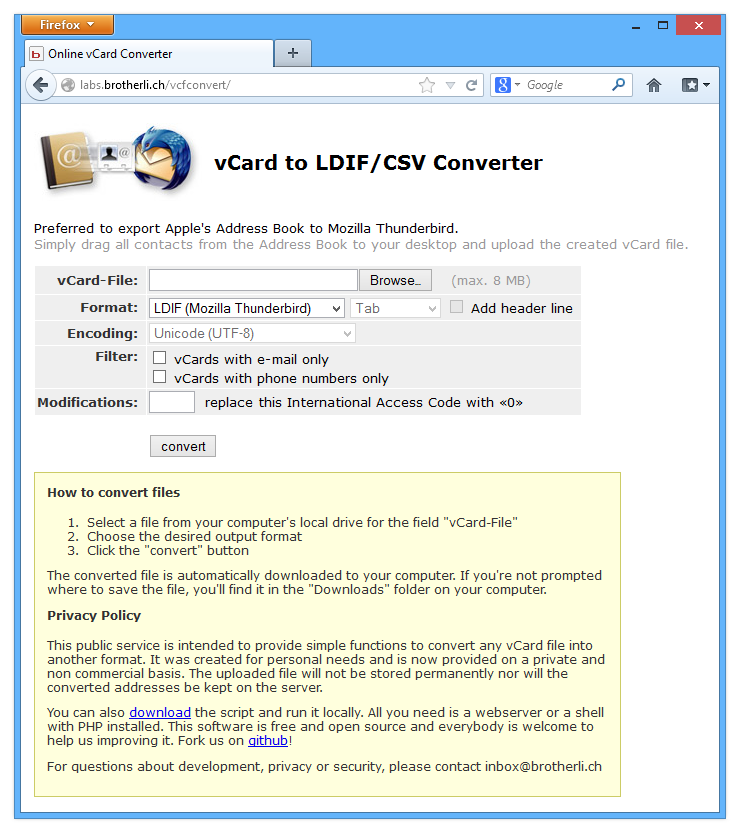
Narzędzie jest szczególnie przydatne, gdy chcesz, aby twoje CSV było kompatybilne z różnymi klientami poczty e-mail, takimi jak Mozila Thunderbird, Gmail itd.
Są też różne programy od poszczególnych producentów, takie jak Samsung Kies, które oferują użytkownikom konwersję ich zastrzeżonego formatu kontaktów do VCF, a następnie do CSV.
Konwertowanie pliku .csv do pliku .vcf
Sytuacja odwrotna, czyli gdy twoje kontakty są w formacie CSV i chcesz je przekonwertować do VCF. Da się to zrobić bardzo łatwo, jeśli masz konto Gmail, ponieważ oferuje ono możliwość zaimportowania kontaktów z pliku *.csv, a następnie wyeksportowania ich do pliku .vcf.
Niestety usługa sieciowa Microsoft Outlook nie oferuje tej opcji i pozwala jedynie eksportować do CSV.
Jak drukować format VCF
W obu systemach — Windows i Mac OS X — możesz łatwo wydrukować wizytówkę VCF. W Windows wystarczy kliknąć prawym przyciskiem myszy na plik .vcf i wybrać drukuj, natomiast w Mac OS X robi się to za pomocą aplikacji Contacts (Address Book).