
 Language
Powiązane rozszerzenia:
emulator Sony Playstation
 Sony Playstation 1 była jedną z najpopularniejszych 32-bitowych konsol do gier wideo wydanych w 1994 roku, a ostatecznie została wycofana z produkcji w 2006. Wiele legendarnych gier, takich jak Tekken, Soul Blade, Final Fantasy i wiele innych, zostało wydanych tylko na tę platformę.
Ale możesz wciąż w nie grać nawet teraz na nowszych komputerach i pokażemy Ci, jak cieszyć się tymi tytułami na Twoim Macu dzięki dedykowanemu emulatorowi PCSX-Reloaded.
PCSX-Reloaded to emulator PlayStation oparty na PCSX-df 1.9, z obsługą systemów Windows, GNU/Linux oraz Mac OS X.
Użyj PCSX-Reloaded, aby grać w gry na PlayStation na Macu
PCSX-Reloaded to darmowy emulator Sony Playstation dla Microsoft Windows, Mac i Linux. Wymaga Intela-based Mac z systemem OS X 10.7. i nowszym, aby gry PSX działały płynnie.
Pobierz archiwum ZIP z PCSX-Reloaded ze strony internetowej twórcy → rozpakuj archiwum i skopiuj plik PCSXR.app do folderu Applications.
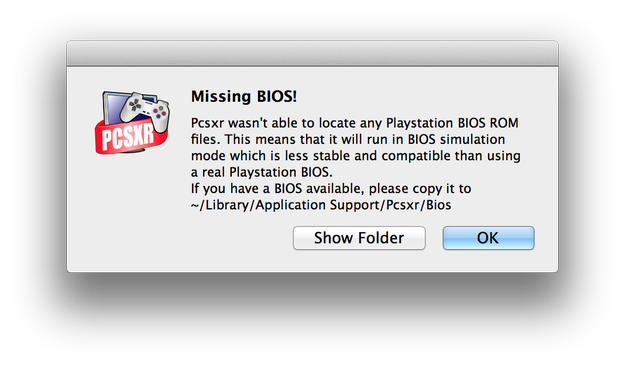
Jeśli uruchomisz PCSX-Reloaded po raz pierwszy, zobaczysz okno ostrzeżenia o wymaganiu BIOS-u dla PlayStation. Kliknij OK → Zamknij emulator. To pierwsze uruchomienie jest potrzebne, ponieważ emulator utworzy inne wymagane foldery w ~/Library.
Pobierz archiwum z BIOS-em Sony Playstation 1. Rozpakuj archiwum ZIP i skopiuj pliki BIOS do:
~/Library/Application Support/PCSX/Bios
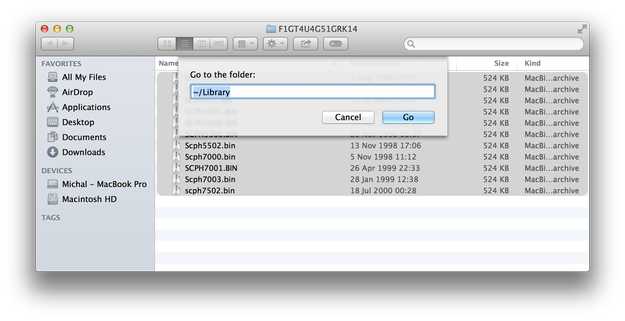
Domyślnie folder Library jest niedostępny w Finderze. Możesz nacisnąć Command+Shift+G w Finderze i wpisz ~/Library, aby tymczasowo uzyskać dostęp do folderu Library, albo użyć menedżera plików innej firmy, takiego jak muCommander, aby skopiować pliki BIOS do folderu obsługi emulatora.
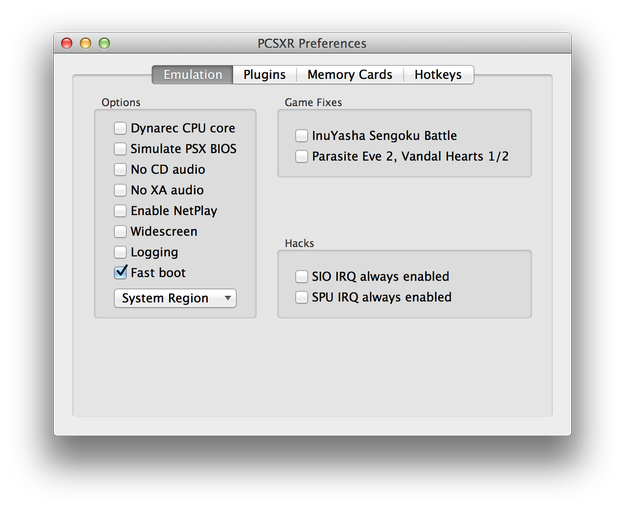
Uruchom ponownie PCSX-Reloaded. Aby skonfigurować emulator, przejdź do opcji PCSXR → Preferencje w górnym pasku menu (także Command+, skrót), gdzie możesz ustawić różne opcje emulacji, wtyczki, Karty Pamięci (rozszerzenie pliku *.mcr), hotkeys, sterowanie itd.
Teraz „MacStation 1” jest gotowy do grania. Użyj menu File → Run CD albo opcji Run ISO..., aby wczytać grę.
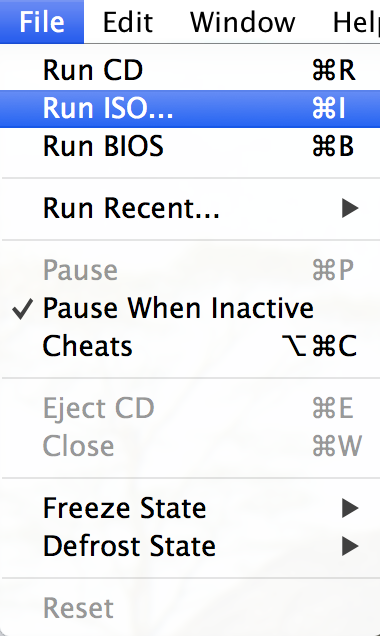
Możesz używać swoich oryginalnych gier wideo do Sony Playstation z nośników CD albo pobrać ich obrazy ISO, BIN, IMG z archiwów w Internecie.
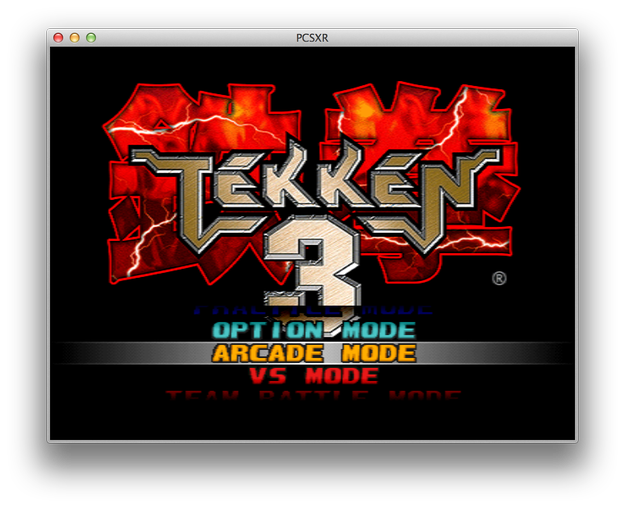
Na Macu możesz rozpakować pliki skompresowane *.ecm za pomocą ECM for Mac (dostępne w Mac App Store za 0.99$) albo za pomocą Command-Line Pack for Mac.