
 Language
Powiązane rozszerzenia:
Wprowadzenie
 Obrazy dysków ISO historycznie wykorzystywano do przechowywania dokładnych cyfrowych kopii optycznych nośników CD/DVD. Zazwyczaj robiono to w celu tworzenia kopii zapasowych i można znaleźć setki aplikacji do tego celu. Obecnie dyski USB w dużej mierze zastąpiły napędy optyczne, głównie ze względu na szybsze prędkości przesyłu danych.
Format ISO nadal pozostaje jednak popularnym sposobem dystrybucji oprogramowania, takiego jak systemy operacyjne, gry wideo, programy do tworzenia kopii zapasowych/odzyskiwania i inne. Większość obecnych plików .iso przekracza standardową pojemność CD/DVD, co oznacza, że pendrive USB jest świetną i dostępną alternatywą.
Masz zasadniczo dwie opcje podczas przenoszenia plików ISO na pendrive USB. Pierwszą opcją jest po prostu skopiowanie wszystkich danych z pliku .iso na pendrive, co powinno wystarczyć do prostych instalacji programów, które nie wymagają specyficznego nośnika. Drugą opcją jest utworzenie dokładnej kopii ISO na twoim pendrive USB, aby naśladować rzeczywisty nośnik instalacyjny, co zostanie omówione w poniższym przewodniku.
Tworzenie pendrive USB z ISO za pomocą Rufus
Aby utworzyć kopię ISO na pendrive USB, potrzebujesz programu o nazwie Rufus, który jest narzędziem używanym do formatowania i tworzenia bootowalnych pendrive’ów USB oraz posiada kilka innych godnych uwagi funkcji.
- umożliwia tworzenie nośników instalacyjnych USB z bootowalnych obrazów ISO (Windows, Linux, UEFI itp.)
- działa na systemach bez zainstalowanego systemu operacyjnego
- może być używany do flashowania BIOS-u lub innego oprogramowania układowego z DOS-u
- działa jako narzędzie niskiego poziomu
Jest dostępny za darmo i jest przenośny, więc wystarczy pobrać i używać – bez konieczności instalacji.
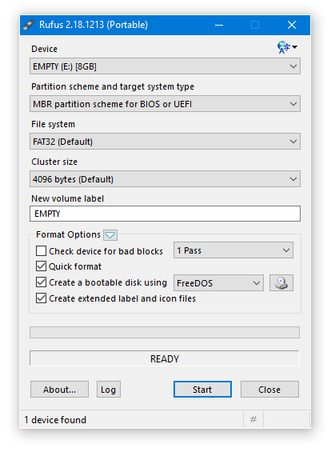
Jak utworzyć dokładną kopię obrazu ISO na pendrive USB
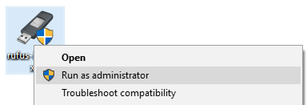
Aby rozpocząć, podłącz swój pendrive USB i uruchom Rufus jako administrator (kliknij prawym przyciskiem myszy na program i wybierz opcję Uruchom jako administrator).
W sekcji Device wybierz swój pendrive. W menu rozwijanym obok Create a bootable disk using wybierz obraz ISO, aby ustawić typ źródła danych.
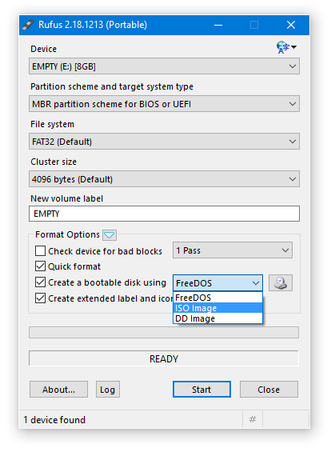
Teraz kliknij na małą ikonę dysku optycznego i przejdź do swojego pliku .iso, czyli obrazu dysku, który chcesz utworzyć na pendrive USB.
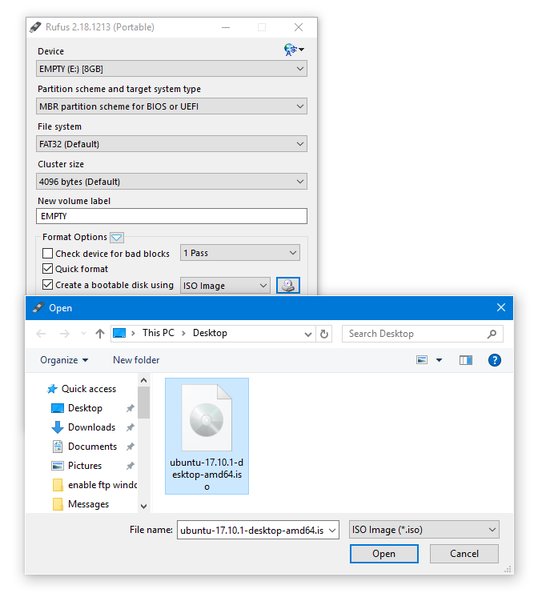
Gdy wszystko będzie ustawione, po prostu kliknij przycisk Start, aby rozpocząć proces.
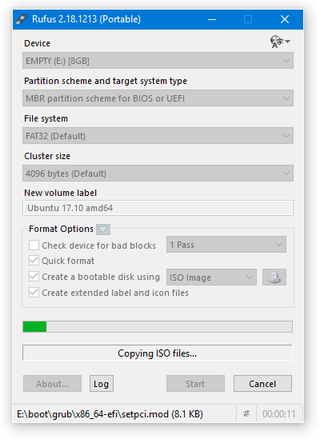
To wszystko! Po prostu poczekaj, aż Rufus wygeneruje dokładną kopię obrazu ISO na twój pendrive USB i będziesz mógł go używać. Może to potrwać trochę przy bardzo dużych plikach ISO, bądź cierpliwy.