
 Language
Powiązane rozszerzenia:
Otwórz plik ISO w Windows
Microsoft Windows 8 posiada zintegrowane funkcje do otwierania i zarządzania obrazami dysków ISO w Eksploratorze Windows. Wystarczy dwukrotnie kliknąć plik .iso, a system zamontuje go jako wirtualny napęd optyczny i wyświetli jego zawartość. W starszych wersjach Windows funkcje te można włączyć za pomocą emulatorów napędów optycznych firm trzecich, na przykład Daemon Tools.
Microsoft udostępnił jednak darmowe oprogramowanie o nazwie Virtual CD-ROM Control Panel, które integruje zarządzanie dyskami ISO z starszymi wersjami Windows.
Virtual CD-ROM Control Panel
Microsoft Virtual CD-ROM Control Panel jest dostępny do pobrania na stronie Microsoft.
Obsługiwane systemy Windows: Windows XP, Windows Vista, Windows 7, Windows Server 2003, Windows Server 2008, Windows Server 2008 R2.
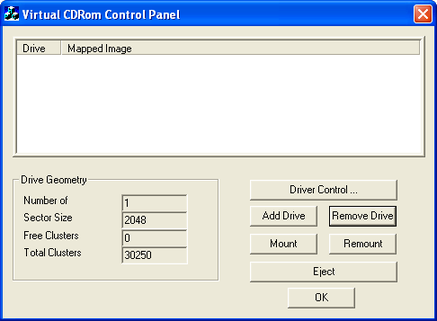
Virtual CDRom Control Panel
Instalacja Virtual CD-ROM Control Panel
Jest to małe samorozpakowujące się archiwum ZIP zawierające sterownik wirtualnego napędu CD-ROM, narzędzie do ustawień oraz krótkie instrukcje. Rozpakuj archiwum do dowolnego katalogu.
Zawartość katalogu:
- readme.txt
- VcdControlTool.exe
- VcdRom.sys

Zawartość pakietu instalacyjnego Virtual CDRom
Obsługiwane obrazy dysków: Obraz CDFS (*.cdfs), obrazy ISO (*.iso), obrazy UDF (*.udf)
Montowanie obrazu ISO w Virtual CDRom Control Panel
Otwórz katalog i skopiuj sterownik VcdRom.sys (Ctrl+C) do katalogu Windows\System32\ (Ctrl+V) na dysku systemowym.
Uruchom VcdControlTool.exe z uprawnieniami administratora (kliknij prawym przyciskiem myszy na aplikacji i wybierz Uruchom jako administrator).
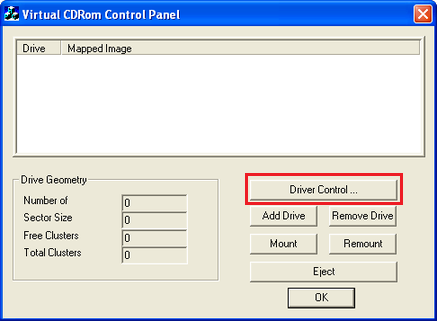
Panel sterowania sterownikiem Virtual CDRom
Kliknij na przycisk Driver Control... → przycisk Install Driver...
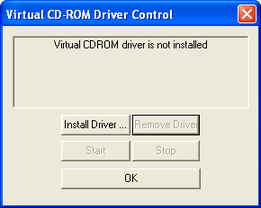
Instalacja sterownika wirtualnego napędu CD-ROM
Wybierz plik Windows\System32\VcdRom.sys → kliknij przycisk Start, a następnie przycisk OK.
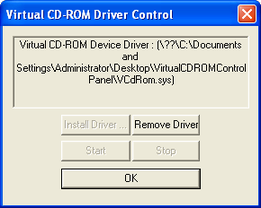
Uruchomienie sterownika wirtualnego napędu CD-ROM
Kliknij przycisk Add Drive, a następnie przycisk Mount → wybierz plik .iso i kliknij przycisk Open.
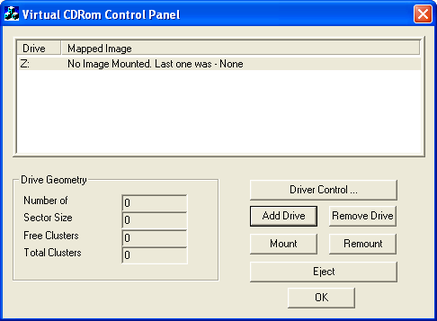
Virtual CDRom Control Panel - montowanie pliku .iso
Możesz wybrać inne specjalne opcje montowania, a następnie kliknąć przycisk OK.
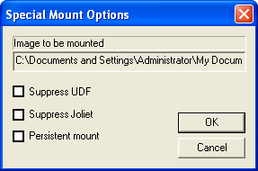
Opcje montowania
Teraz plik .iso jest zamontowany jako wirtualny napęd CD-ROM i możesz instalować oprogramowanie lub kopiować z niego dane.
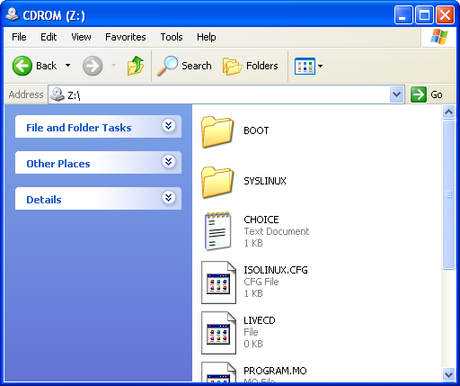
Zawartość pliku .iso
Aby zmienić plik .iso w wirtualnym napędzie, otwórz Virtual CDRom Control Panel → kliknij przycisk Mount i wybierz inny plik .iso (lub inne obsługiwane formaty obrazów dysków).