
 Language
Powiązane rozszerzenia:
Wprowadzenie

Jeśli jesteś jednym z użytkowników, którzy zaktualizowali system bezpośrednio z Windows 7 do Windows 10, mogłeś przeoczyć jedną z ciekawych funkcji w Windows 8 - możliwość montowania obrazów dysków ISO w wirtualnym napędzie.
Dzięki temu użytkownicy mogą pracować z obrazami ISO bez konieczności instalowania jakiegokolwiek narzędzia do wirtualizacji. Nie ma więc potrzeby korzystania z Daemon Tools i podobnych programów, by instalować oprogramowanie z obrazów .iso.
O obrazach dysków ISO
Obrazy ISO (.iso) są jednym z najczęściej stosowanych sposobów przechowywania cyfrowej kopii fizycznego nośnika i obecnie są używane zarówno do celów tworzenia kopii zapasowych, jak i instalacji oprogramowania.
Struktura obrazów ISO jest zdefiniowana przez standard ISO 9660, który określa strukturę wolumenu i plików na kompaktowych, tylko do odczytu dyskach optycznych, służącą do wymiany informacji między systemami przetwarzania informacji.
Jak uzyskać dostęp do plików ISO w Windows 10
W Windows 10 (także wcześniej w 8) możesz użyć opcji kliknięcia prawym przyciskiem myszy ► montuj, aby zamontować obraz dysku wirtualnego napędu CD/DVD systemu Windows.
Podwójne kliknięcie służy do nagrywania, więc system będzie próbował nagrać twój obraz .iso na fizyczny dysk.
Ta funkcja jest płynnie zintegrowana z Eksploratorem plików (dawniej Windows Explorer) w menu wstążki oraz z całym procesem obsługi plików .iso, co można zobaczyć na poniższych zrzutach ekranu.
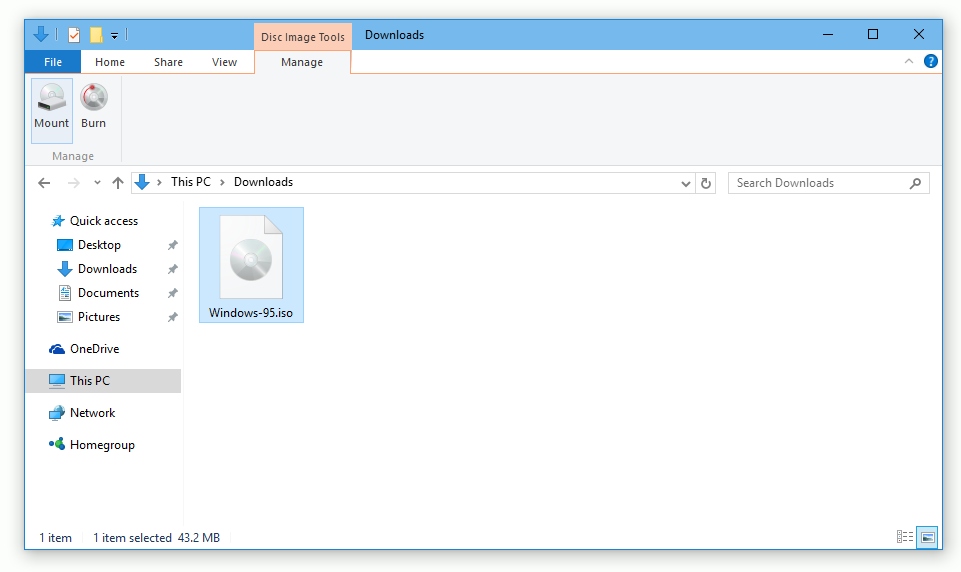
Losowy obraz .iso znaleziony przy użyciu Eksploratora plików
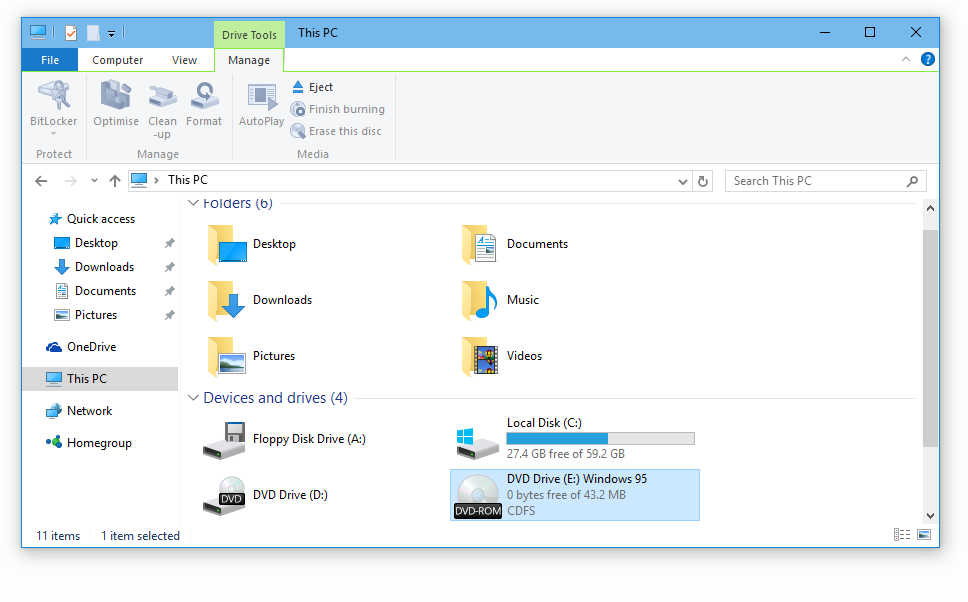
Obraz Windows 95 ISO zamontowany w Windows 10
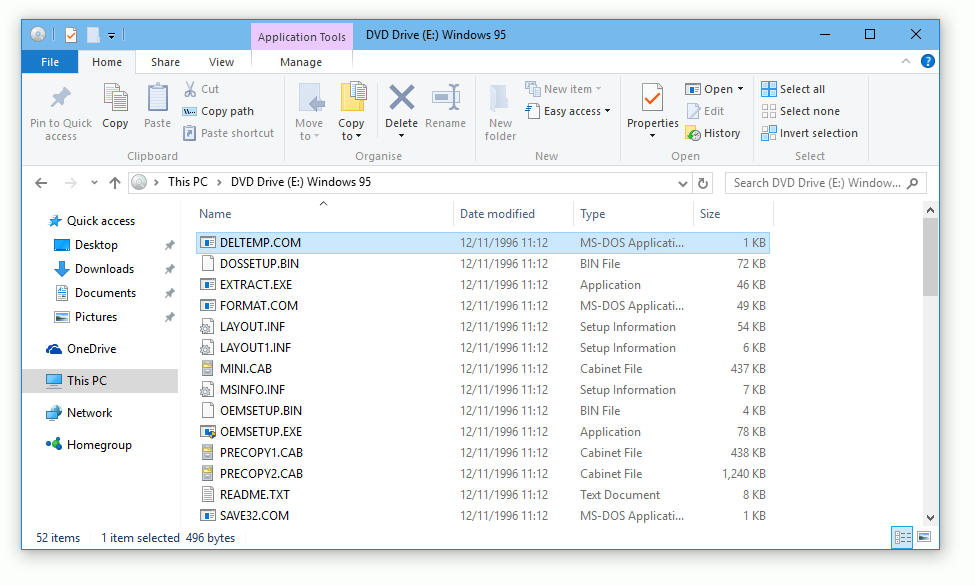
Zamontowany obraz Windows 95 ISO przeglądany za pomocą Eksploratora plików
Tworzenie obrazów ISO w Windows 10
Podobnie jak w Windows 8 i wcześniejszych wersjach, nadal nie można tworzyć obrazów .iso bez specjalnego narzędzia.
W związku z tym musisz użyć jednego z wielu dostępnych programów do nagrywania lub zarządzania obrazami dysków. Jeśli trochę poszukasz w Google, znajdziesz dziesiątki darmowych narzędzi, które mogą być użyte do tworzenia obrazów .iso.