
 Language
Powiązane rozszerzenia:
Alternatywna metoda instalacji systemu Windows
System Microsoft Windows jest zwykle instalowany na komputerach z nośnikiem instalacyjnym DVD lub z pendrive’em USB. Ponadto producenci komputerów, tacy jak HP, Dell, ASUS i inni, tworzą partycje odzyskiwania z instalacją systemu Windows na nowych urządzeniach.
Istnieje jednak inna alternatywna metoda instalacji systemu Windows, tj. instalacja bezpośrednio z dysku twardego przy użyciu obrazu ISO, nawet jeśli nie posiadasz fizycznego nośnika instalacyjnego (DVD, USB itp.). Ta metoda działa dla każdej wersji systemu Windows od Vista.
Trzy kroki, jak zainstalować Windows bez DVD lub USB
- Utwórz partycję instalacyjną
- Pobierz obraz ISO instalacji systemu Windows i przygotuj pliki instalacyjne
- Dostosuj opcje rozruchu systemu Windows
Przygotuj partycję instalacji systemu Windows
Na początek musisz przygotować małą partycję z instalacją systemu Windows.
Otwórz menu Start → Wszystkie programy → Narzędzia administracyjne systemu Windows → aplikację Zarządzanie komputerem.
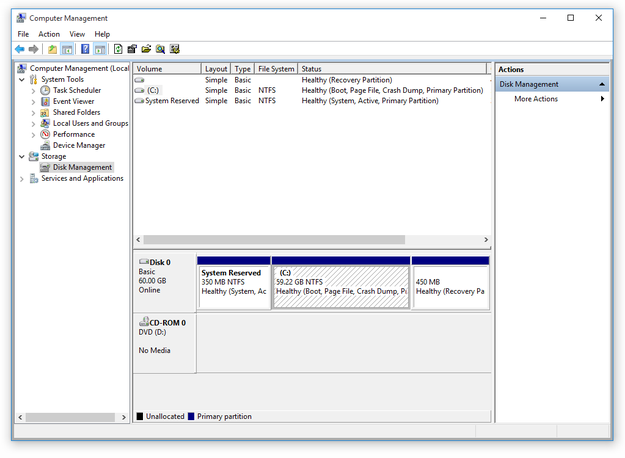
Narzędzie Zarządzanie komputerem w systemie Windows
Kliknij opcję Zarządzanie dyskami w lewym menu → kliknij prawym przyciskiem myszy na partycji C: i wybierz opcję Zmniejsz głośność... .
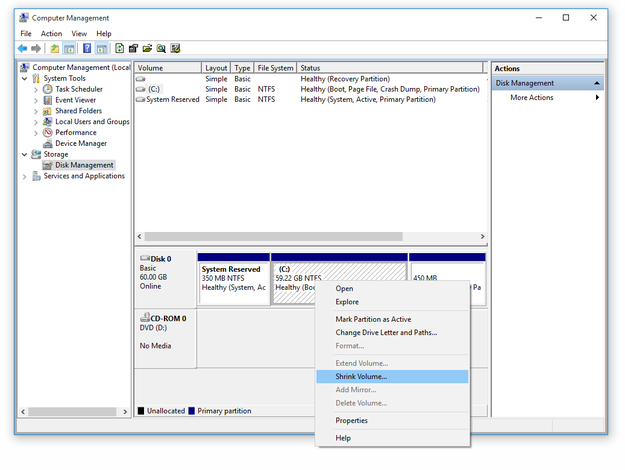
Zmniejsz głośność w Zarządzaniu dyskami w systemie Windows
Wprowadź ilość miejsca do zmniejszenia w MB" na: 6000 i kliknij przycisk Zmniejsz.
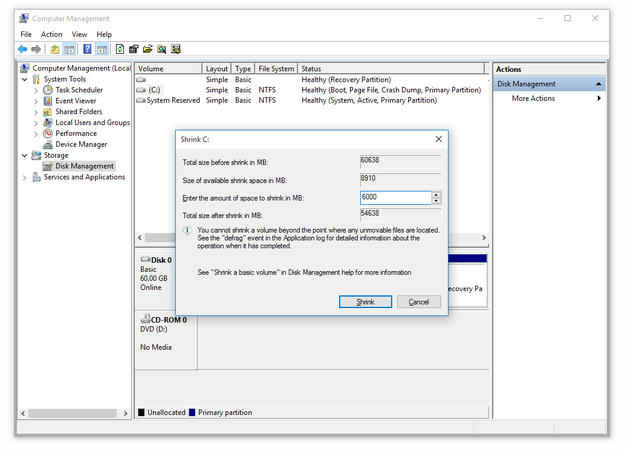
Opcje zmniejszania w Zarządzaniu dyskami w systemie Windows
Spowoduje to utworzenie nowej partycji nieprzydzielonej → kliknij prawym przyciskiem myszy na niej → wybierz opcję Nowy prosty wolumin... .
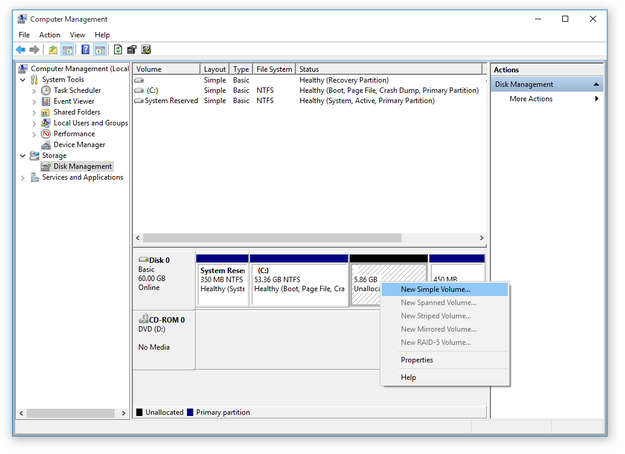
Tworzenie woluminu w Zarządzaniu dyskami w systemie Windows
Użyj kreatora Nowy prosty wolumin i utwórz nowy wolumin Volume. Ustaw rozmiar woluminu, przypisz literę dysku, ustaw system plików na NTFS oraz nazwę woluminu → kliknij Zakończ.
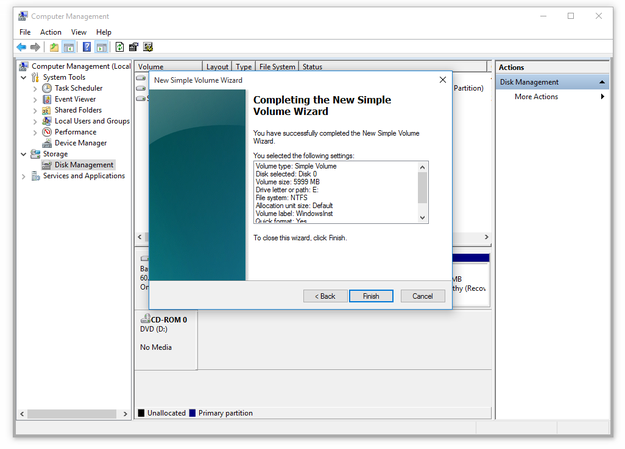
Kreator woluminu w Zarządzaniu dyskami w systemie Windows
Ten krok można pominąć, jeśli masz drugi dysk twardy lub partycję w komputerze, z której możesz wyodrębnić dane z obrazu instalacyjnego systemu Windows.
Pobierz obraz ISO instalacji systemu Windows
Teraz będziesz potrzebować obrazu ISO instalacji systemu Windows. Możesz go pobrać na przykład z witryny Microsoft lub skorzystać z dowolnych aplikacji do pobierania, takich jak Microsoft Windows and Office ISO Download Tool, Microsoft Creation Tool itp.
Po pobraniu obrazu ISO otwórz go (Eksplorator plików w systemie Windows 8, 10 lub narzędzie innej firmy) i skopiuj wszystkie dane instalacyjne z niego do nowej partycji.
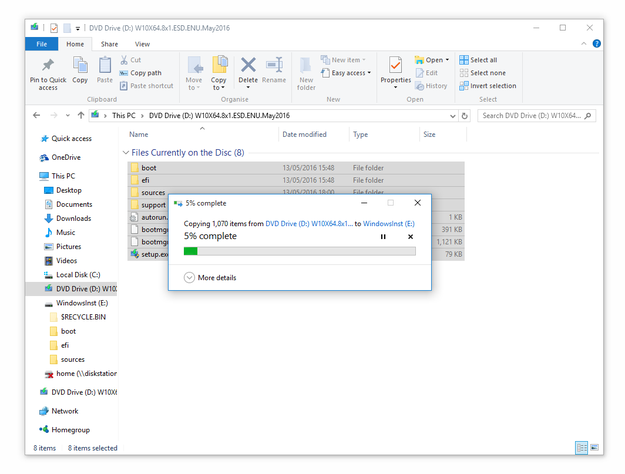
Skopiuj dane instalacyjne systemu Windows do nowej partycji na dysku twardym
Dostosuj menu rozruchu systemu Windows
Ostatnią rzeczą, której będziesz potrzebować, jest aplikacja o nazwie EasyBCD, która daje użytkownikom możliwość dostosowania opcji rozruchu systemu Windows. To bezpłatne pobranie do użytku niekomercyjnego.
Otwórz EasyBCD → Kliknij przycisk Add New Entry (Dodaj nowy wpis) → Wybierz kartę WinPE → Wpisz WIM Image (Ramdisk) → Ustaw nazwę opcji menu rozruchu → Path ustaw na plik boot.wim, który jest przechowywany na małej partycji instalacyjnej w katalogu sources (sources\boot.wim) → Kliknij przycisk Add Entry (Dodaj wpis).
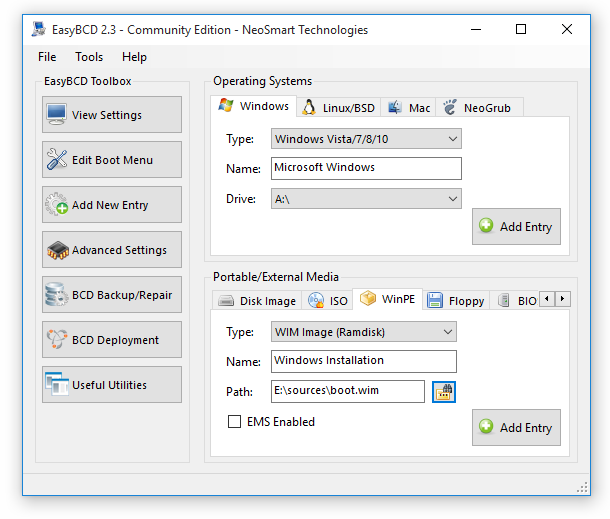
EasyBCD dodaje nową opcję do menu rozruchu systemu Windows
Kliknij opcję Edit Boot Menu (Edytuj menu rozruchu) i sprawdź, czy nowy wpis jest dostępny w opcji menu rozruchu (w naszym przypadku Instalacja systemu Windows) → Kliknij przycisk save Settings (zapisz ustawienia).
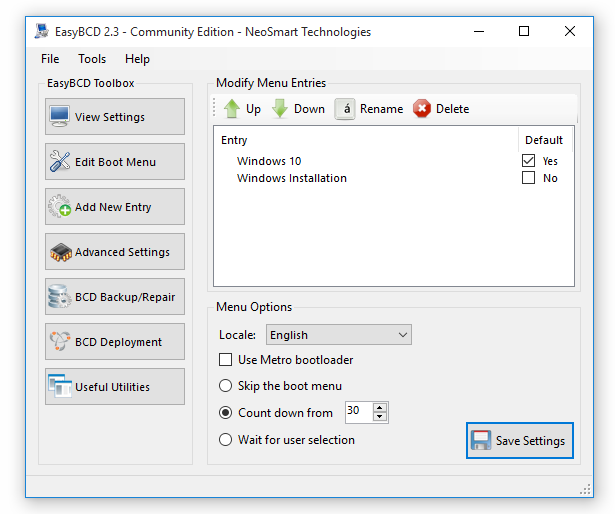
Kontrola ustawień menu rozruchu w EasyBCD
Zamknij program EasyBCD i uruchom ponownie komputer, wybierz w menu rozruchu opcję Windows Installation i rozpocznij instalację Microsoft Windows.
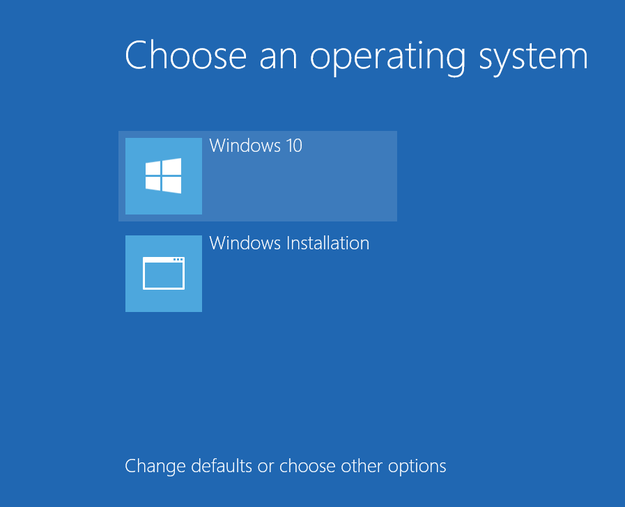
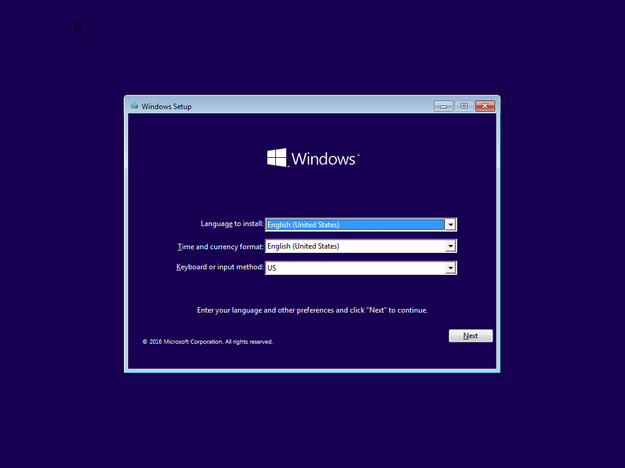
Menu rozruchu Windows 10 oraz instalacja Windows 10