
 Language
Powiązane rozszerzenia:
Jak tworzyć obrazy ISO w systemie Windows
Nawet w nowym Windows 10 użytkownicy nadal nie potrafią tworzyć obrazów ISO wyłącznie za pomocą narzędzi systemowych i muszą polegać na jakimś rozwiązaniu firm trzecich do tworzenia kopii zapasowych CD/DVD lub zapisywania własnych kompilacji do nagrywania.
Na szczęście dostępnych jest mnóstwo narzędzi ISO — zarówno jako część jakiegoś programu do nagrywania, jak i jako osobne menedżery dysków obrazów.
Na potrzeby tego artykułu wybraliśmy komercyjny produkt o nazwie AnyToISO, który ma też bezpłatną wersję (Lite) działającą z plikami ISO o rozmiarze do wielkości dysku CD (870 mb).
Korzystanie z AnyToISO do tworzenia obrazów dysków ISO
Tworzenie obrazów ISO z płyty CD/DVD w systemie Windows
Włóż plik CD/DVD do napędu i uruchom program. Po uruchomieniu wybierz w oknie aplikacji zakładkę s"CD/DVD to ISO". Twój dysk powinien zostać automatycznie załadowany do napędu źródłowego. Teraz wystarczy wybrać miejsce docelowe i nazwę pliku nowego pliku .iso i kliknąć przycisk"Make ISO". I to wszystko.
Alternatywnie możesz po prostu kliknąć prawym przyciskiem myszy na napęd DVD w Windows Explorer i użyć opcji Utwórz obraz ISO dysku.
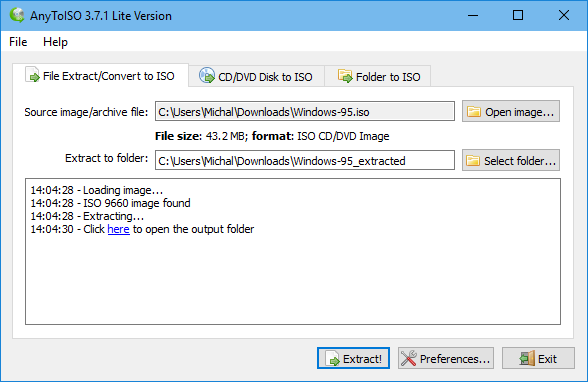
Wersja AnyToIso dla Windows
Tworzenie obrazów ISO z płyty CD/DVD na Macu
Wersja dla OS X działa bardzo podobnie jak program w Windows.
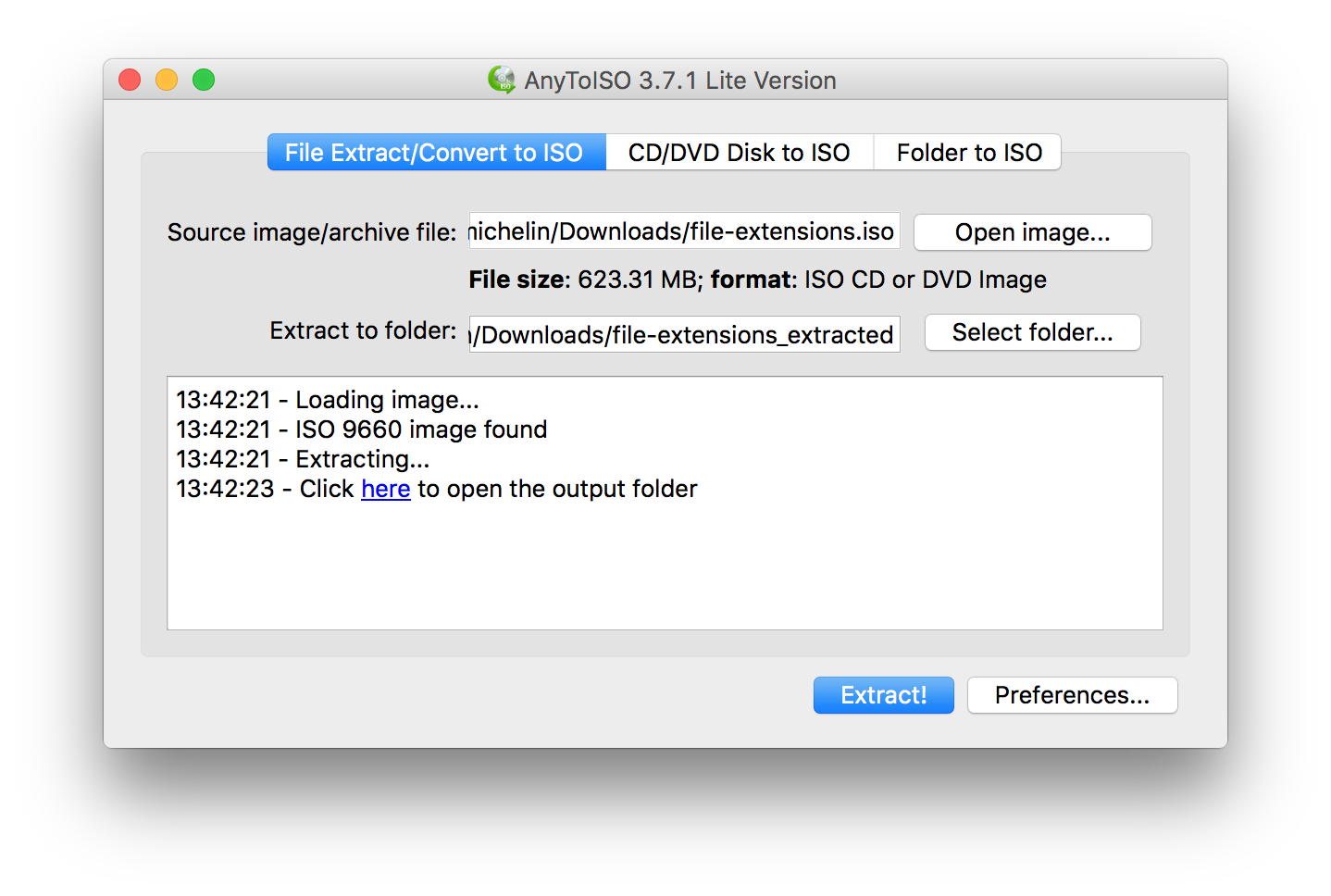
Zrzut ekranu wersji AnyToIso dla Mac OS X
Nowo utworzony plik .iso będzie zawierał dokładnie tę samą strukturę plików, jak na dysku źródłowym.
Na jednym dysku może być wiele systemów plików, takich jak systemy plików ISO 9660 lub UDF, i tak samo będzie w przypadku systemu HFS+ dla OS X. Jeśli występują, informacje rozruchowe zostaną zapisane także w nowym obrazie ISO.