
 Language
Powiązane rozszerzenia:
Obrazy dysków ISO
 Obraz ISO to kopia danych dysku CD/DVD/Blu-ray. Nazwa ISO pochodzi od systemu plików ISO 9660, który pierwotnie powstał dla płyt CD-ROM. Obrazy ISO mają zwykle rozszerzenie pliku .iso. Ten format jest obsługiwany przez różne aplikacje do nagrywania, emulatory dysków optycznych oraz narzędzia do kompresji.
Wiele narzędzi do dysków i aplikacji do nagrywania, takich jak Nero Burning ROM, Alcohol 120%, CDRWIN, PowerISO, MagicISO, Apple Disk Utility, używa własnych, zastrzeżonych formatów plików obrazów dysków (NRG, MDF, BIN, DAA, UIF, DMG). Często można je otwierać i nagrywać tylko w tych konkretnych aplikacjach.
Jednak w Internecie istnieje wiele prostych narzędzi konwertujących, które pomogą Ci przekonwertować te formaty na standardowy format obrazu ISO.
Jak przekonwertować obraz dysku NRG na ISO
Popularne narzędzie do nagrywania Nero Burning ROM używa własnego, zastrzeżonego formatu obrazu dysku, identyfikowanego przez rozszerzenie pliku NRG. Jeśli masz obrazy zapisane w formacie Nero i nie korzystasz z Nero Burning ROM, możesz użyć prostego konwertera o nazwie NRG2ISO, aby przekonwertować NRG na ISO.
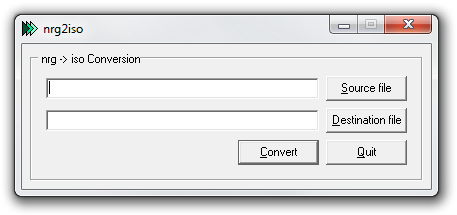
Wystarczy, że wybierzysz plik źródłowy NRG → ustawisz nazwę pliku docelowego, klikniesz przycisk Convert i poczekasz, aż proces konwersji się zakończy.
Jak przekonwertować obraz dysku MDF na ISO
Format obrazu MDF to zastrzeżony format plików używany przez komercyjne narzędzie do nagrywania o nazwie Alcohol 120%. Alcohol 120% zawiera wiele przydatnych funkcji i służy do tworzenia dokładnych kopii płyt CD/DVD, które zawierają dowolne zabezpieczenia przed kopiowaniem. Aby przekonwertować obraz MDF na ISO, możesz użyć prostego narzędzia typu MDF2ISO w trybie wiersza poleceń.
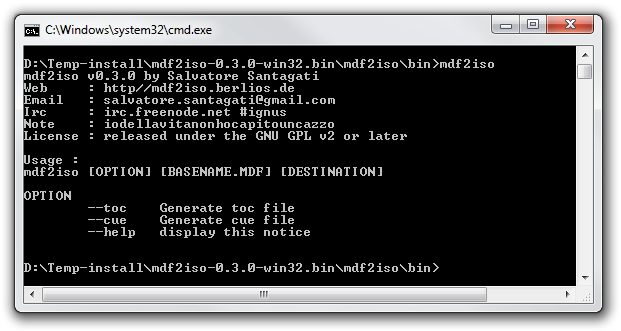
Uruchom wiersz poleceń → przejdź do folderu, w którym masz zapisane mdf2iso, i wpisz polecenie:
- mdf2iso --toc lub --cue opcja \Path\<filename>.mdf \Path\<filename>.iso
Plik TOC lub CUE jest ważny do nagrywania obrazów CD/DVD z zabezpieczeniami przed kopiowaniem, ponieważ zawiera specjalne ustawienia służące do emulowania zabezpieczenia.
Jak przekonwertować obraz dysku UIF na ISO
Format pliku obrazu UIF jest używany przez narzędzie do zarządzania obrazami dysków oraz konwerter o nazwie MagicISO. Format UIF jest podobny do ISO, ale MagicISO może go kompresować własną metodą kompresji, a także szyfrować i chronić hasłem.
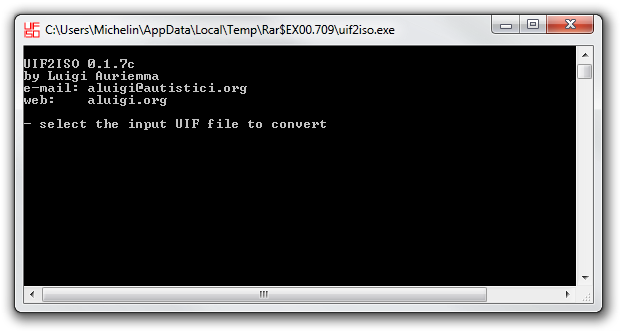
UIF2ISO to bezpłatny, prosty kreator konwersji, który potrafi przekonwertować UIF na ISO. UIF2ISO prowadzi Cię przez wybór pliku źródłowego oraz nazwy pliku docelowego. Następnie poczekaj, aż proces konwersji się zakończy.
Jak przekonwertować obraz dysku BIN na ISO
Format obrazu BIN został wprowadzony wraz z oprogramowaniem do nagrywania CDRWIN. Format BIN był bardzo popularny we wczesnej erze PlayStation, ponieważ CDRWIN potrafi tworzyć kopie zapasowe płyt CD z grami wideo dla PlayStation 1. Format BIN cieszył się też popularnością przy dystrybucji obrazów dysków przez Internet.
Plik CUE (opis tzw. cue sheet) ważny do nagrywania obrazu BIN na nośniku optycznym jest często dystrybuowany razem z obrazem BIN. Jednak niektóre narzędzia do nagrywania i konwersji nie wymagają go.
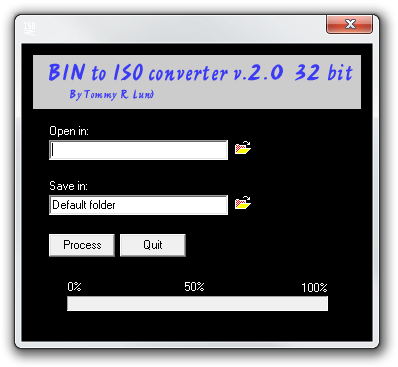
Konwerter BIN na ISO to bezpłatne, łatwe w użyciu narzędzie do konwersji. Musisz tylko wybrać plik docelowy, kliknąć przycisk Process i poczekać, aż konwersja się zakończy.
Jak przekonwertować obraz dysku DAA na ISO
Format obrazu dysku DAA (Direct Access Archive) jest powiązany z oprogramowaniem do zarządzania obrazami dysków PowerISO. Archiwum DAA to plik ISO skompresowany metodą z-lib, który może też korzystać z ochrony hasłem oraz dzielenia na wiele woluminów.
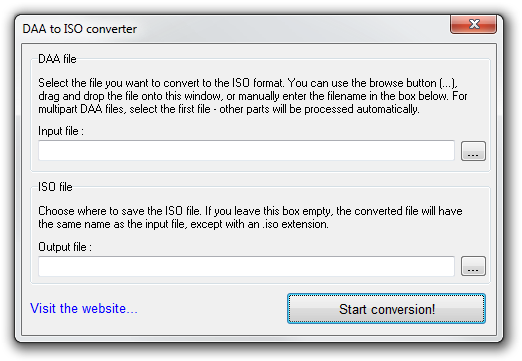
Aby przekonwertować plik obrazu DAA na ISO, użyj prostego narzędzia o nazwie konwerter DAA na ISO. Po prostu wybierz obraz dysku DAA → ustaw nazwę oraz miejsce docelowe dla wyjściowego obrazu ISO i kliknij przycisk Start conversion!.
Jak przekonwertować obraz dysku DMG na ISO
Format DMG to natywny format obrazu dysku dla Apple Mac OS X. Mac OS X może montować obrazy DMG tak jak inne dyski podłączone do systemu. Obrazy DMG są najczęściej używane do dystrybucji aplikacji dla Mac.
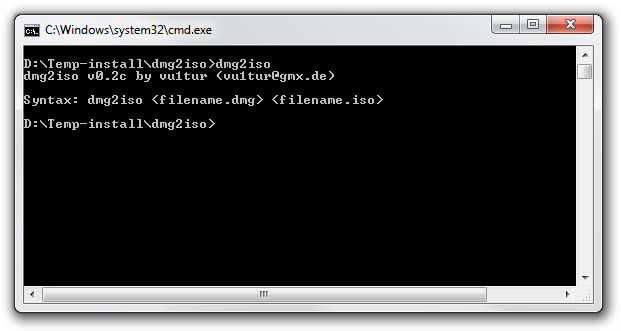
Możesz użyć prostego narzędzia wiersza poleceń o nazwie DMG2ISO, aby przekonwertować obraz DMG na format ISO. Uruchom wiersz poleceń → przejdź do folderu, w którym zapisano DMG2ISO, i wpisz prostą składnię:
- dmg2iso \ścieżka do pliku\<filename>.dmg \ścieżka do pliku\<filename>.iso