
 Language
Powiązane rozszerzenia:
Wypróbuj wersję beta nadchodzącego macOS High Sierra!
macOS High Sierra 10.13 (dostępny jako beta od 5 czerwca 2017) to aktualizacja dostępna przez App Store. Podobnie jak w przypadku poprzednich aktualizacji, Twoje dane użytkownika oraz ustawienia systemowe zostaną zachowane podczas aktualizacji systemu.
Jednak wielu użytkowników może preferować czystą instalację macOS High Sierra, do czego będziesz musiał utworzyć bootowalny instalacyjny pendrive USB – pokażemy Ci kilka sposobów, jak to zrobić.
Komputery Mac kompatybilne z macOS High Sierra
- Mac: od końca 2009 lub nowsze
- MacBook/MacBook (Retina): od końca 2009 lub nowsze
- MacBook Pro: od połowy 2010 lub nowsze
- MacBook Air: od końca 2010 lub nowsze
- Mac Mini: od połowy 2010 lub nowsze
- Mac Pro: od połowy 2010 lub nowsze
macOS High Sierra jest obecnie dostępny w App Store tylko dla zarejestrowanych beta testerów. Publiczna wersja będzie dostępna tej jesieni.
Jak utworzyć instalacyjny pendrive USB z macOS Sierra
- Utwórz instalacyjny pendrive USB za pomocą narzędzia createinstallmedia
- Utwórz instalacyjny pendrive USB za pomocą Disk Utility i Findera
Pierwszy krok – Pobierz instalator macOS High Sierra i przygotuj pendrive USB
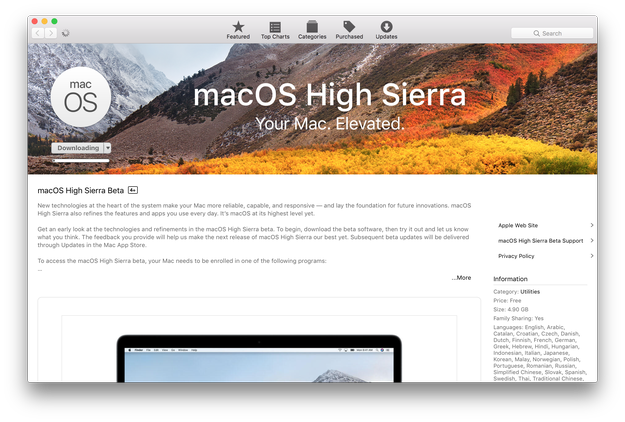
Pobierz instalator macOS High Sierra (Install macOS High Sierra.app w folderze Applications) z Mac App Store.
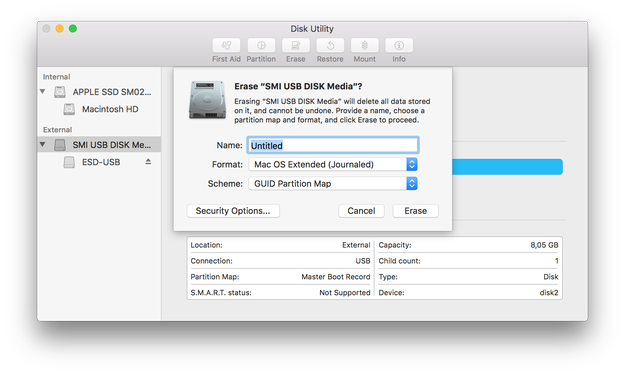
Przygotuj pendrive USB przy pomocy Apple Disk Utility. Jeśli jeszcze tego nie zrobiłeś, musisz sformatować pendrive, wybierając schemat partycji GUID Partition Table i nazwać go Untitled. Minimalna pojemność pendrive powinna wynosić co najmniej 8 GB.
Utwórz instalacyjny pendrive USB macOS Sierra z użyciem narzędzia createinstallmedia
createinstallmedia to narzędzie wiersza poleceń, które pozwala użytkownikom łatwo utworzyć instalacyjny dysk, dołączone do instalatora macOS High Sierra.
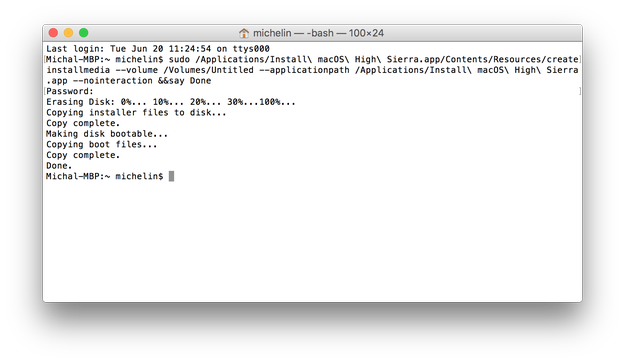
Po przygotowaniu pendrive USB i pobraniu instalatora macOS High Sierra z App Store, otwórz Terminal i wpisz polecenie:
sudo /Applications/Install\ macOS\ High\ Sierra.app/Contents/Resources/createinstallmedia --volume /Volumes/Untitled --applicationpath /Applications/Install\ macOS\ High\ Sierra.app --nointeraction &&say Done
W naszym przypadku „Untitled” to nazwa pendrive USB! Zamień „Untitled” na nazwę swojego pendrive.
Poczekaj kilka minut, aż instalacyjny pendrive macOS High Sierra będzie gotowy.
Aby zainstalować macOS High Sierra ► zrestartuj komputer ► przytrzymaj klawisz Option (ALT) i z menu wybierz instalacyjny pendrive USB.
Utwórz instalacyjny pendrive USB macOS High Sierra za pomocą Disk Utility i Findera
Po przygotowaniu pendrive USB i pobraniu instalatora macOS High Sierra z App Store, otwórz Terminal i wpisz polecenie:
defaults write com.apple.finder AppleShowAllFiles 1 && killall Finder
To polecenie pozwoli na wyświetlenie ukrytych plików w Finderze.
Teraz otwórz Finder ► Applications ► Install macOS High Sierra.app ► kliknij prawym przyciskiem ► wybierz opcję Show Package Contents.
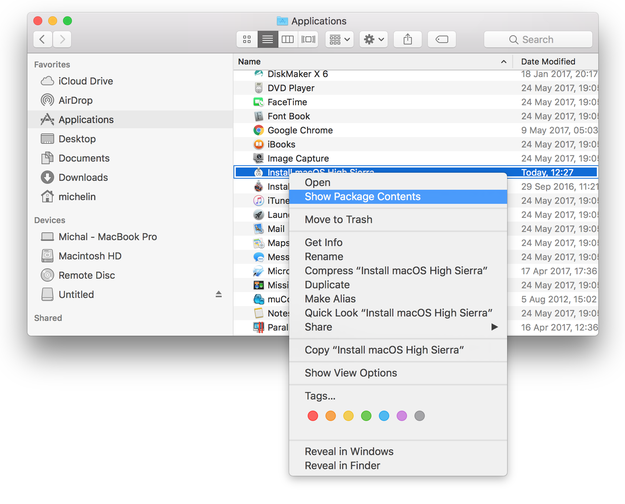
Przejdź do Contents/SharedSupport ► zamontuj plik InstallESD.dmg oraz plik BaseSystem.dmg
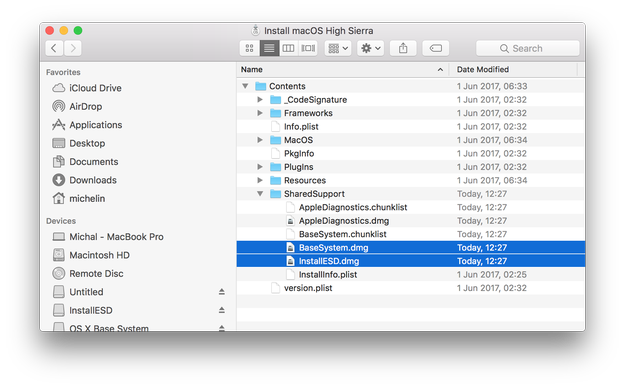
Podłącz pendrive i otwórz Disk Utility (/Applications/Utilities)
Wybierz pendrive z listy dysków, kliknij ikonę Restore i użyj opcji OS X Base System jako źródła. Po przygotowaniu kliknij przycisk Restore.

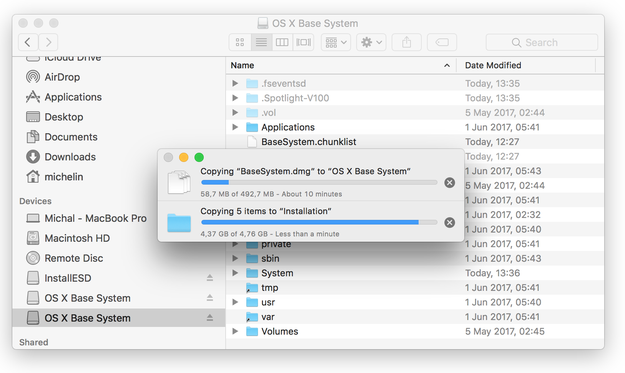
Otwórz wolumin InstallESD w Finderze, wybierz folder Packages i skopiuj go do folderu System/Installation na pendrive (OS X Base System).
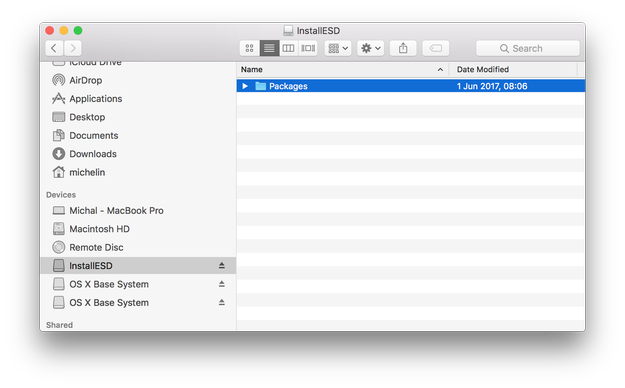
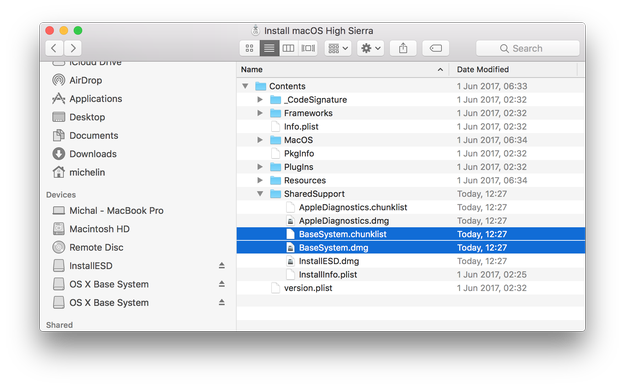
Musisz także skopiować pliki BaseSystem.chunklist oraz BaseSystem.dmg z pakietu Install macOS High Sierra.app do katalogu głównego pendrive (OS X Base System).
I to wszystko. Twój instalacyjny pendrive macOS High Sierra jest gotowy do użycia.
Aby zainstalować macOS High Sierra ► zrestartuj komputer ► przytrzymaj klawisz Option (ALT) i z menu wybierz instalacyjny pendrive USB.